Каталог товаров
-
 Контрольно кассовые аппараты
-
Услуги
-
Аксессуары и комплектующие
-
POS-оборудование
-
Аренда кассы
-
Весы
-
Денежные ящики
-
Носители для электронной подписи (ЭЦП)
-
Оборудование для банкнот
-
ОФД
-
Принтеры для этикеток
-
Программы для автоматизации торговли
-
Прошивки и лицензии для ККТ
-
Сканеры штрих-кодов
-
Терминалы сбора данных
-
Терминалы эквайринга
-
Этикет пистолеты
-
Банковский эквайринг
-
АКЦИИ


По типу бизнеса
Авиа/жд кассы
Автосервис, автомойка, шиномонтаж
Агенство недвижимости
АЗС
Алкоголь
Аптека
Ателье
Баня, сауна
Бар, буфет, кофейня
Изготовление ключей
Интернет-магазин
Театр и кинотеатр
Клиника
Курьеру
Ломбард
Магазин, универмаг
Магазин продуктов
Нотариус
Одежда
Островок в торговом центре
Офис
Продажа пива
Продажа товаров
Пункты выдачи заказов
Кафе и ресторан
Салон красоты
Столовая
Супермаркет и гипермаркет
Такси и автобусы
Рынки
Турфирма
Услуги
Фаст-фуд
Фитнес клуб
Школы


Телефон поддержки: +7 (800) 333-68-44
Задать вопрос-
Эвотор: Замена ФН
Создан , последнее изменение 04.02.2023Пошаговая инструкция для самостоятельной замены ФН на онлайн-кассе Эвотор.
Ответ службы поддержки:ПодробнееФН подлежит замене, если:- закончился срок эксплуатации ФН (истек срок крипто системы);
- исчерпан ресурс памяти ФН;
- неисправен ФН, что не позволяет продолжать его эксплуатацию.
Что необходимо подготовить для замены ФН
- Новый не активированный фискальный накопитель на 15 или 36 месяцев использования.
- Кассовый аппарат Эвотор в котором будет меняться ФН.
- Электронно-цифровая подпись для доступа в личный кабинет на сайте налоговой, либо самостоятельно сходить в любую налоговую инспекцию, заполнить заявление на перерегистрацию ККТ и получить регистрационный номер.
Шаг 1. Проверка блокировки ФН (обязательно!)
Данная проверка нужна, чтобы случайно неправильно не зарегистрировать новый ФН, так его можно испортить и придется покупать новый!
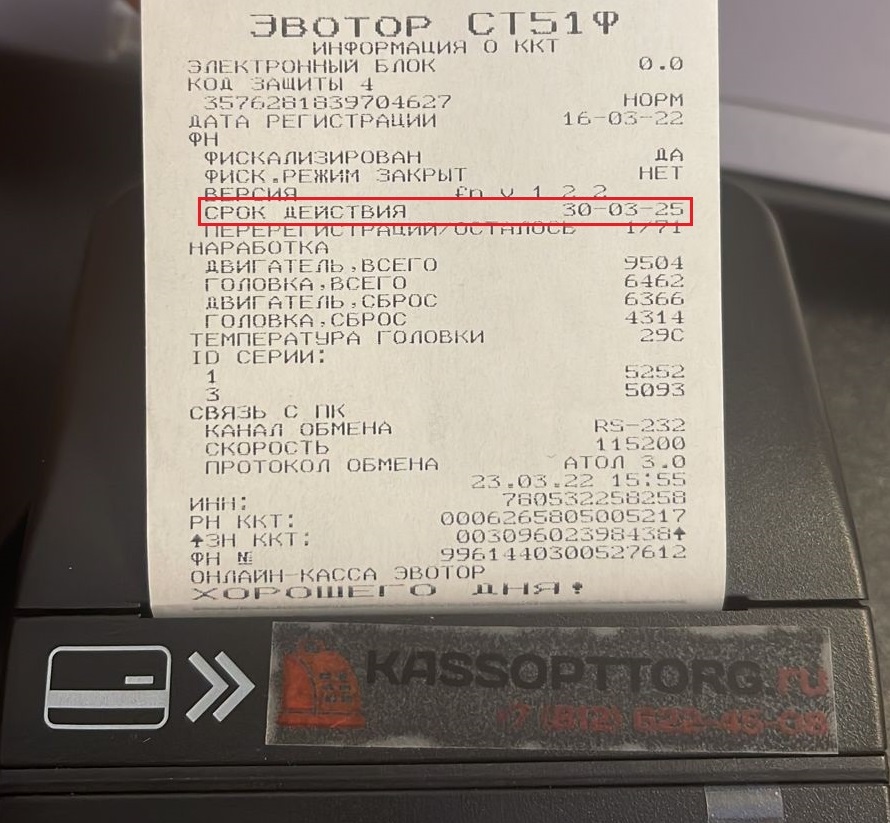
Первым делом необходимо проверить срок действия текущего фискального накопителя (ФН) который был установлен в онлайн-кассе, для этого перейдите в:- Настройки;
- Обслуживание;
- Дополнительные операции;
- Произвольная команда;
- здесь в поле команда введите 82 01 01 00;
- касса распечатает Информацию о ККТ, там будет поле срок действия ФН:
Как проверить не снята ли касса с учета принудительно:- с помощью ЭЦП зайти в личный кабинет на сайте налоговой инспекции и удостовериться что касса не снята с учета налоговыми органами в одностороннем (принудительном порядке);
- позвонить в свою налоговую инспекцию и спросить в отделе оперативного контроля;
- заказать услугу проверки у нас.
- снять кассу с учета;
- зарегистрировать кассу заново.
Шаг 2. Закрытие архива ФН
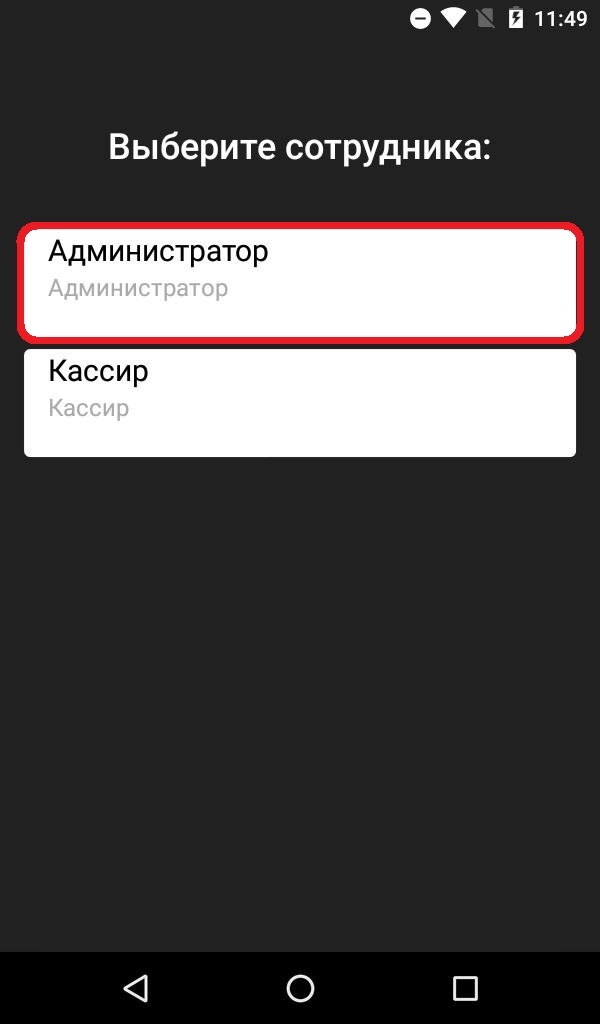
- Включите кассовый аппарат и выберите роль Администратора;
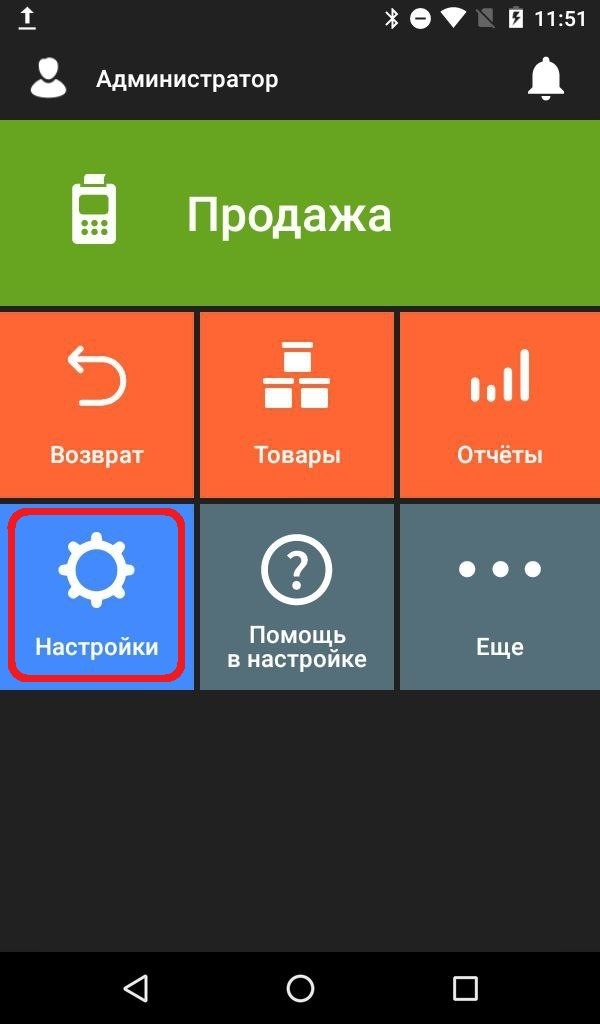
- нажмите кнопку Настройки;
- нажмите на строку Обслуживание кассы;
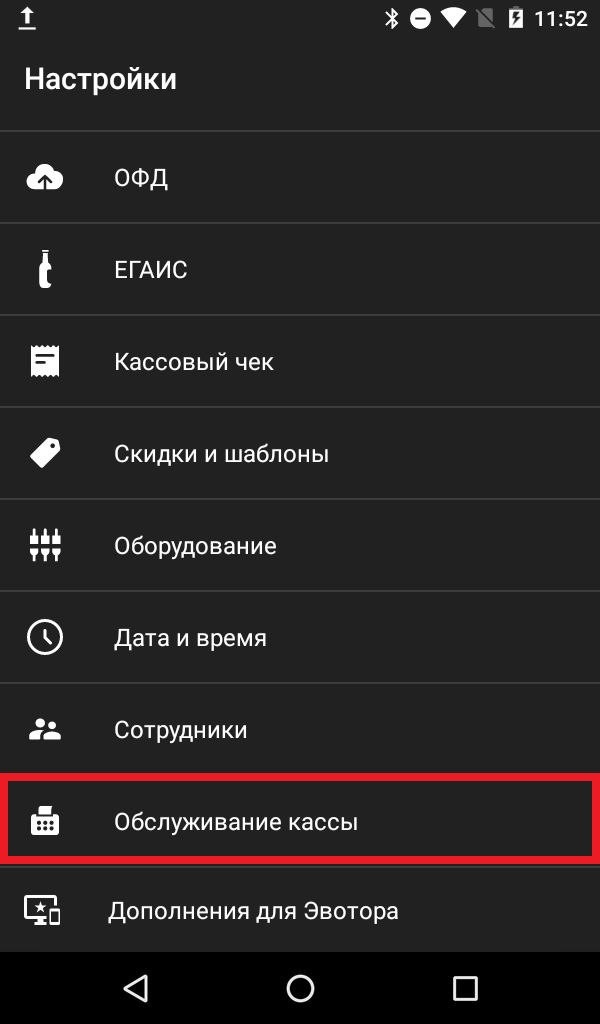
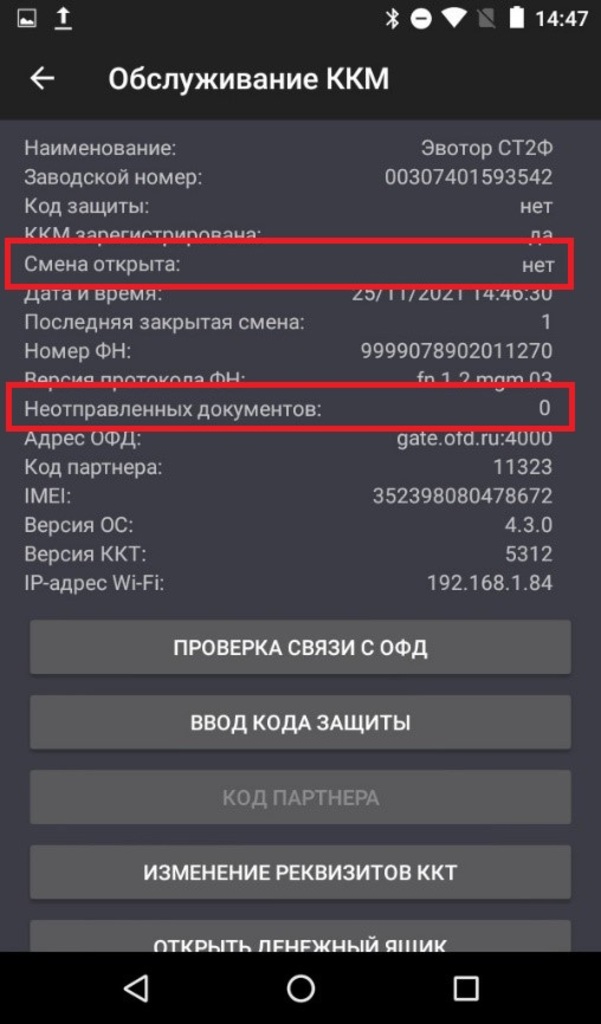
- убедитесь что все документы отправлены в ОФД и закрыта смена, без этого не получится заменить фискальный накопитель!!!;
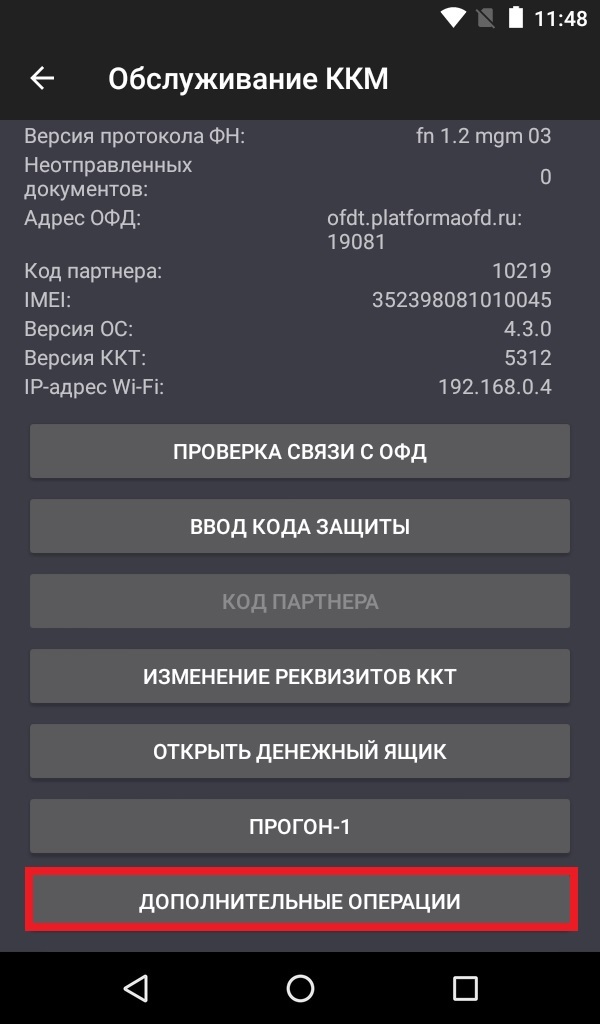
- если документов для отправки в ОФД нет и смена закрыта, проведите пальцем по экрану кассы снизу вверх, пролистав таким образом список кнопок и нажмите на кнопку ДОПОЛНИТЕЛЬНЫЕ ОПЕРАЦИИ в самом низу экрана;
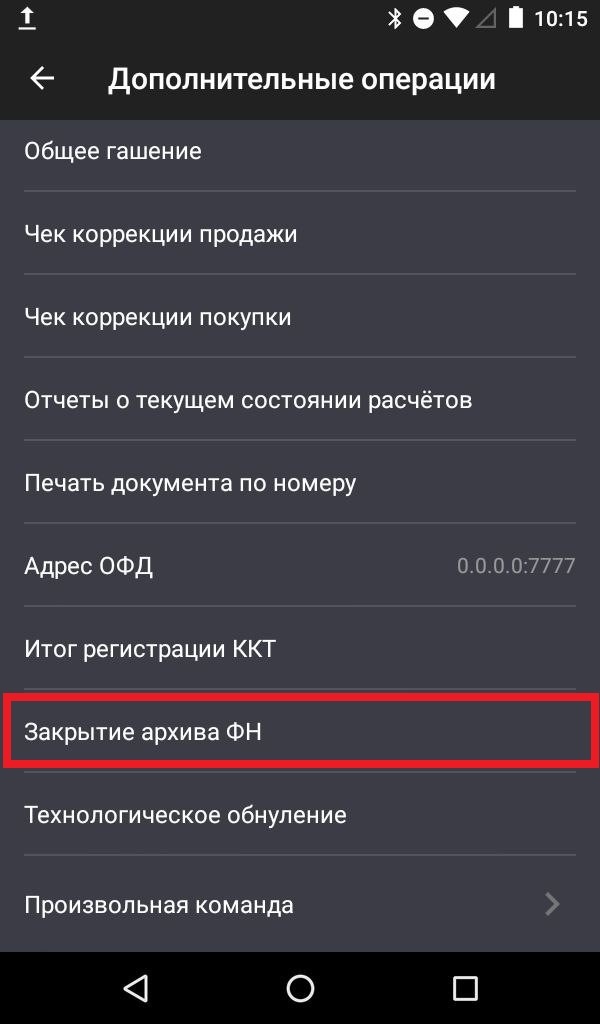
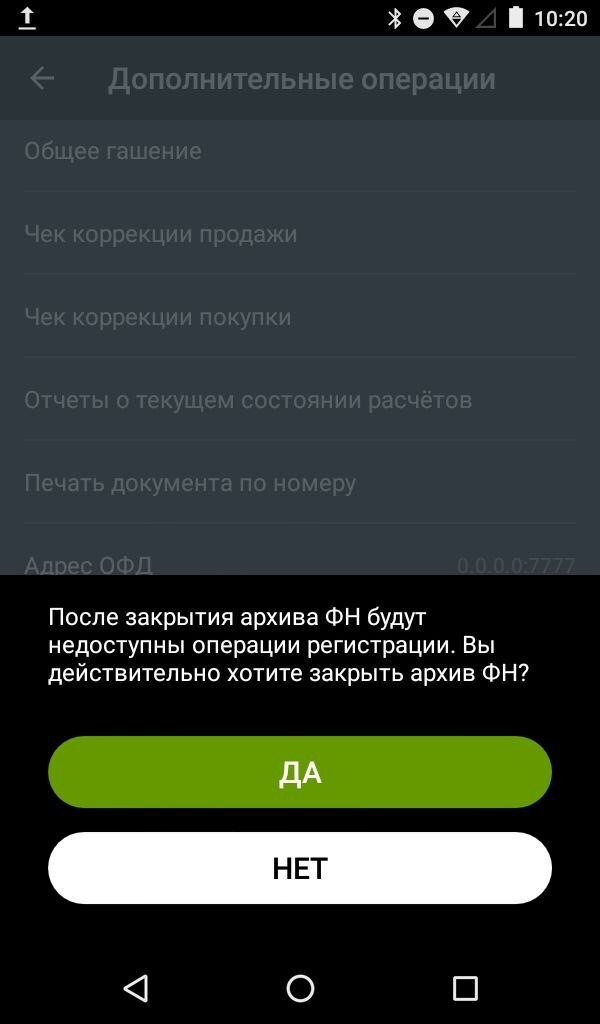
- нажмите кнопку Закрытие архива ФН;
- нажмите на кнопку ДА в появившемся окне;
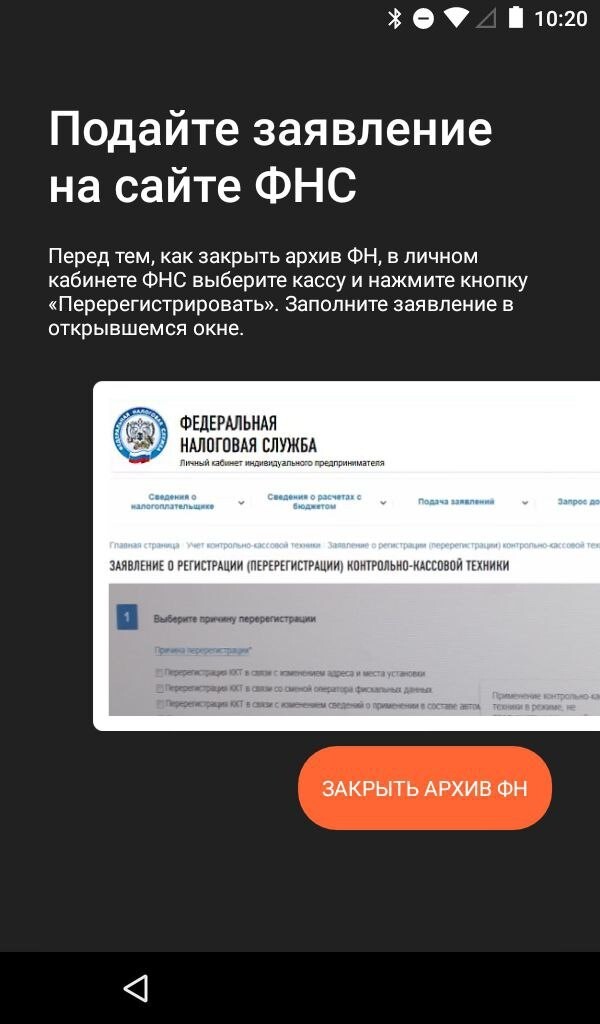
- нажмите на кнопку ЗАКРЫТЬ АРХИВ ФН;
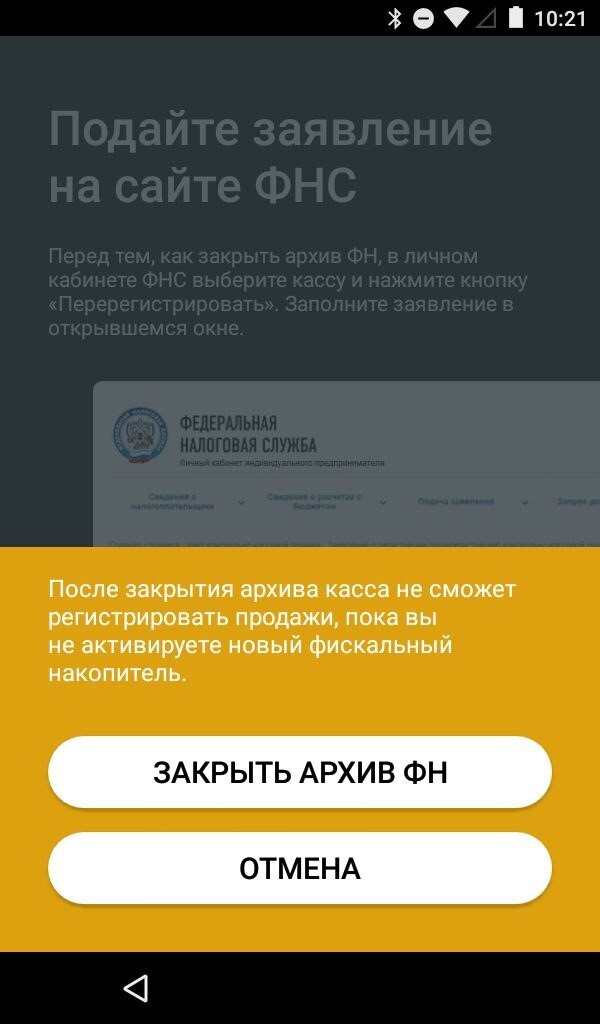
- и снова нажмите кнопку ЗАКРЫТЬ АРХИВ ФН;
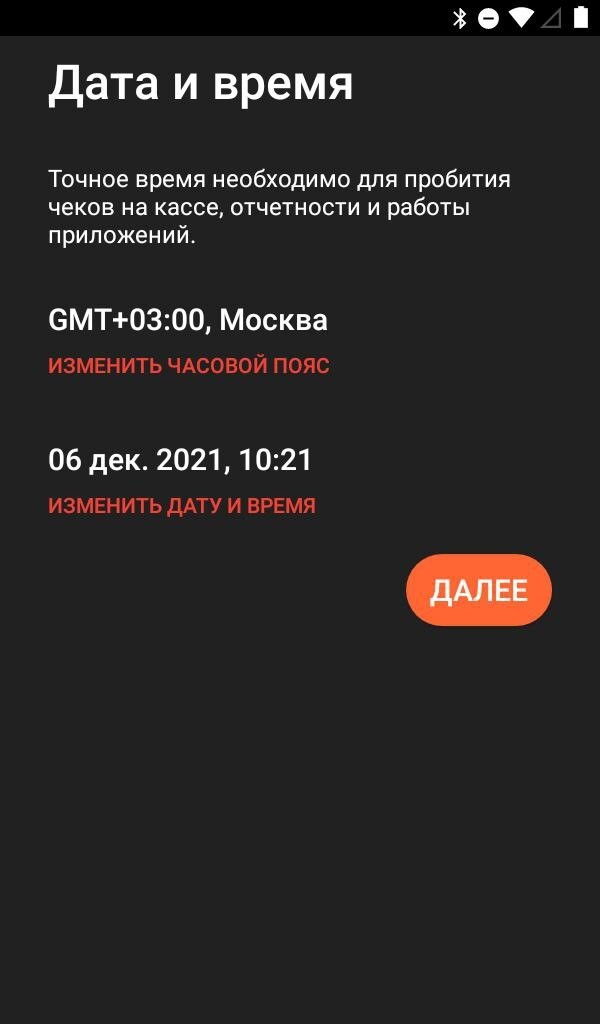
- далее откроется окно настройки даты/времени:
Важно!!! Если срок действия ФН уже истёк, то нужно установить дату и время в промежутке между последним фискальным документом и сроком окончания ФН, иначе он не закроется. Инструкцию о том, как это сделать читайте ЗДЕСЬ.
- после настройки времени (если требовалась), нажмите кнопку ДАЛЕЕ;
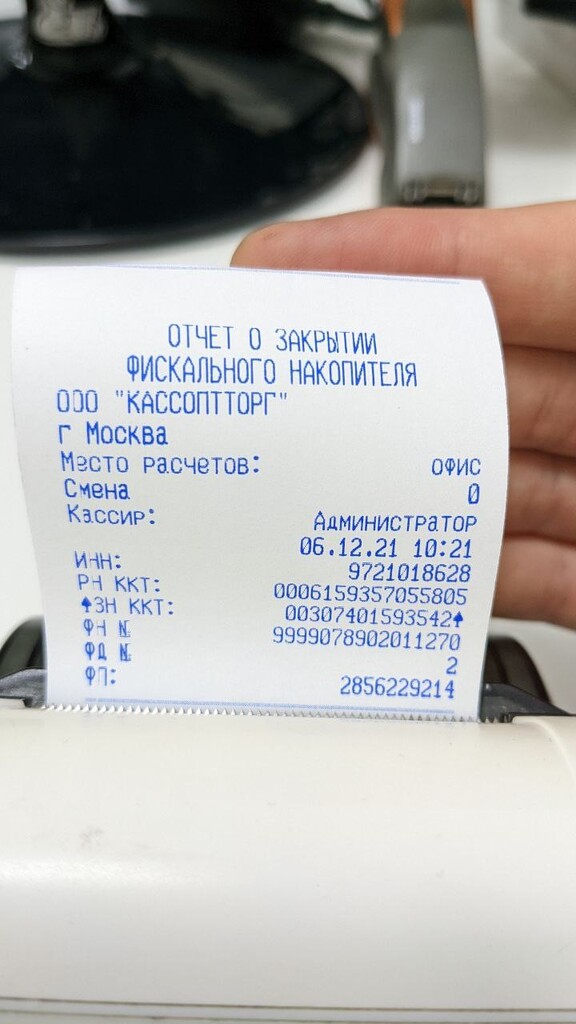
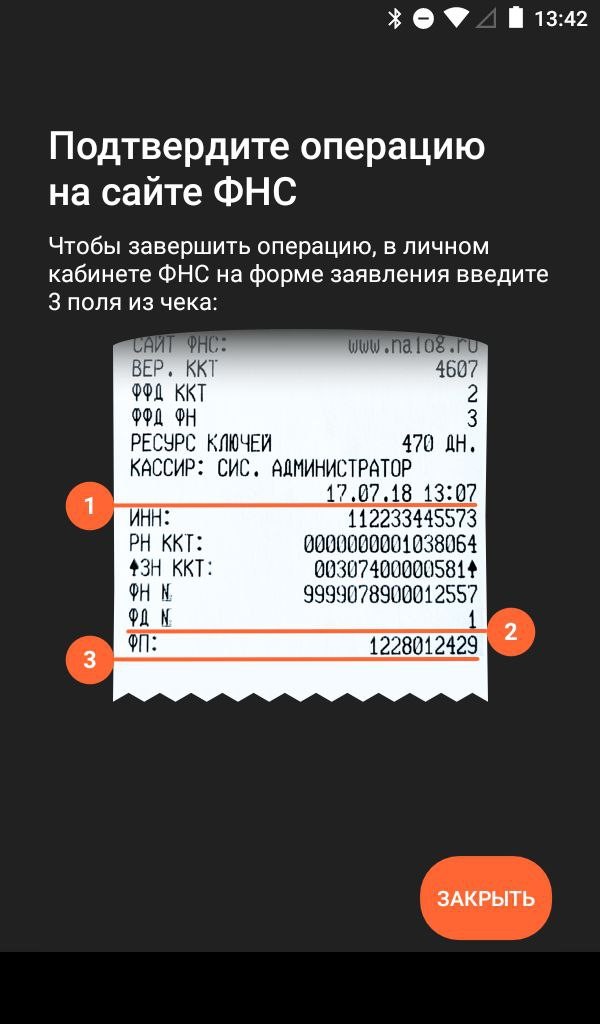
- распечатается отчёт о закрытии ФН (номера ФД, ФП и дата/время с этого чека потребуются для завершения закрытия в личном кабинете налоговой), дождитесь отправки документа в ОФД:
Шаг 3. Замена ФН на самой кассе
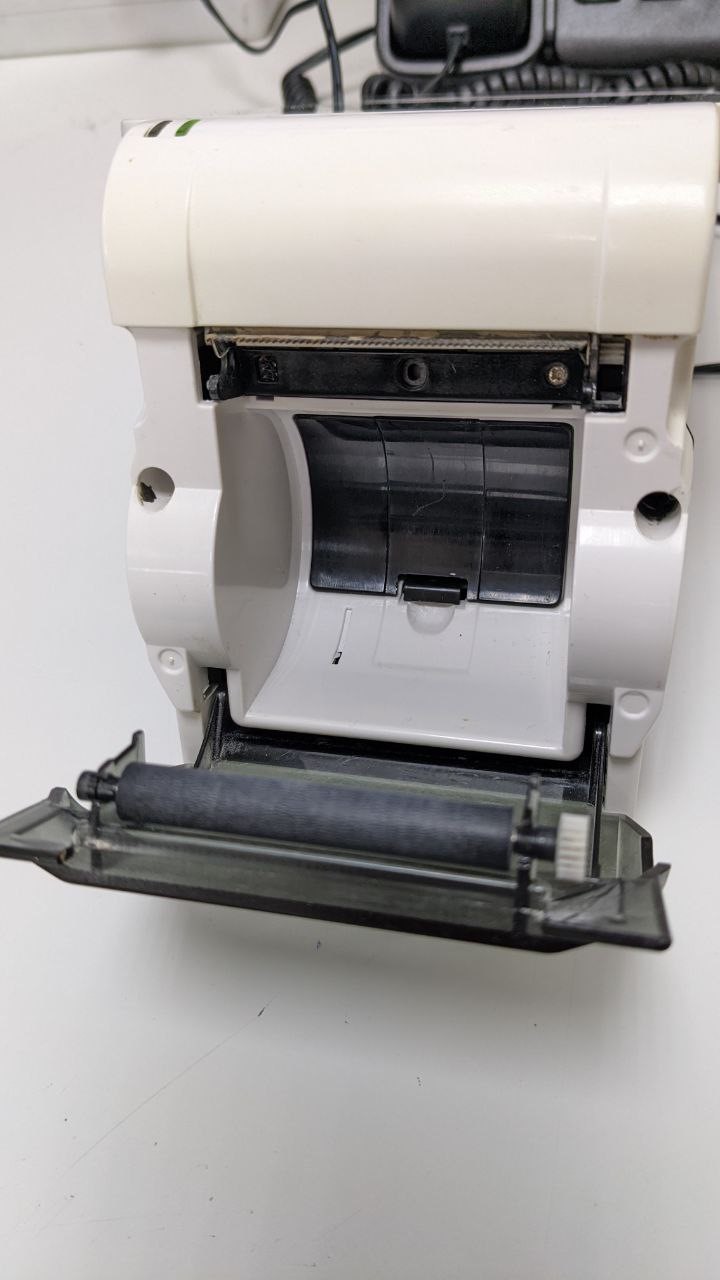
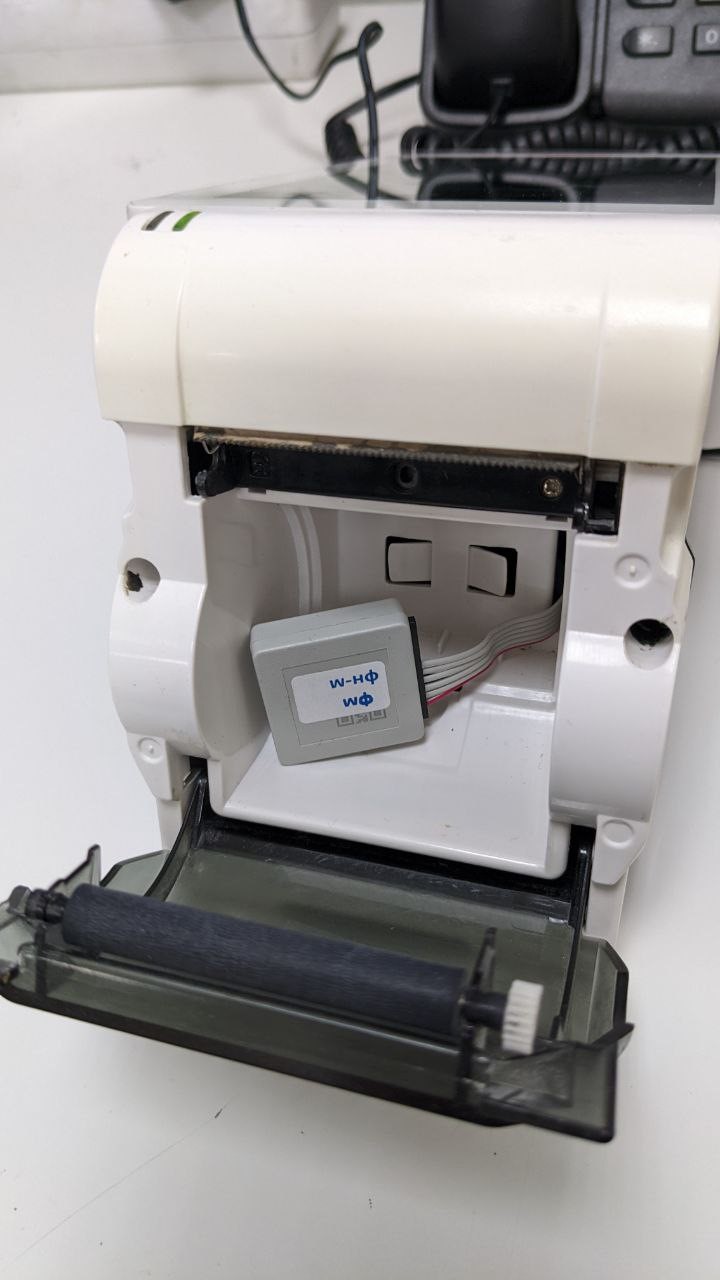
- Выключите кассовый аппарат;
- извлеките старый фискальный накопитель;
- установите новый фискальный накопитель;
Шаг 4. Активация нового ФН
- Включите кассовый аппарат;
- Выберите роль Администратора;
- Нажмите кнопку Настройки на Главном экране;
- Нажмите на кнопку ЗАРЕГИСТРИРОВАТЬ КАССУ которая находится вверху экрана;
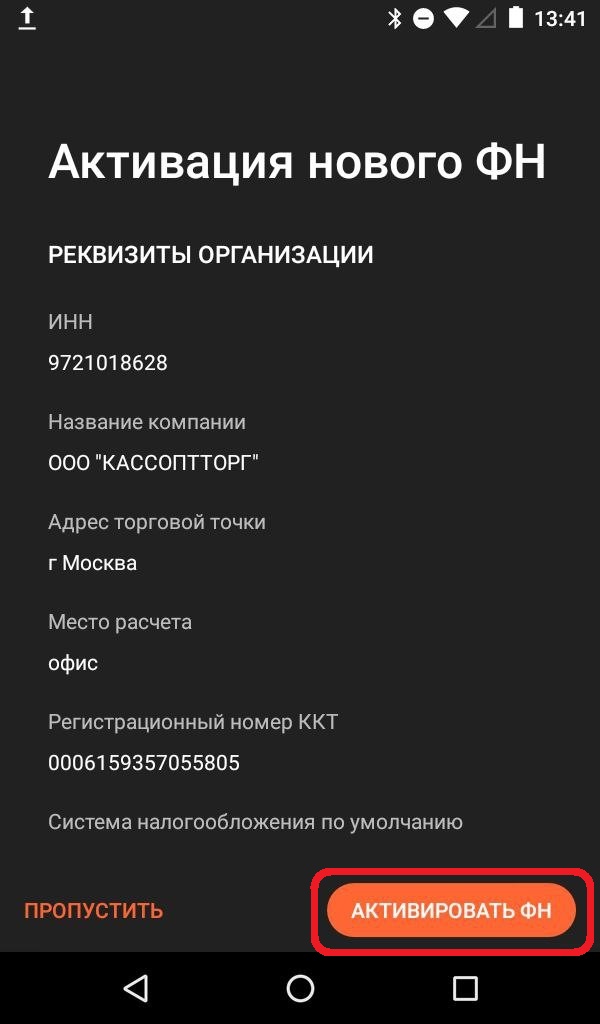
- нажмите АКТИВИРОВАТЬ ФН;
- установите АКТУАЛЬНУЮ дату/время и нажмите ДАЛЕЕ;
- нажмите ЗАКРЫТЬ;
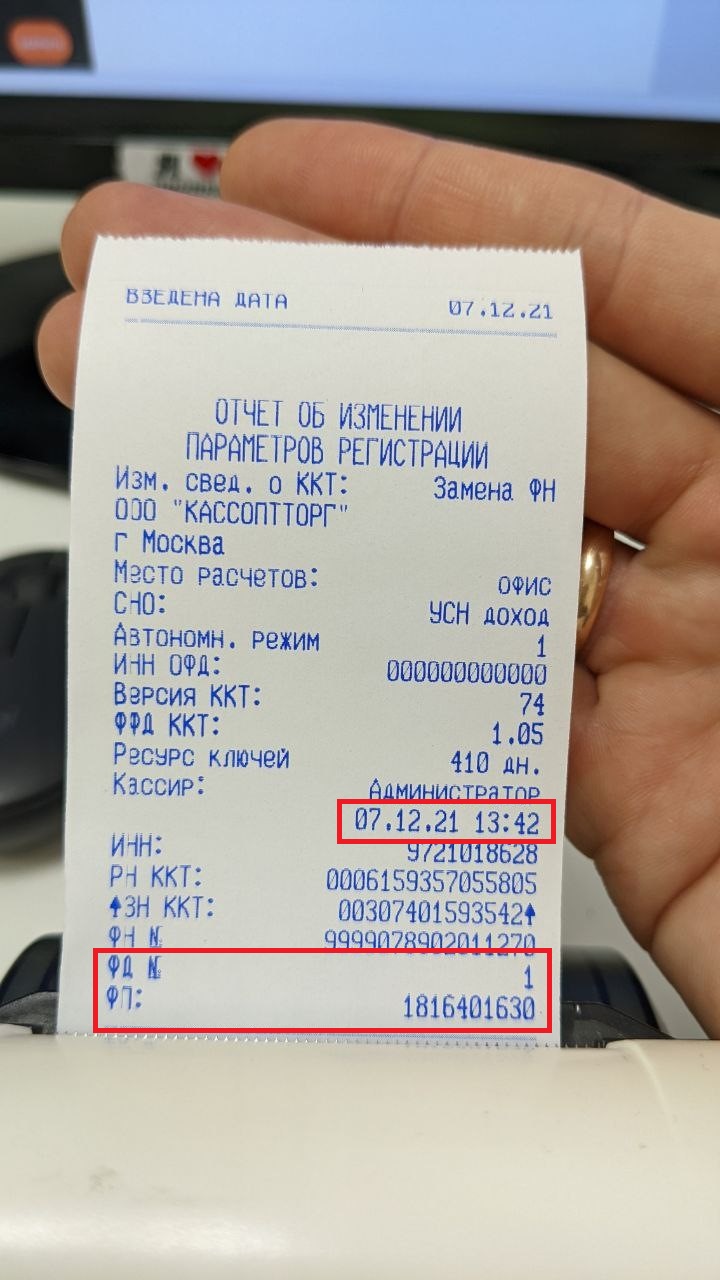
- касса распечатывает Отчёт об изменении параметров Регистрации;
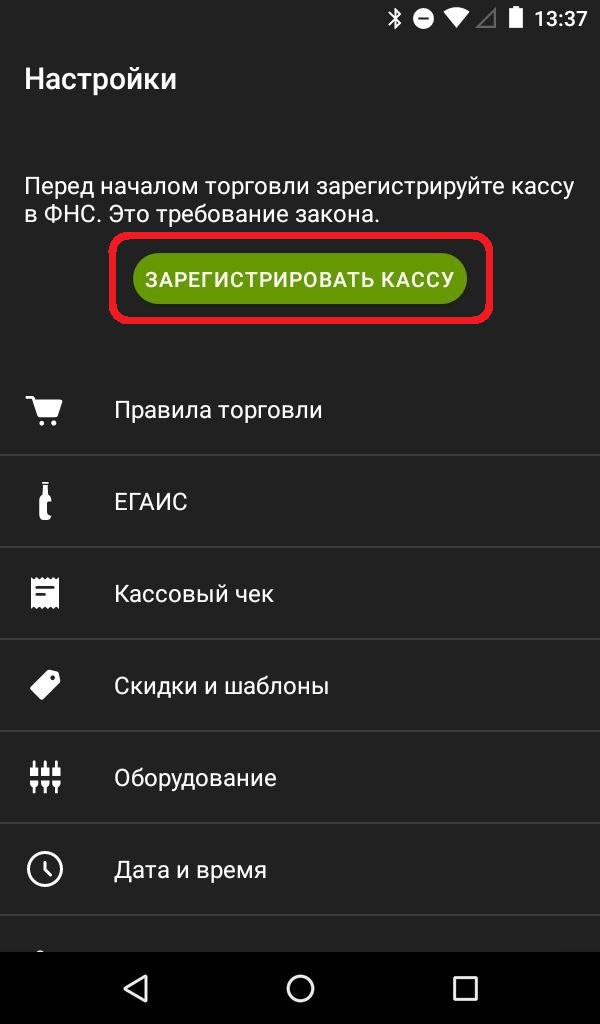
При активации нового ФН на экране отобразятся старые реквизиты, которые зашиты в память кассового аппарата. Если вы ходите поменять адрес или место установки, это можно будет сделать только после замены фискального накопителя способом перерегистрации.

Шаг 5. Перерегистрация кассы в ФНС
- Зайдите в личный кабинет налогоплательщика и сделайте перерегистрацию кассы в личном кабинете в связи с Заменой ФН.
Вам потребуется указать:- дату/время закрытия старого фискального накопителя с чека закрытия ФН;
- номер ФД и номер ФП старого фискального накопителя с чека закрытия ФН;
- дату/время регистрации нового фискального накопителя с отчёта о перерегистрации;
- номер ФД и номер ФП нового фискального накопителя с отчёта о перерегистрации;
- заводской номер фискального накопителя (ФН №) с отчёта о перерегистрации или с паспорта ФН который вложен в заводскую коробочку.
-
Атол: Замена ФН
Создан , последнее изменение 06.07.2022Пошаговая инструкция для самостоятельной замены ФН на фискальном регистраторе АТОЛ.
Ответ службы поддержки:ПодробнееФН подлежит замене, если:- закончился срок эксплуатации ФН (истек срок крипто системы);
- исчерпан ресурс памяти ФН;
- неисправен ФН, что не позволяет продолжать его эксплуатацию.
Что необходимо подготовить для замены ФН
- Новый не активированный фискальный накопитель на 15 или 36 месяцев использования.
- Фискальный регистратор АТОЛ.
- Компьютер на Windows с установленной программой Атол Тест Драйвера ККТ (если она у вас еще не установлена, то установите ее вот по этой инструкции).
- Электронно-цифровая подпись для доступа в личный кабинет на сайте налоговой, либо самостоятельно сходить в любую налоговую инспекцию, заполнить заявление и получить регистрационный номер.
Шаг 1. Проверка блокировки ФН (обязательно!)
Первым делом необходимо проверить срок действия Фискального накопителя (ФН) на Атол.
Для этого:- зайдите в Тест Драйвера ККТ;
- поставьте галочку на Включено;
- перейдите во вкладку Отчеты;
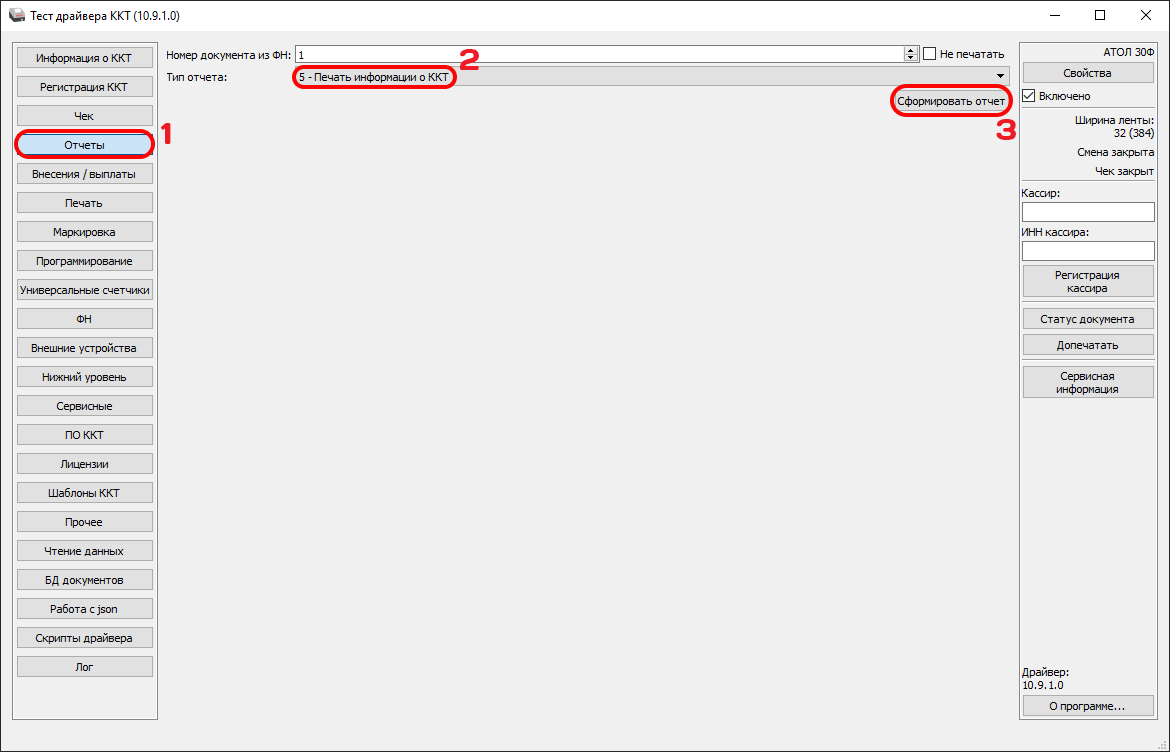
- в поле тип отчета выберите 5 Печать Информация о ККТ;
- нажмите Сформировать отчет;
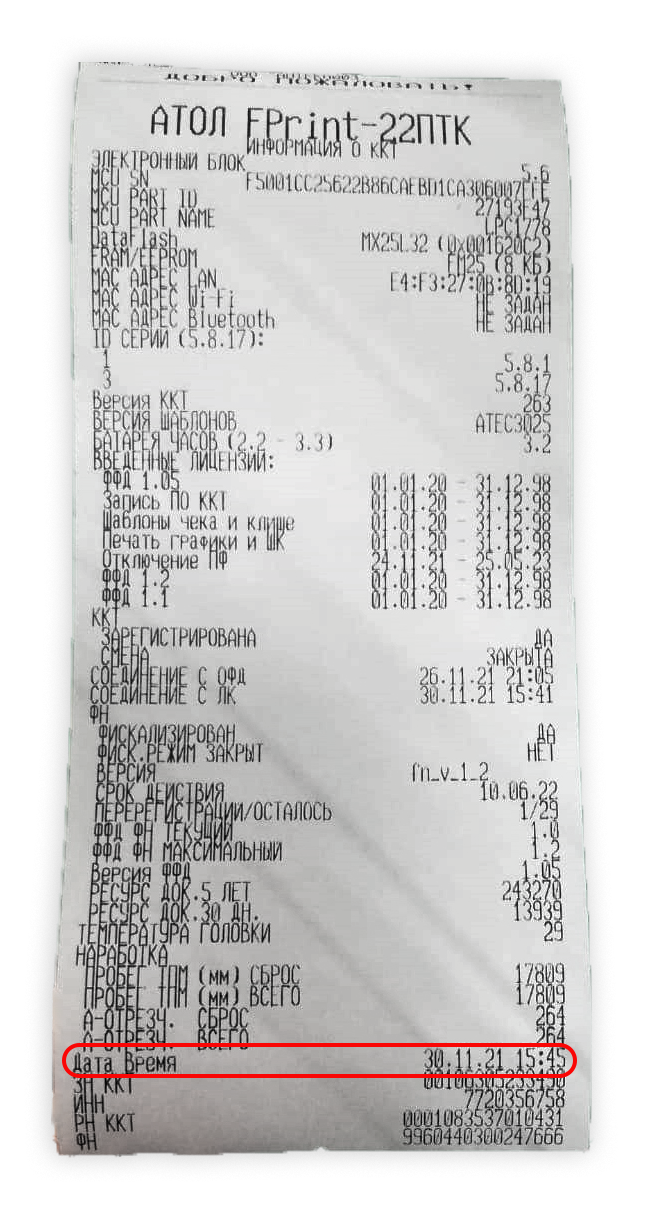
- выйдет чек, в графе СРОК ДЕЙСТВИЯ будет указана дата окончания действия фискального накопителя, который установлен в данный момент в Атол:

Как проверить не снята ли касса с учета принудительно:- с помощью ЭЦП зайти в личный кабинет на сайте налоговой инспекции и удостовериться что касса не снята с учета налоговыми органами в одностороннем (принудительном порядке);
- позвонить в свою налоговую инспекцию и спросить в отделе оперативного контроля;
- позвонить к нам в любой офис по телефонам в контактах и попросить проверить.
- снять кассу с учета;
- зарегистрировать кассу заново.
Шаг 2. Установка даты при просрочке ФН
Если срок действия старого накопителя еще не окончен - пропустите этот шаг.
Если срок действия фискального накопителя уже прострочен, то нужно установить дату и время в интервале между последним документом и датой окончания действия ФН, для этого:- убедитесь, что галочка стоит на Включено;
- перейдите во вкладку Сервисные;
- нажмите Прочитать из ККТ - появится дата и время установленные в регистраторе;
- установите вручную дату и время в промежутке между последним отправленным документом и сроком окончания ФН, иначе он не закроется;
- нажмите Установить дату и время в ККТ.
Чтобы проверить установилась ли дата и время в ККТ: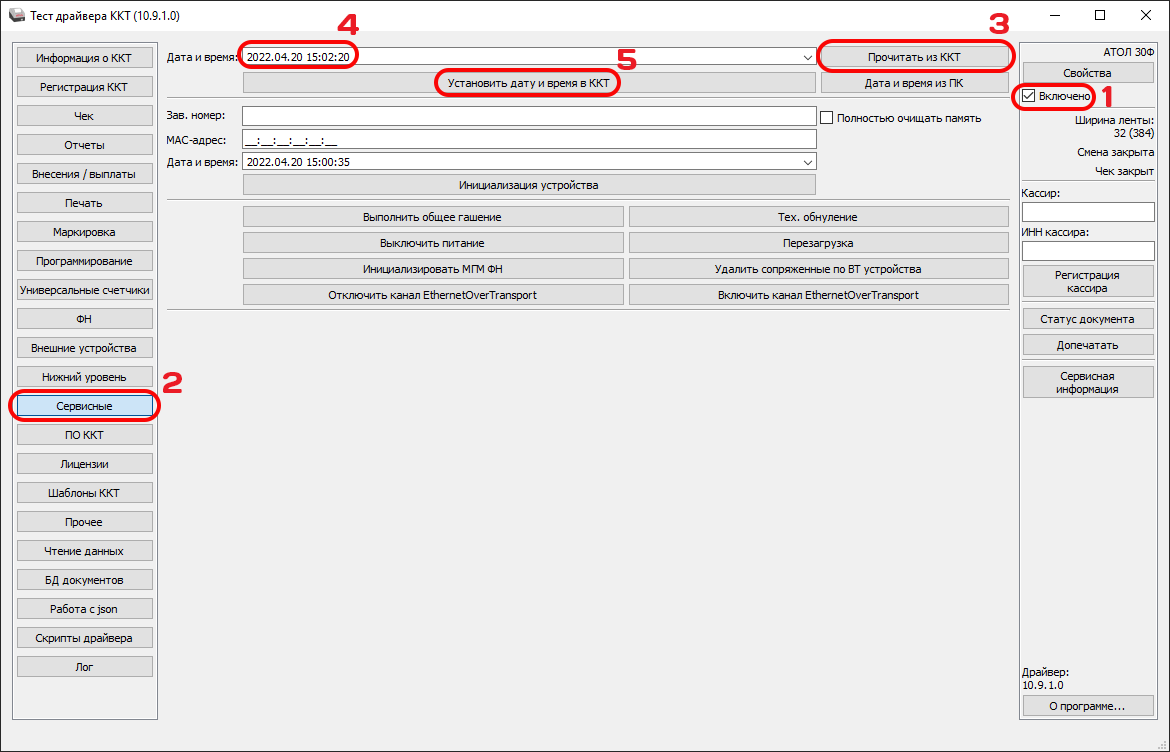
- перейдите во вкладку Отчеты в поле тип отчета выберите 5 Печать Информация о ККТ;
- нажмите Сформировать отчет;
- выйдет чек - проверьте внизу установлено ли нужное время и дата.
Шаг 3. Закрытие смены
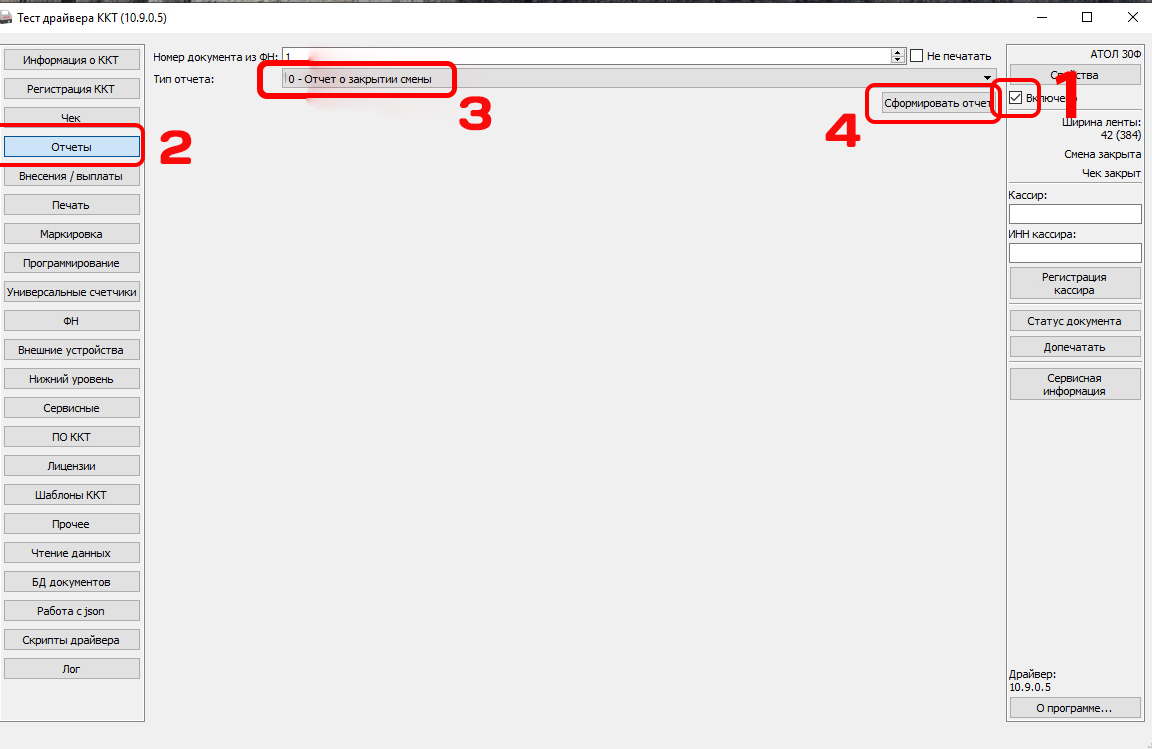
Если смена открыта - ее нужно закрыть:- во вкладке Отчеты в поле тип отчета выберите 0 Отчет о закрытии смены;
- нажмите Сформировать отчет;
- выйдет чек о закрытии смены.
Шаг 4. Проверка отправленных документов в ОФД
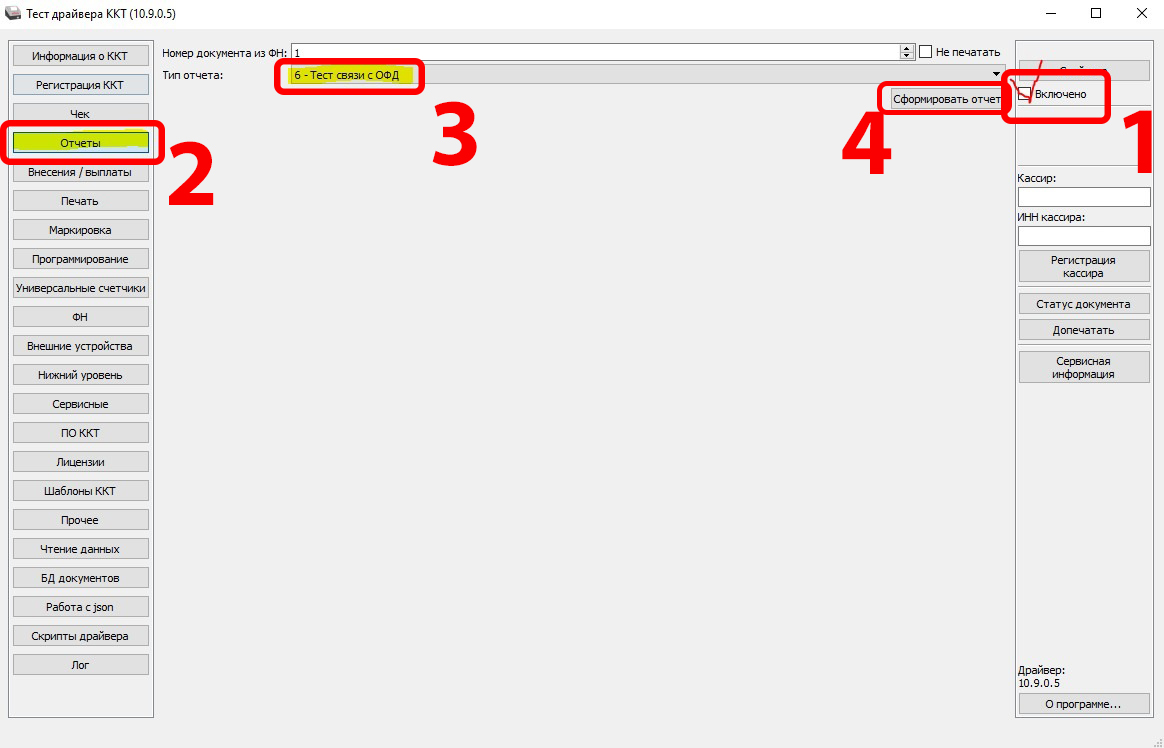
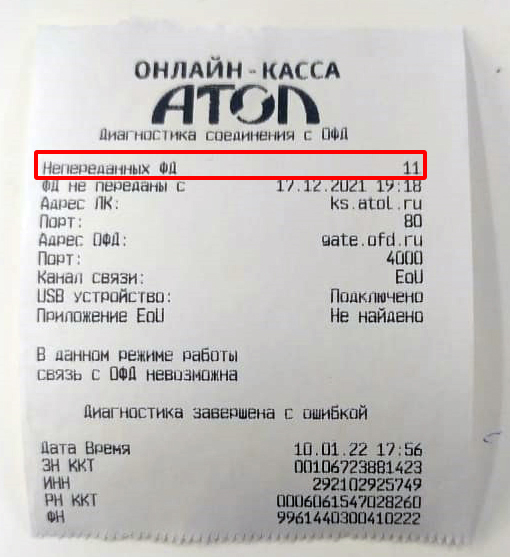
Перед тем, как закрыть архив, необходимо дождаться отправки всех фискальных документов ОФД, иначе будет выведена ошибка «В ФН есть неотправленные ФД». Для этого сделайте тест связи с ОФД:- во вкладке Отчеты в поле тип отчета выберите 6 Тест связи с ОФД;
- нажмите кнопку Сформировать отчет;
- выйдет кассовый чек, на котором должна быть надпись Непереданных ФД ... (количество). Если у вас там не 0, то подождите пару минут и сформируйте отчет еще раз;
- если непереданных данных стало меньше - то данные уходят просто нужно немного подождать.
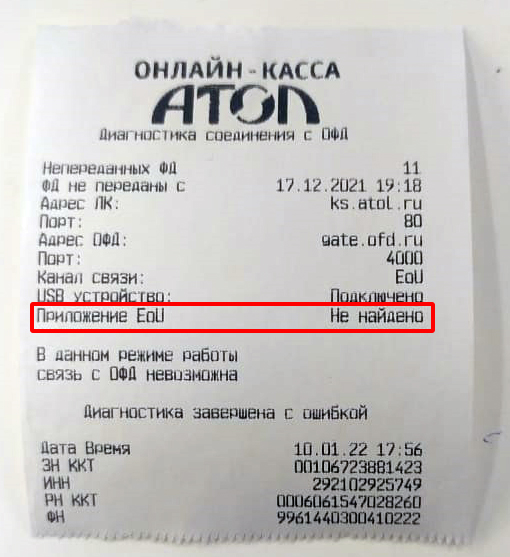
- если количество непереданных ФД не изменилось, то необходимо обратить внимание на ошибки на этом чеке:
- если у Вас написано Приложение EoU не найдено, то у вас установлен неверный канал передачи данных.
- если у вас какая-то другая ошибка, тоже первым делом переустановите настройки соединения с ОФД как в инструкции ЗДЕСЬ.
Шаг 5. Закрытие архива старого ФН
После того как закрыта смена, отправлены все документы в ОФД, при необходимости установлена нужная дата и время можно переходить к закрытию архива старого ФН.
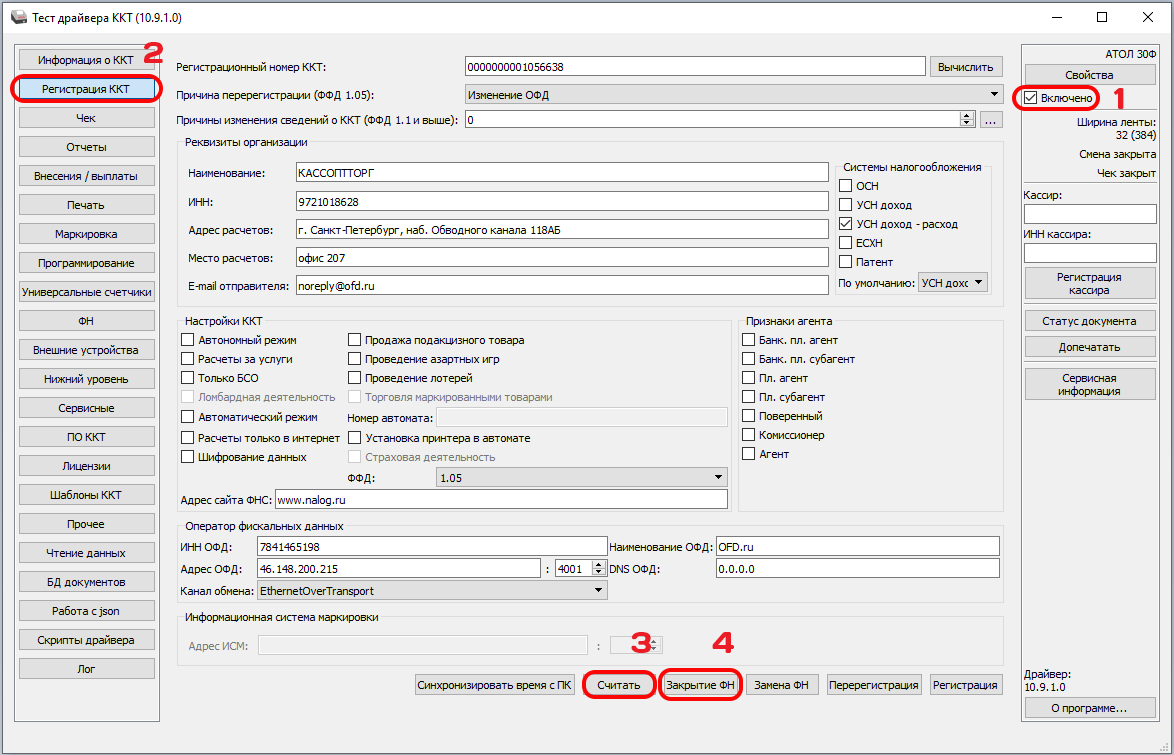
Для этого:- в Тест Драйвере ККТ убедитесь, что галочка стоит на Включено;
- перейдите во вкладку Регистрация ККТ;
- нажмите кнопку Считать;
- нажмите Закрытие ФН;
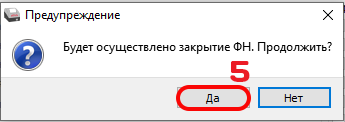
- появится окно с предупреждением о закрытии ФН, нажмите Да;
- далее запуститься закрытие ФН, после которого автоматически сформируется отчет о закрытии фискального накопителя ;
- после печати отчета появится также окно со всеми параметрами о закрытии архива ФН.
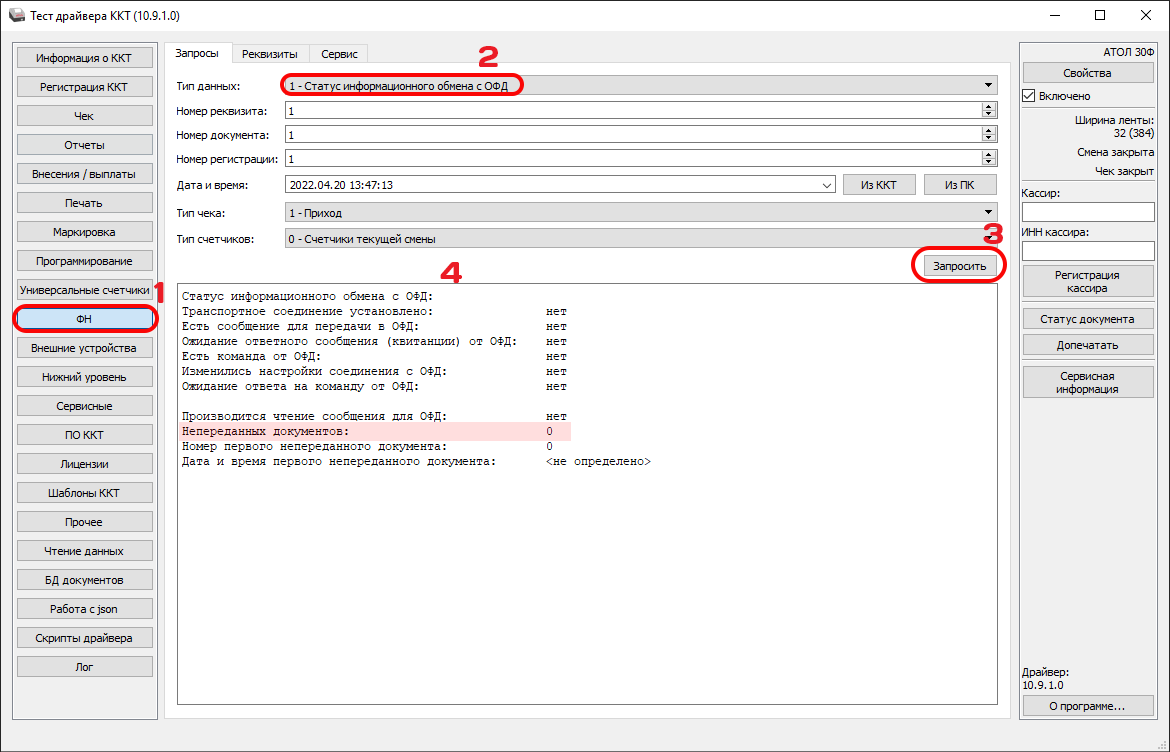
Необходимо дождаться передачи этого отчета в ОФД. До тех пор, пока отчет о закрытии фискального накопителя не передан, вынимать старый ФН нельзя. Чтобы проверить, что чек ушел:- перейдите во вкладку ФН;
- в поле Тип данных выберите 1 Статус информационного обмена с ОФД;
- нажмите Запросить;
- ниже в поле появится информация по обмену с ОФД, обратите внимание на строчку Непереданных документов, там должно быть 0.
Шаг 6. Замена старого ФН на новый на самой кассе
Если чек о закрытии архива передался в ОФД, можно приступать к установке нового фискального накопителя, для этого:- выключите АТОЛ и отсоедините его от компьютера (при этом в драйвере ничего не нажимайте);
- достаньте старый ФН из фискальный регистратор;
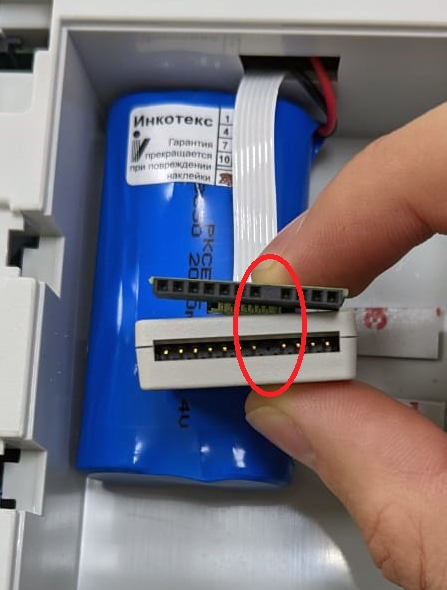
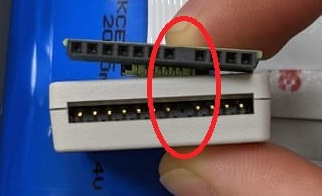
- установите новый ФН (внимательно посмотрите какой стороной устанавливать ФН):
- включите АТОЛ и присоедините его к компьютеру;
Шаг 7. (ВАЖНО!) Установка актуальной даты и времени
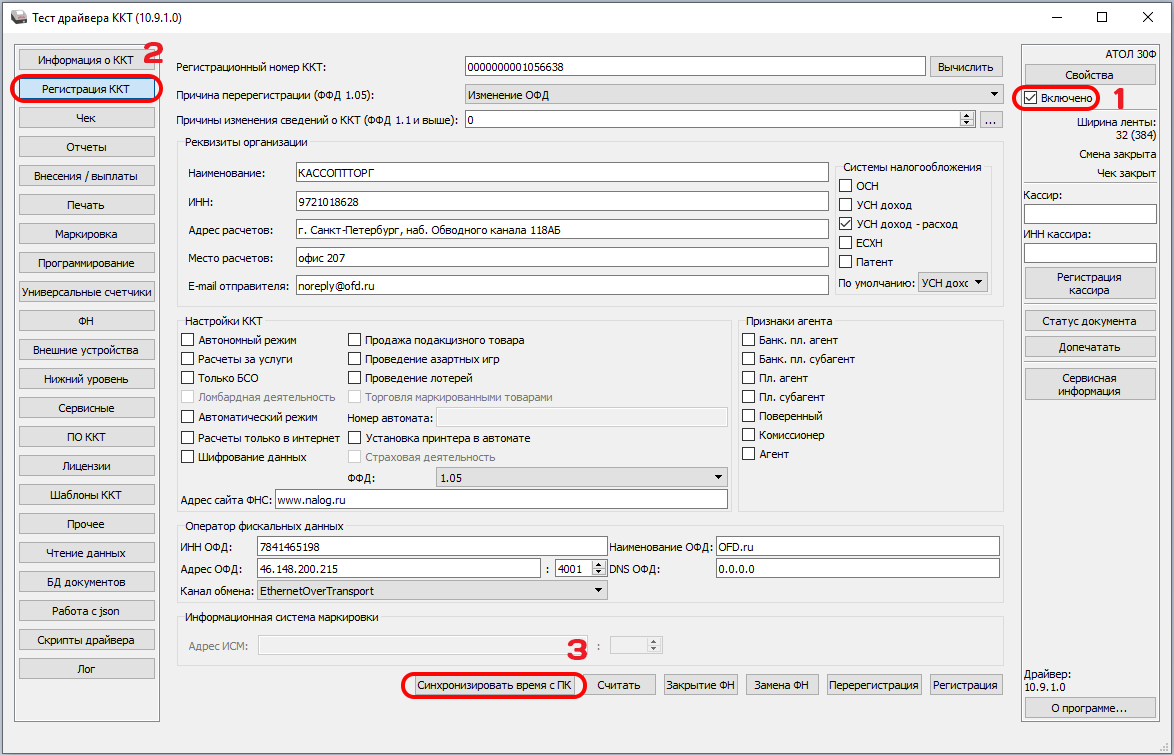
Важно установить правильные дату и время (иначе можно испортить или сократить срок службы нового ФН):- в Тест Драйвере ККТ убедитесь, что галочка стоит на Включено;
- вернитесь во вкладку Регистрация ККТ;
- нажмите Синхронизировать время с ПК;
- выйдет чек об изменении даты и времени.
Шаг 8. Активация нового ФН
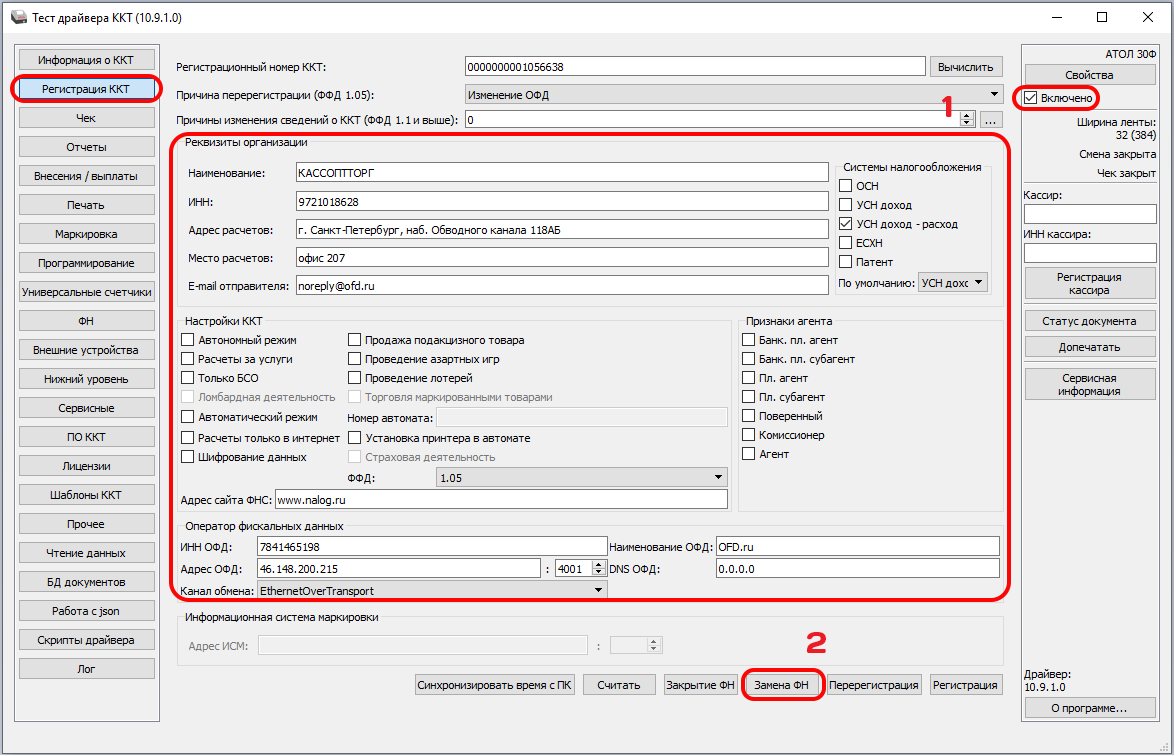
- находясь во вкладке Регистрация ККТ;
- проверьте, что все данные по регистрации остались заполнены (если пропали, то введите заново те же данные, которые были до);
- нажмите кнопку Замена ФН;
- распечатается отчет о перерегистрации и появится окно со всеми параметрами перерегистрации.
Шаг 9. Перерегистрация кассы в ФНС
Вы можете самостоятельно перерегистрировать кассу в налоговой. Для этого не нужно никуда ехать, если у вас есть ЭЦП, все делается через сайт ФНС.- Зайдите в личный кабинет налогоплательщика и сделайте перерегистрацию кассы в личном кабинете в связи с Заменой ФН.
- Вам потребуется указать:
- дату/время закрытия старого фискального накопителя с чека закрытия ФН;
- номер ФД и номер ФП старого фискального накопителя с чека закрытия ФН;
- дату/время регистрации нового фискального накопителя с отчёта о перерегистрации;
- номер ФД и номер ФП нового фискального накопителя с отчёта о перерегистрации;
- заводской номер фискального накопителя (ФН №) с отчёта о перерегистрации или с паспорта ФН который вложен в заводскую коробочку.
-
Меркурий: Замена ФН
Создан , последнее изменение 04.07.2022Пошаговая инструкция по замене ФН подходит для касс Меркурий 115Ф, Меркурий 130Ф, Меркурий 180Ф, Меркурий 185Ф.
Ответ службы поддержки:ПодробнееФН подлежит замене, если:- закончился срок эксплуатации ФН (истек срок крипто системы);
- исчерпан ресурс памяти ФН;
- неисправен ФН, что не позволяет продолжать его эксплуатацию.
Что необходимо подготовить для замены ФН
- Новый не активированный фискальный накопитель на 15 или 36 месяцев использования.
- Кассовый аппарат Меркурий.
- Электронно-цифровая подпись для доступа в личный кабинет на сайте налоговой, либо самостоятельно сходить в любую налоговую инспекцию, заполнить заявление и получить регистрационный номер.
Шаг 1. Проверка версии прошивки
Перед заменой ФН нужно обновить кассу до последней версии прошивки, для этого:
- включите кассовый аппарат, на экране появиться надпись Меркурий... и заряд батареи;
- нажмите клавишу: [ИТ] и еще раз [ИТ], чтобы перейти в главное меню кассы (на индикаторе появится надпись Кассовый режим);
- нажмите клавишу [•] (точка);
- выйдет чек:
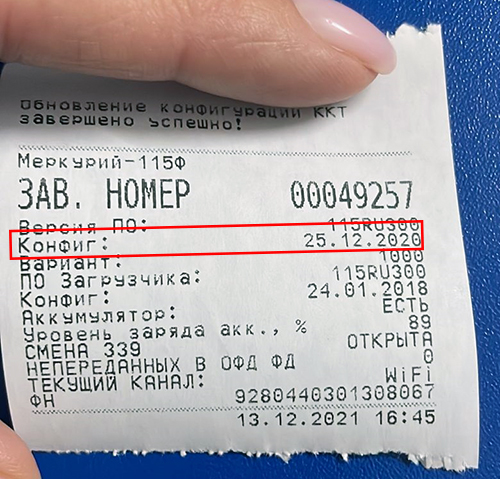
- обратите внимание на строку Конфиг: 25.12.2020, если у Вас более ранняя дата - то нужно обязательно обновить прошивку кассы.
Шаг 2. Проверка блокировки ФН (обязательно!)
- Выключите и включите кассу, на экране появится стартовая надпись Меркурий 185Ф и индикация заряда батареи;
- нажмите клавишу: [ИТ] и еще раз [ИТ], чтобы перейти в главное меню кассы (на индикаторе появится надпись Кассовый режим);
- нажмите клавишу [00] (это одна кнопка с двумя нулями);
- клавишами [+] и [-] найдите СТАТУС ФН;
- нажмите клавишу [ИТ];
- распечатается чек с информацией о сроке действия фискального накопителя и количеством не отправленных сообщений в ОФД:
- обратите внимание на строку: Дата срока действия ФН.
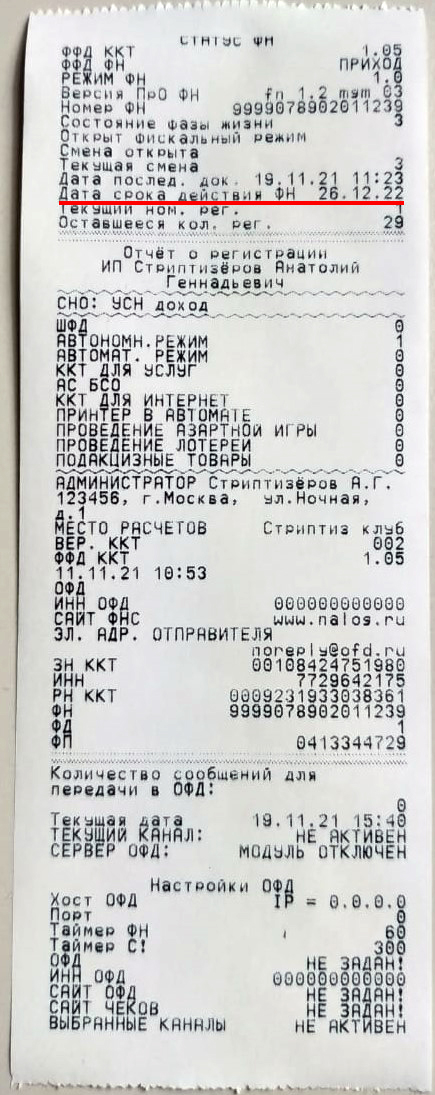
Как проверить не снята ли касса с учета принудительно:- с помощью ЭЦП зайти в личный кабинет на сайте налоговой инспекции и удостовериться что касса не снята с учета налоговыми органами в одностороннем (принудительном порядке);
- позвонить в свою налоговую инспекцию и спросить в отделе оперативного контроля;
- позвонить к нам в любой офис по телефонам в контактах и попросить проверить.
- снять кассу с учета;
- зарегистрировать кассу заново.
Если касса не снята с учета в одностороннем порядке, то регистрационный номер остаётся прежним - все делается в один этап.Шаг 3. Подключение к интернету (при необходимости)
Чтобы касса отправила все чеки в ОФД, в том числе и отчет о закрытии фискального накопителя ее необходимо подключить к интернету. Если Вы уверены, что подключение к сети интернет уже настроено этот шаг можно пропустить.
Настройка сети интернет через Wi-Fi:- нажмите несколько раз клавишу [РЕЖ], пока на экране не появится надпись ПРОГРАММИРОВАНИЕ;
- нажмите клавишу [ИТ];
- введите пароль [2] [2];
- подтвердите нажатием кнопки [ИТ];
- клавишами [+] и [-] найдите надпись НАСТРОЙКИ WiFi;
- нажмите несколько раз клавишу [ИТ], пока на экране не появится надпись ПОИСК ИЛИ ВВОД? ПОИСК SSID СЕТИ;
- подтвердите нажав клавишу [ИТ];
- после этого произойдет поиск доступных сетей и на экране появится название первой сети из списка найденных кассовым аппаратом, если первой определилась не ваша сеть, то клавишей [+] найдите необходимую сеть;
- нажмите клавишу [ИТ];
- нажмите клавишу [+] на экране отобразится WiFi ПАРОЛЬ;
- распечатайте таблицу кодировки:
- нажмите [00] (это одна кнопка с двумя нулями);
- клавишами [+] и [-] найдите надпись ТАБЛ. КОДИРОВКИ;
- нажмите клавишу [ИТ] - на чеке распечатается таблица кодировки для ввода текста и символов (чек с кодами символов можно оторвать и сохранить, чтобы в дальнейшем не распечатывать повторно);
- нажмите клавишу [ИТ];
- с помощью таблицы кодировки введите пароль от сети WiFi (например для того чтобы ввести "12345" нужно набрать следующую комбинацию: 049 050 051 052 053)
- после ввода пароля нажмите [ИТ];
- нажмите клавишу [РЕЖ] и еще раз клавишу [РЕЖ];
- нажмите клавишу [3] касса должна перезагрузиться.
- установите активированную SIM-карту в слот;
- нажмите несколько раз клавишу [РЕЖ], чтобы перейти в главное меню кассы (на индикаторе появится надпись Кассовый режим);
- нажмите клавишу [00] (это одна кнопка с двумя нулями);
- клавишами [+] и [-] найдите надпись Баланс SIM-карты;
- нажмите клавишу [ИТ];
- распечатается баланс SIM-карты - в момент формирования данного отчета все необходимые настройки автоматически устанавливаются в кассовый аппарат;
- после кассу необходимо выключить и включить.
Шаг 4. Установка даты при просрочке ФН
Если срок действия старого накопителя еще не окончен - пропустите этот шаг.
Если срок действия фискального накопителя уже прострочен, то нужно установить дату и время в интервале между последним документом и датой окончания действия фискального накопителя, для этого:
- выключите и снова включите кассу - на экране появится стартовая надпись;
- нажмите клавишу [ИТ] - на индикаторе появится дата и время;
- нажмите клавишу [X];
- введите нужное время в формате чч:мм:сс;
- нажмите клавишу [ИТ] - на индикаторе появится надпись КАССОВЫЙ РЕЖИМ;
- нажмите несколько раз клавишу [РЕЖ], пока на экране не появится надпись ПРОГРАММИРОВАНИЕ;
- нажмите клавишу [ИТ];
- введите пароль [2] [2];
- нажмите клавишу [ИТ] - на индикаторе появится ДАТА;
- нажмите клавишу [ИТ];
- введите верную дату в формате дд:мм:гг;
- нажмите клавишу [ИТ] - на индикаторе появится ДАТА;
- нажмите клавишу [РЕЖ] и на экране появится ПРОГРАММИРОВАНИЕ.
Шаг 5. Закрытие смены
Если смена открыта - ее нужно закрыть:
- выключите и снова включите кассу - на экране появится стартовая надпись;
- нажмите клавишу [ИТ] и еще раз нажмите клавишу [ИТ];
- нажмите клавишу [РЕЖ] и на экране появится ОТЧЕТЫ ФН;
- нажмите клавишу [ИТ] и еще раз нажмите клавишу [ИТ];
- распечатается отчет о закрытии смены.
Шаг 6. Проверка отправленных документов в ОФД
- нажмите несколько раз клавишу [РЕЖ], пока на экране не появится надпись КАССОВЫЙ РЕЖИМ;
- нажмите клавишу [•] (точка);
- выйдет чек, обратите внимание на строчку НЕПЕРЕДАННЫХ В ОФД ФД, там должно быть 0.
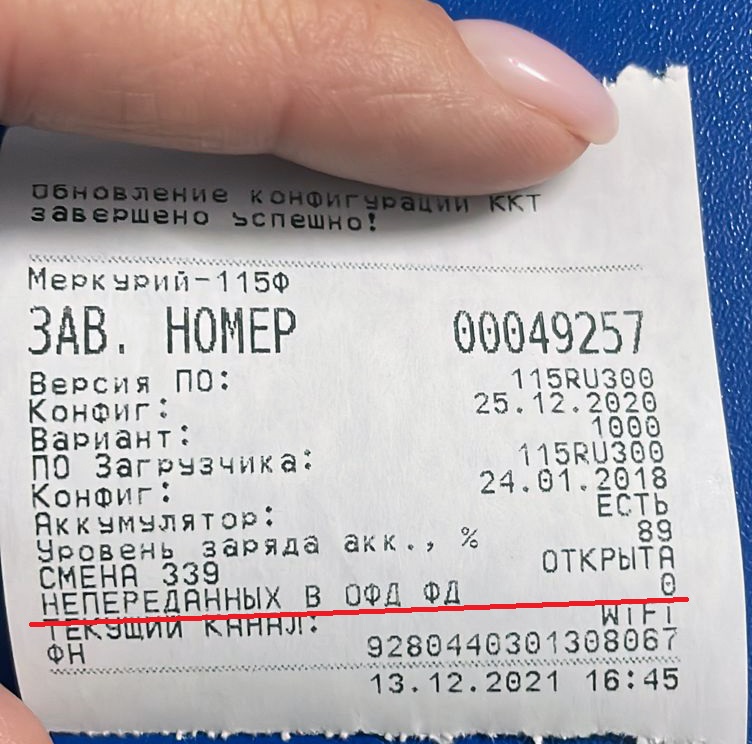
Шаг 7. Закрытие архива старого ФН
После того как закрыта смена, отправлены все документы в ОФД. При необходимости установлена нужная дата и время.
- Нажмите клавишу [РЕЖ], пока на экране не будет написано ПРОГ. ФН И ОФД;
- нажмите клавишу [ИТ];
- введите пароль [2] [2];
- подтвердите нажатием кнопки [ИТ];
- клавишами [+] и [-] найдите надпись ЗАКРЫТИЕ ФН;
- нажмите клавишу [ИТ];
- введите пароль [2] [1] [2] [2] [0] [5];
- нажмите клавишу [3];
- распечатается отчёт о закрытии фискального накопителя (чек нужно сохранить).
- далее нажмите несколько раз клавишу [РЕЖ], пока на экране не появится надпись КАССОВЫЙ РЕЖИМ;
- нажмите клавишу [00] (это одна кнопка с двумя нулями);
- клавишами [+] и [-] найдите СТАТУС ОФД;
- нажмите клавишу [ИТ] - на экране отобразится 1, нужно дождаться пока отчёт отправится в ОФД, если статус ОФД не открывается, значит отчёт уже отправился;
- затем выключите кассу;
- достаньте старый ФН и устанавливаем новый (внимательно посмотрите какой стороной устанавливать ФН):
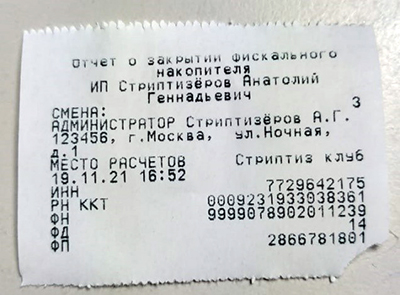
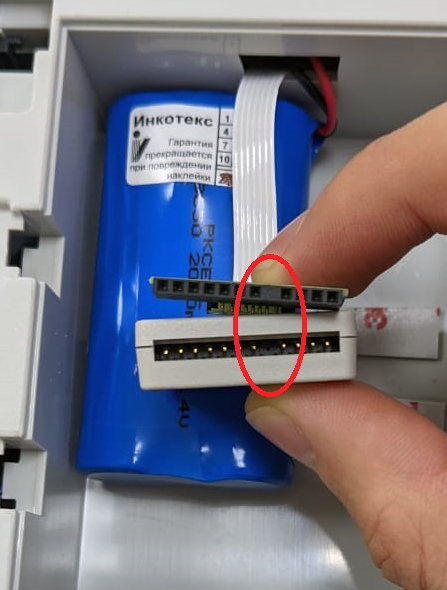
Шаг 8. (ВАЖНО!) Установка актуальной даты и времени
Важно установить правильные дату и время (иначе можно испортить или сократить срок службы ФН):
- выключите и снова включите кассу - на экране появится стартовая надпись;
- нажмите клавишу [ИТ] - на индикаторе появится дата и время;
- нажмите клавишу [X];
- введите нужное время в формате чч:мм:сс;
- нажмите клавишу [ИТ] - на индикаторе появится надпись КАССОВЫЙ РЕЖИМ;
- нажмите несколько раз клавишу [РЕЖ], пока на экране не появится надпись ПРОГРАММИРОВАНИЕ;
- нажмите клавишу [ИТ];
- введите пароль [2] [2];
- нажмите клавишу [ИТ] - на индикаторе появится ДАТА;
- нажмите клавишу [ИТ];
- введите верную дату в формате дд:мм:гг;
- нажмите клавишу [ИТ] - на индикаторе появится ДАТА;
- нажмите клавишу [РЕЖ] и на экране появится ПРОГРАММИРОВАНИЕ.
Шаг 9. Регистрация замены ФН
- нажмите клавишу [РЕЖ], пока на экране не появится надпись ПРОГ. ФН И ОФД
- нажмите клавишу [ИТ];
- введите пароль [2] [2];
- нажмите клавишу [ИТ];
- клавишами [+] и [-] найдите надпись РЕГИСТРАЦИЯ ККТ;
- нажмите клавишу [ИТ];
- нажмите клавишу [+], на индикаторе появится надпись Регистрация замена ФН;
- нажмите клавишу [ИТ];
- распечатается чек для проверки введённых данных (внимательно проверьте данные, ошибки в реквизитах или дате могут привести к сокращению срока службы или полной поломке фискального накопителя):
- нажмите клавишу [ИТ];
- распечатается отчёт о замене фискального накопителя (чек нужно сохранить):
- далее нужно зайти в личный кабинет налоговой, выбрать замену ФН и ввести данные с двух чеков – отчет о закрытии фискального накопителя и отчет о перерегистрации в связи с заменой ФН.
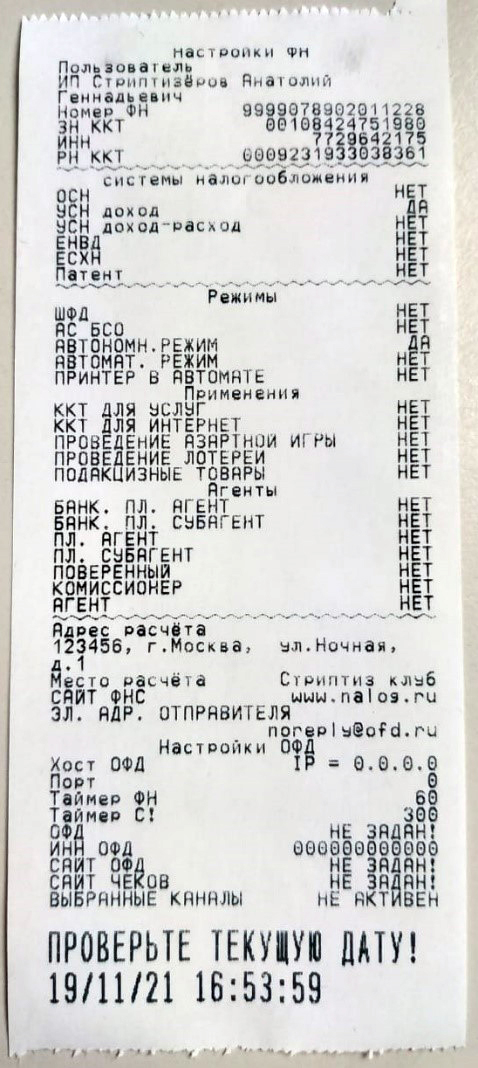
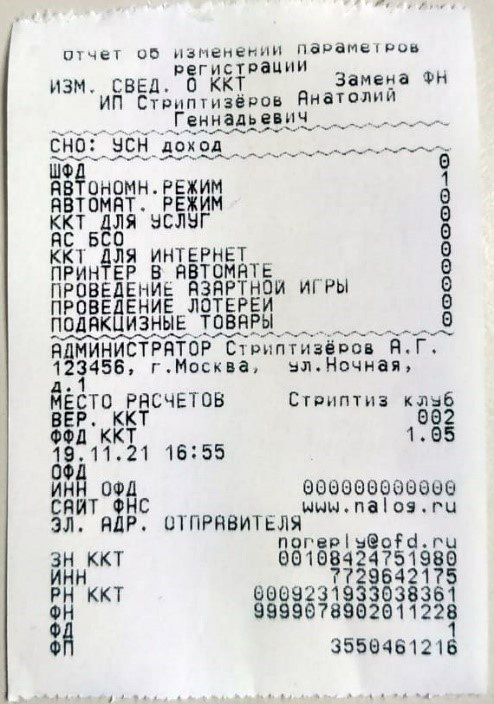
-
Пионер 114Ф: Замена ФН
Создан , последнее изменение 04.07.2022Пошаговая инструкция для самостоятельной замены ФН на кассе Пионер 114Ф.
Ответ службы поддержки:ПодробнееФН подлежит безусловной замене, если:
- Закончился срок эксплуатации ФН (истек срок крипто системы);
- Исчерпан ресурс памяти ФН;
- Неисправен ФН, что не позволяет продолжать его эксплуатацию.
За три дня до истечения ресурса в чеке закрытия смены будет выводиться дополнительно сообщение «РЕСУРС ФН МЕНЕЕ 3 ДН». Следует срочно перерегистрировать ККТ с заменой ФН.Что необходимо подготовить для замены ФН
- Новый не активированный фискальный накопитель на 15 или 36 месяцев использования.
- Кассовый аппарат Пионер 114Ф.
- Электронно-цифровая подпись для доступа в личный кабинет на сайте налоговой, либо самостоятельно сходить в любую налоговую инспекцию, заполнить заявление и получить регистрационный номер.
Шаг 1. Проверка блокировки ФН (обязательно!)
Для этого необходимо распечатать Отчет о состоянии фискального накопителя, чтобы это сделать:- включите кассовый аппарат и дождитесь, когда на экране появится дата и время;
- нажмите кнопку ВВОД, на экране появится первый пользователь;
- кнопкой ВНИЗ выберите пользователя Администратор и нажмите ВВОД;
- вы окажетесь в разделе Выбор режима, кнопкой ВНИЗ дойдите до надписи Фискальный накопитель и нажмите ВВОД;
- кнопкой ВНИЗ дойдите до надписи Печать состояния ФН и нажмите ВВОД;
- подтвердите действие еще раз нажав кнопку ВВОД;
- ожидайте печать отчета - в строке СРОК ДЕЙСТВИЯ будет указана дата окончания действия фискального накопителя, который установлен в данный момент в кассу:
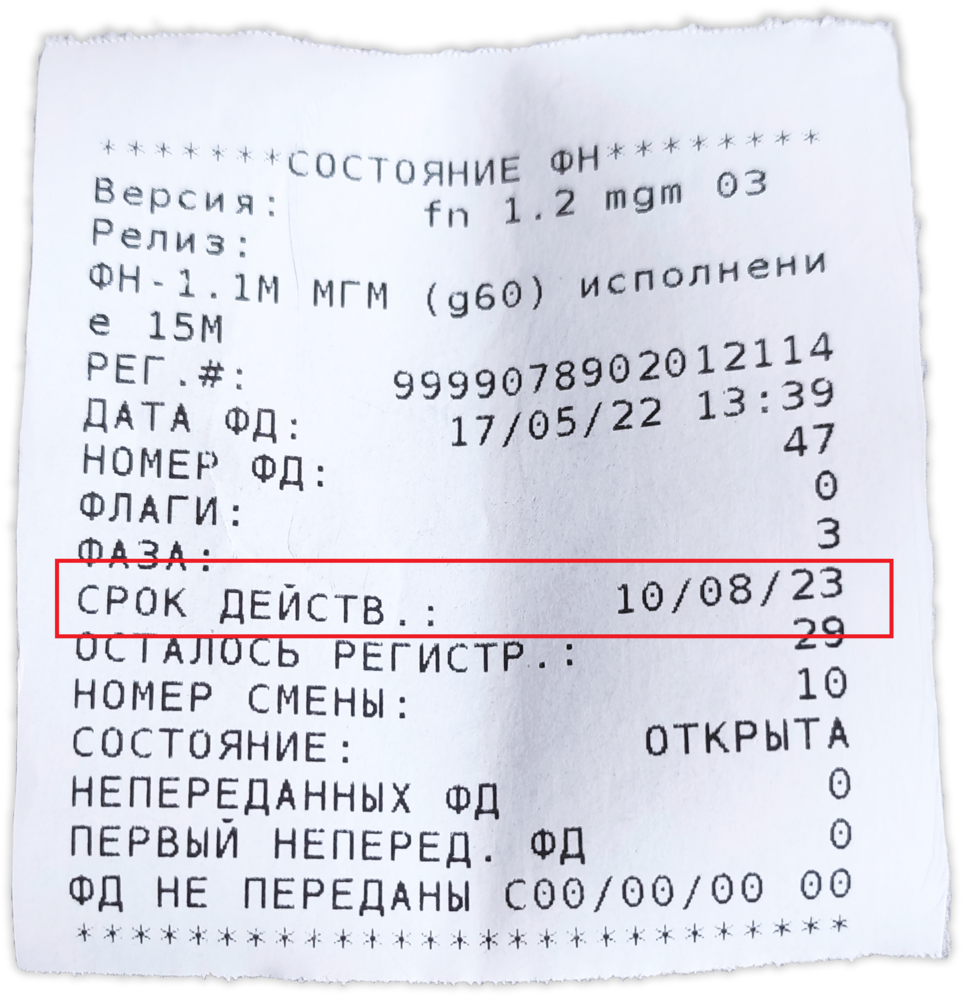
Как проверить не снята ли касса с учета принудительно:- с помощью ЭЦП зайти в личный кабинет на сайте налоговой инспекции и удостовериться что касса не снята с учета налоговыми органами в одностороннем (принудительном порядке);
- позвонить в свою налоговую инспекцию и спросить в отделе оперативного контроля;
- позвонить к нам в любой офис по телефонам в контактах и попросить проверить.
- снять кассу с учета;
- зарегистрировать кассу заново.
Если касса не снята с учета в одностороннем порядке, то регистрационный номер остаётся прежним - все делается в один этап.Видеоинструкция, как проверить срок действия ФН на кассе Пионер 114Ф:
Шаг 2. Установка даты при просрочке ФН
Если срок действия старого накопителя еще не окончен - пропустите этот шаг.
Если срок действия фискального накопителя уже прострочен, то нужно установить дату и время в интервале между последним документом и датой окончания действия фискального накопителя, для этого:- выключите и включите кассовый аппарат и дождитесь, когда на экране появится дата и время;
- нажмите клавишу РЕЖИМ;
- введите пароль, по умолчанию это 001;
- введите дату в нужном интервале в формате ДД / ММ / ГГГГ и нажмите ВВОД;
- введите повторно эту дату в том же формате и нажмите ВВОД;
- введите время в нужном интервале в формате ЧЧ / ММ и нажмите ВВОД;
- готово, дата и время изменены.
Видеоинструкция по настройке даты и времени на кассе Пионер 114Ф:
Шаг 3. Подключение к интернету (при необходимости)
Чтобы касса отправила все чеки в ОФД, в том числе и отчет о закрытии фискального накопителя ее необходимо подключить к интернету. Если Вы уверены, что подключение к сети интернет уже настроено этот шаг можно пропустить.
Настройка сети интернет через Wi-Fi:
Шаг 4. Закрытие смены
Если смена открыта - ее нужно закрыть:
- войдите в кассу под пользователем Кассир или Администратор, введите пароль (если это необходимо, пароль Кассира по умолчанию 001) и нажмите кнопку ВВОД;
- в разделе Выбор режима кнопкой ВНИЗ дойдите до надписи Отчеты ККТ и нажмите ВВОД;
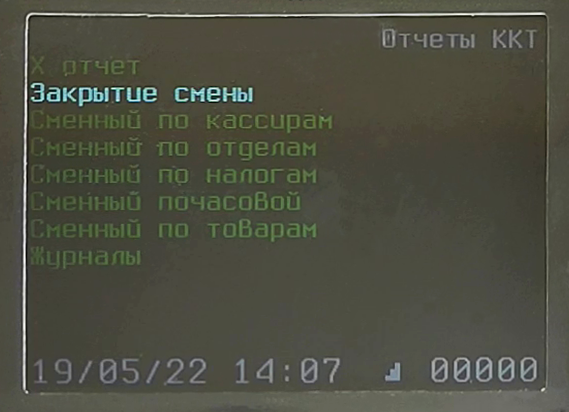
- откроется список возможных отчетов, кнопкой ВНИЗ перейдите на строку Закрытие смены и нажмите ВВОД.
Шаг 5. Проверка отправленных документов в ОФД
Инструкция по настройке ОФД на кассе Пионер 114Ф
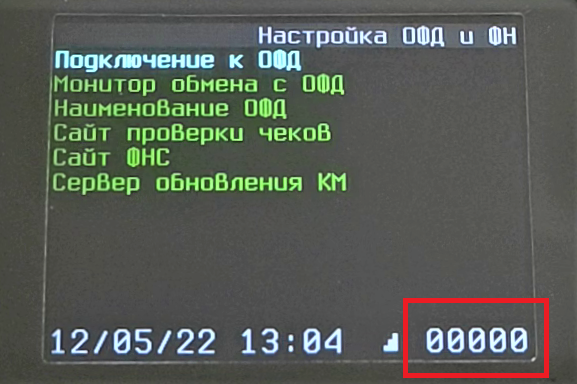
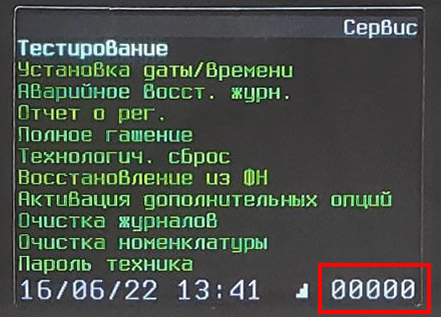
В процессе работы признаком, что все чеки переданы в ОФД и подписаны является строка 00000 в правом нижнем углу:
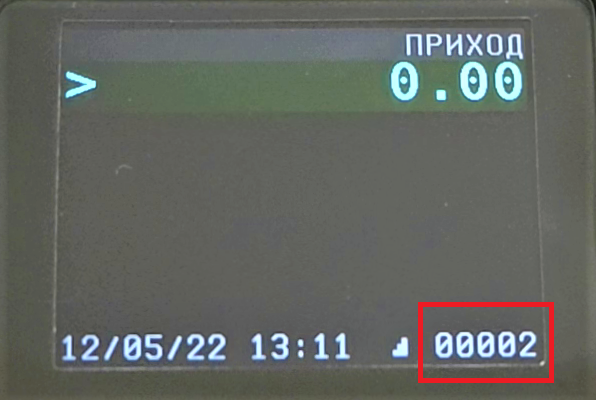
- если ОФД не успевает подписать фискальные документы, а Интернет работает, то в правом нижнем углу отразится количество документов в очереди:
- нужно просто подождать, когда все документы уйдут и в строке снова будут только нули;
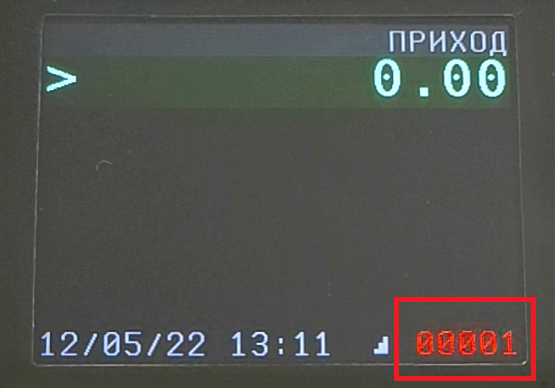
- если на кассе произошел разрыв Интернет соединения и чеки в ОФД не уходят, то в правом нижнем углу строка окрасится красным цветом и будет указано количество непереданных ФД:
- нужно немного подождать, обычно это временный перебой сети - связь восстановится и документы уйдут;
- если связь не восстанавливается, проверьте настройки ОФД и подключение к интернету.
Шаг 6. Закрытие архива старого ФН
После того, как закрыта смена, отправлены все документы в ОФД, при необходимости установлена нужная дата и время - можно переходить к закрытию архива старого ФН:
- войдите в кассу под пользователем Техник, введите пароль (по умолчанию 001) И нажмите кнопку ВВОД;
- в разделе Выбор режима кнопкой ВНИЗ дойдите до надписи Сервис и нажмите ВВОД;
- кнопкой ВНИЗ дойдите до надписи Закрытие архива и нажмите ВВОД;
- кнопкой ВВОД выберите ответственного пользователя за закрытие архива;
- кнопкой ВНИЗ перейдите на строку КОД и введите пароль 6842;
- кнопкой ВНИЗ перейдите на строку ЗАКРЫТЬ АРХИВ В ФН и нажмите кнопку ВВОД;
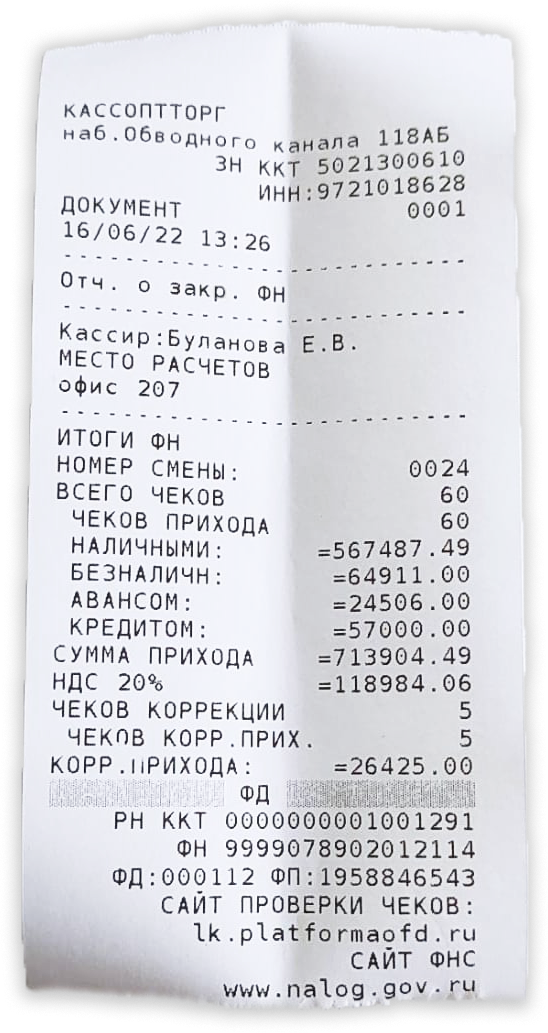
- касса распечатает отчёт о закрытии фискального накопителя (чек нужно сохранить):
- касса вернет вас в раздел Сервис, дождитесь когда на индикаторе связи с ОФД (будут все нули - это будет означать, что данный отчёт отправится в ОФД;
- затем выключите кассу;
- достаньте старый ФН и установите новый (внимательно посмотрите какой стороной устанавливать ФН):
Шаг 7.(ВАЖНО!) Установка актуальной даты и времени
Важно установить правильные дату и время (иначе можно испортить или сократить срок службы ФН):
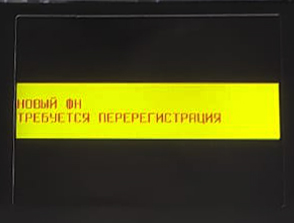
- после включения кассы с новым ФН у вас появится сообщение НОВЫЙ ФН. ТРЕБУЕТСЯ ПЕРЕРЕГИСТРАЦИЯ - нажмите кнопку ВВОД;
- на экране появится дата и время, нажмите клавишу РЕЖИМ;
- введите пароль, по умолчанию это 001;
- введите актуальную дату в формате ДД / ММ / ГГГГ и нажмите ВВОД;
- введите повторно эту дату в том же формате и нажмите ВВОД;
- введите актуальное время в формате ЧЧ / ММ и нажмите ВВОД.
Шаг 8. Перерегистрация кассы
- войдите в кассу под пользователем Техник, введите пароль (по умолчанию 001) И нажмите кнопку ВВОД;
- в разделе Выбор режима, кнопкой ВНИЗ дойдите до надписи Сервис и нажмите ВВОД;
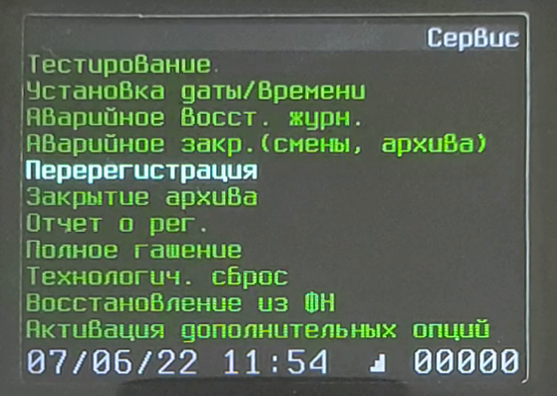
- кнопкой ВНИЗ дойдите до надписи Перерегистрация и нажмите ВВОД;
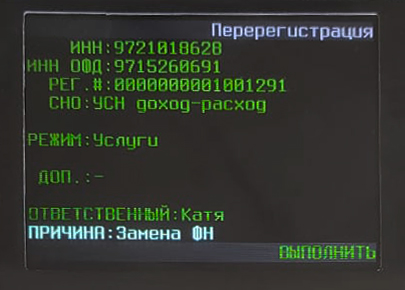
- откроется окно с параметрами перерегистрации, кнопкой ВНИЗ перейдите на строку ПРИЧИНА: УКАЖИТЕ ПРИЧИНУ... и нажмите кнопку ВВОД;
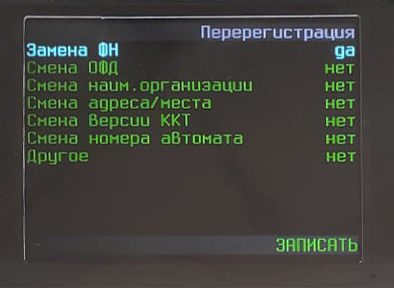
- откроется окно со списком причин - убедитесь, что в поле Замена ФН установлено значение ДА, (если стоит значение НЕТ - нажмите кнопку ВВОД, чтобы его изменить);
- кнопкой ВНИЗ перейдите на надпись ЗАПИСАТЬ и нажмите ВВОД;
- кнопкой ВНИЗ перейдите на надпись ВЫПОЛНИТЬ и нажмите ВВОД;
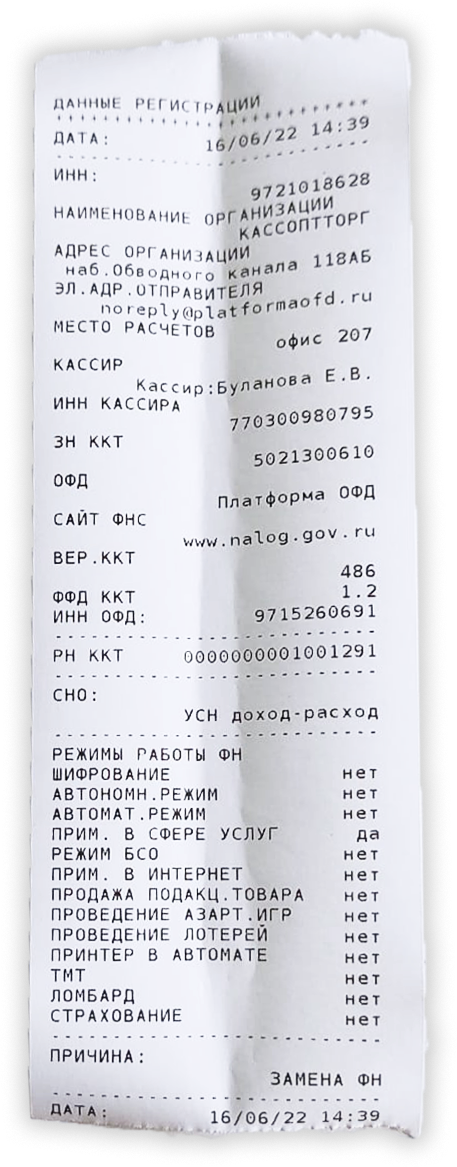
- касса распечатает данные регистрации, проверьте;
- если нашли ошибку, то кнопкой [^esc] можно прервать процесс перерегистрации, а после исправить неточность;
- если все верно, то нажмите кнопку ВВОД для подтверждения перерегистрации - ККТ будет обрабатывать команду 10-30 секунд;
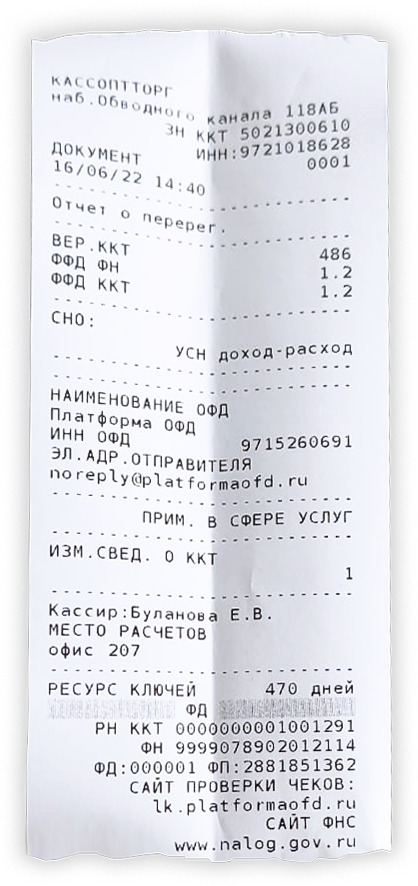
- касса распечатает Отчет о перерегистрации с заменой ФН (самостоятельно отправлять его никуда не нужно, ваш ОФД автоматически отправит его в ФНС);
- при успешной перерегистрации касса автоматически перезагрузится и выйдет на режим авторизации.
Шаг 9. Перерегистрация кассы в ФНС
- Зайдите в личный кабинет налогоплательщика и сделайте перерегистрацию кассы в личном кабинете в связи с Заменой ФН.
Вам потребуется указать:- дату/время закрытия старого фискального накопителя с чека закрытия ФН;
- номер ФД и номер ФП старого фискального накопителя с чека закрытия ФН;
- дату/время регистрации нового фискального накопителя с отчёта о перерегистрации;
- номер ФД и номер ФП нового фискального накопителя с отчёта о перерегистрации;
- заводской номер фискального накопителя (ФН №) с отчёта о перерегистрации или с паспорта ФН, который вложен в заводскую коробочку.
-
Эвотор 7.2: Не уходит отчет о закрытии ФН
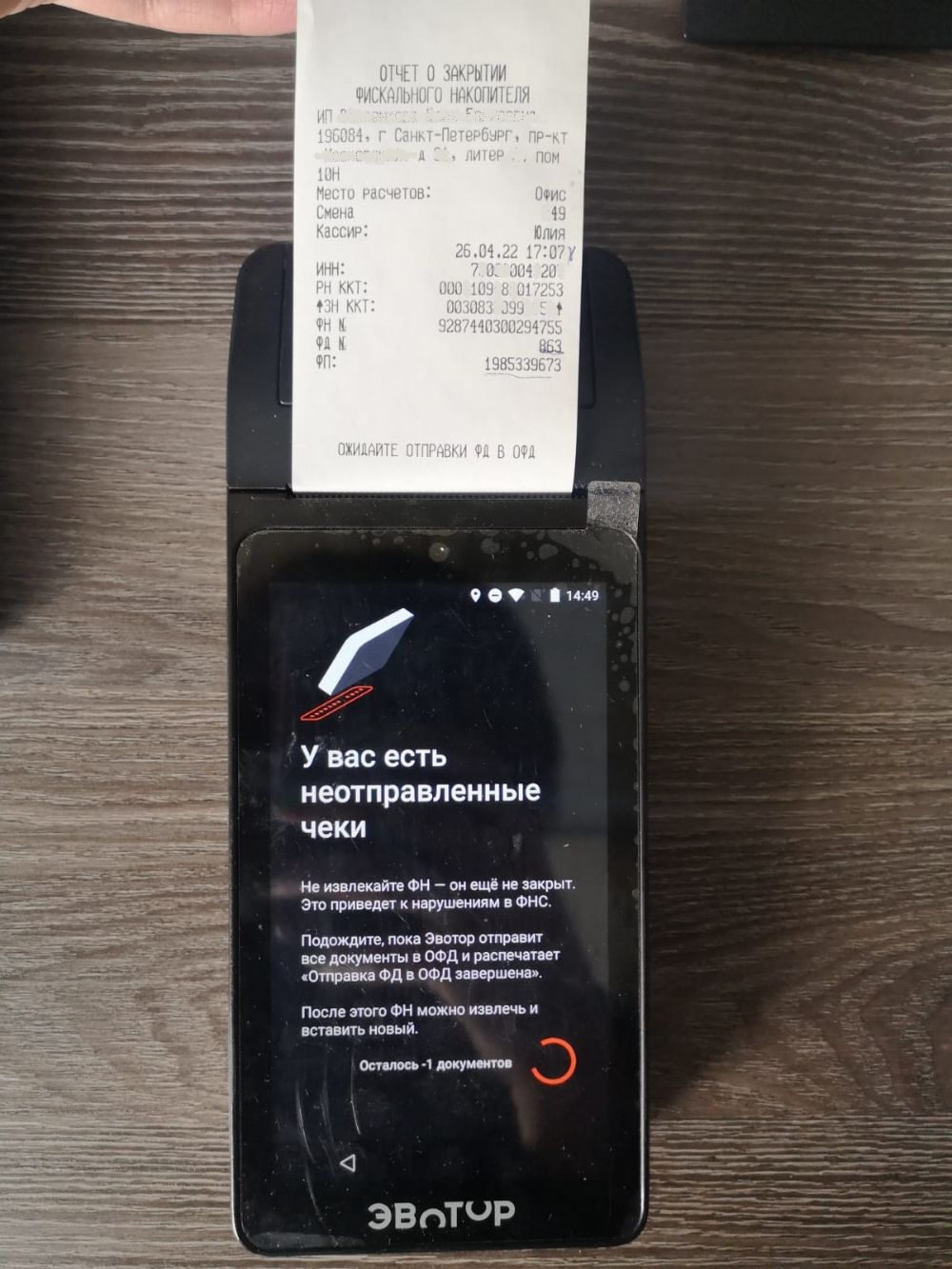
СозданМы самостоятельно делали на эвоторе замену фискального накопителя. После закрытия архива, касса распечатала отчет о закрытии фискального накопителя и появилась надпись "Ожидайте отправки ФД в ОФД". Но документ так и не уходит, кружочек крутится, экран находится в таком состоянии уже 3 дня, что делать?
Ответ службы поддержки:ПодробнееУ вас все хорошо, документ ушел, так как внизу написано "Осталось -1 документов", что означает МИНУС один документ, а не тире.
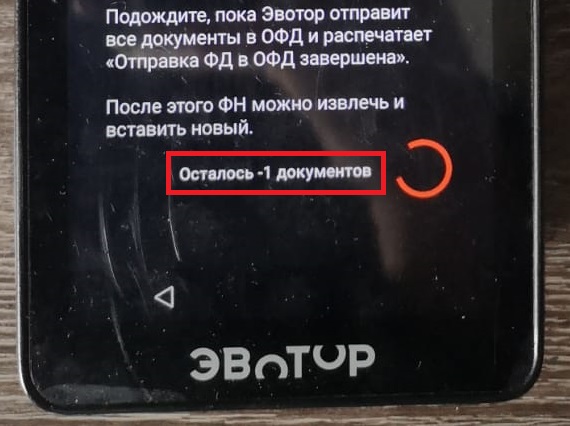
Если бы у вас был неотправленный документ, то там было бы написано "Осталось 1 документов".
Можете продолжить замену ФН по инструкции.