Каталог товаров
-
 Контрольно кассовые аппараты
-
Услуги
-
Аксессуары и комплектующие
-
POS-оборудование
-
Аренда кассы
-
Весы
-
Денежные ящики
-
Носители для электронной подписи (ЭЦП)
-
Оборудование для банкнот
-
ОФД
-
Принтеры для этикеток
-
Программы для автоматизации торговли
-
Прошивки и лицензии для ККТ
-
Сканеры штрих-кодов
-
Терминалы сбора данных
-
Терминалы эквайринга
-
Этикет пистолеты
-
Банковский эквайринг
-
АКЦИИ


По типу бизнеса
Авиа/жд кассы
Автосервис, автомойка, шиномонтаж
Агенство недвижимости
АЗС
Алкоголь
Аптека
Ателье
Баня, сауна
Бар, буфет, кофейня
Изготовление ключей
Интернет-магазин
Театр и кинотеатр
Клиника
Курьеру
Ломбард
Магазин, универмаг
Магазин продуктов
Нотариус
Одежда
Островок в торговом центре
Офис
Продажа пива
Продажа товаров
Пункты выдачи заказов
Кафе и ресторан
Салон красоты
Столовая
Супермаркет и гипермаркет
Такси и автобусы
Рынки
Турфирма
Услуги
Фаст-фуд
Фитнес клуб
Школы


Телефон поддержки: +7 (800) 333-68-44
Задать вопрос-
Меркурий: Внесения и Изъятие
Создан , последнее изменение 06.09.2022В Кассовом режиме кассы Меркурий можно провести Внесение и Выплату денежных средств.
Ответ службы поддержки:ПодробнееДля проведения этих операций убедитесь в том, что на вашей кассе открыта смена. Если она закрыта, откройте смену.
Обратите внимание, что операции Внесения и Выплата не являются фискальными операциями и не отправляются в налоговую инспекцию!Оформление кассового чека внесение
- в кассовом режиме нажмите кнопку [+];
- введите сумму внесения;
- нажмите [ИТ];
- распечатается чек внесения.
Оформление кассового чека выплата
- в кассовом режиме нажмите кнопку [-];
- введите сумму выплаты;
- нажмите [ИТ];
- распечатается чек выплаты.
Видеоинструкция по операциям Внесение и Выплата на кассе Меркурий:
-
MSPOS-К: Внесение и Выплата - МойСклад
Создан , последнее изменение 06.09.2022Руководство по операции Внесение и Выплата наличных денежных средств на онлайн-кассе MSPOS-К через кассовое приложение "Касса МойСклад".
Ответ службы поддержки:ПодробнееДля проведения данных операций на кассе обязательно должна быть открыта смена.
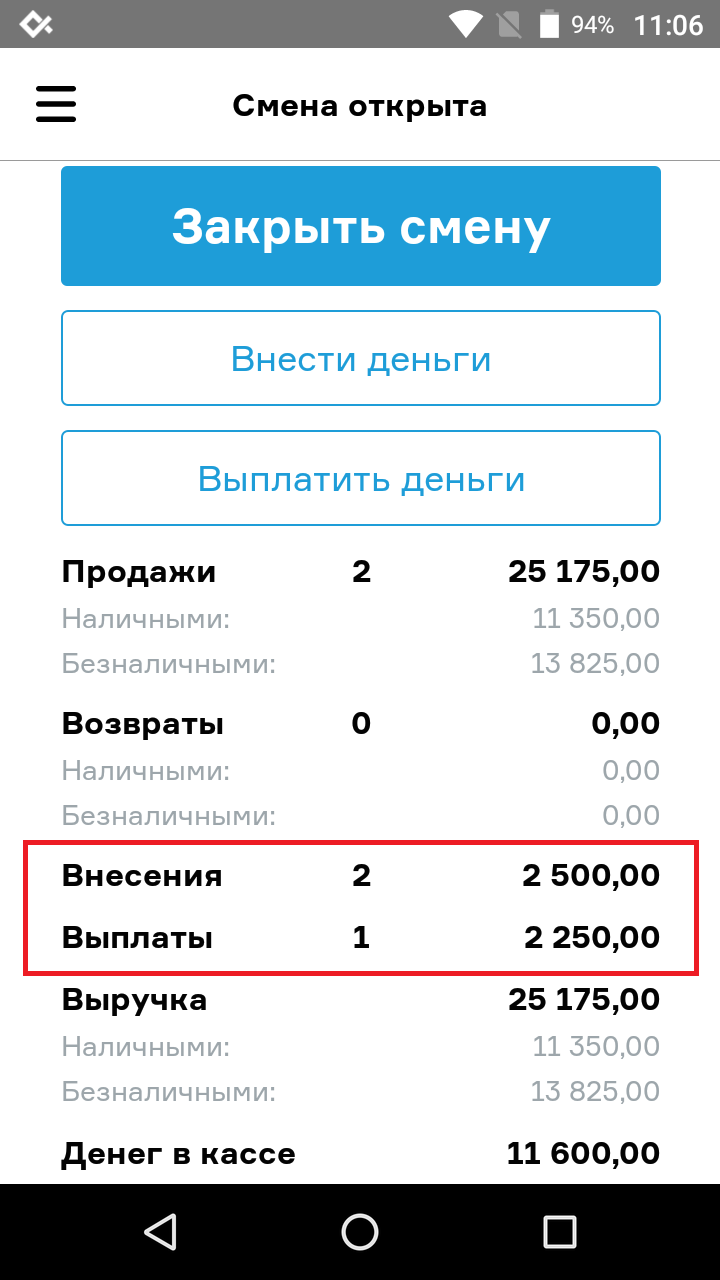
В самом кассовом приложении Касса МойСклад при открытии смены касса предлагает произвести операцию внесение и при закрытии смены - операцию выплата (инкассация наличных из денежного ящика).


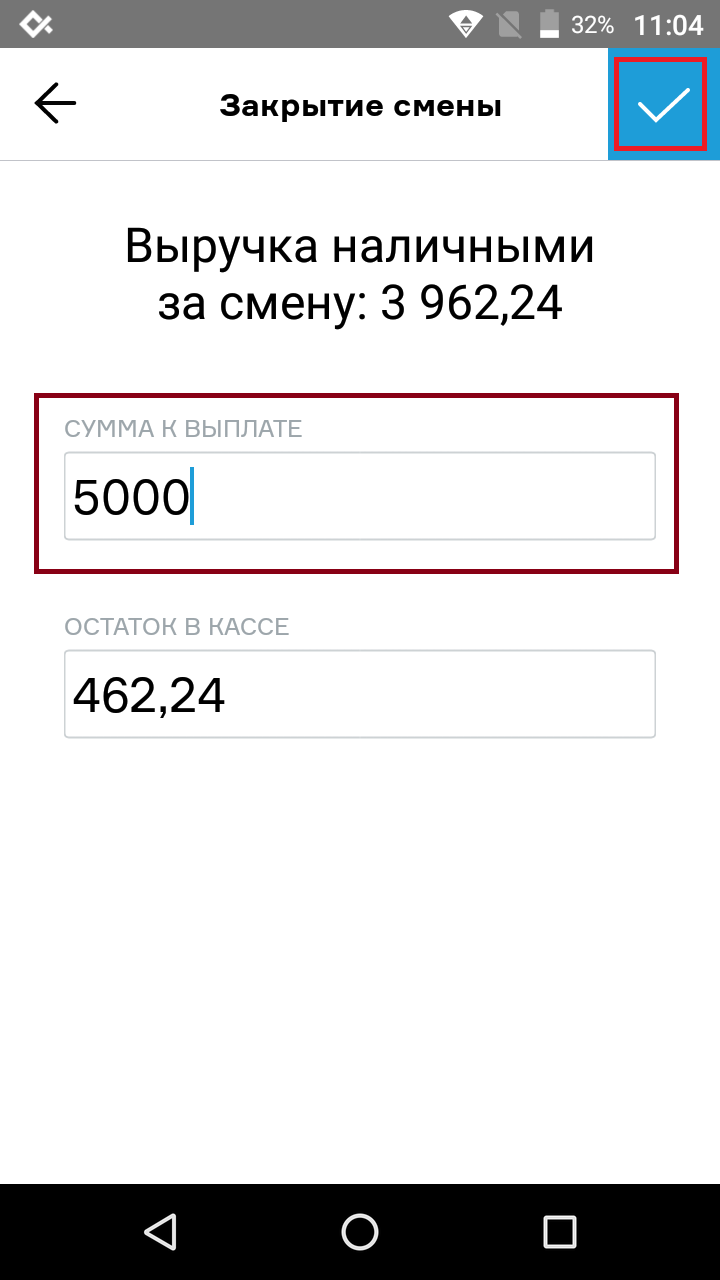

Но если вам в течение рабочего дня необходимо провести Внесение и Выплату без открытия и закрытия смены, то вот как это сделать:
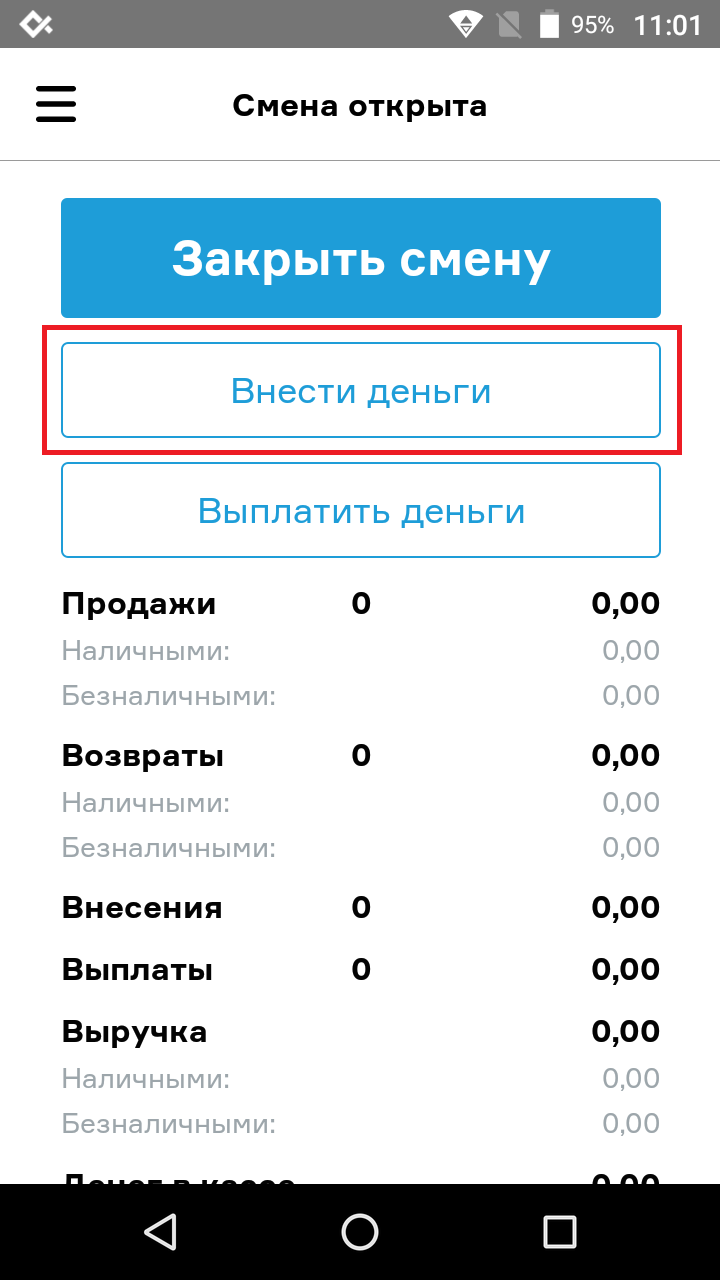
Внесение- нажмите на кнопку меню;
- перейдите в раздел Смена;
- нажмите Внести деньги;
- введите сумму для внесения;
- в поле комментарий укажите дополнительные сведения;
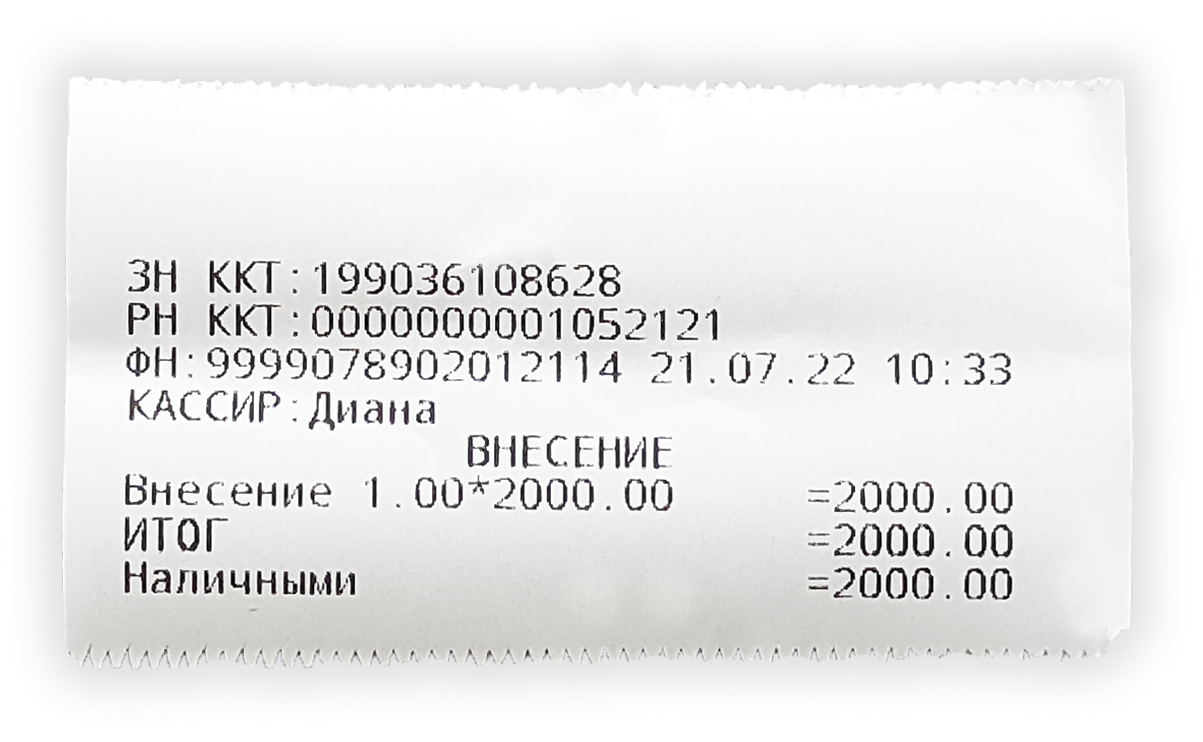
- распечатается отчет о внесении.


Выплата- нажмите на кнопку мен;
- перейдите в раздел Смена;
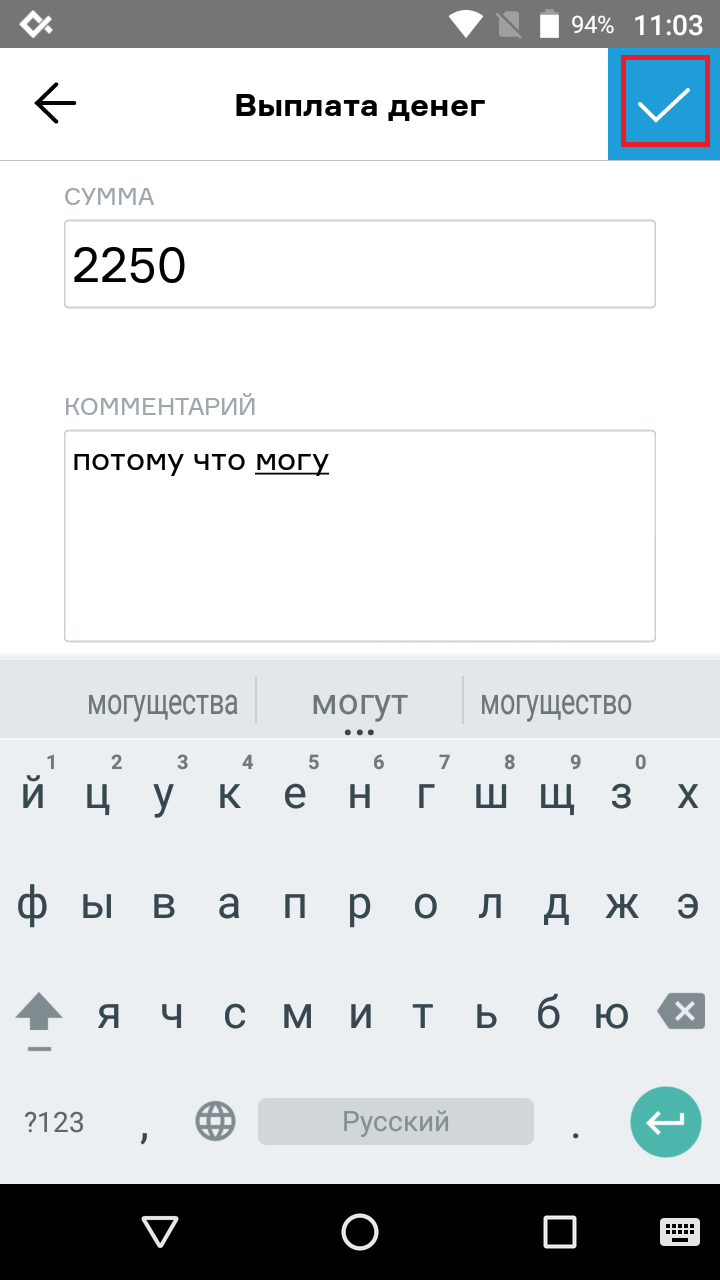
- нажмите кнопку Выплатить деньги;
- введите сумму для изъятия;
- в поле комментарий укажите дополнительные сведения;
- распечатается отчет о выплате.

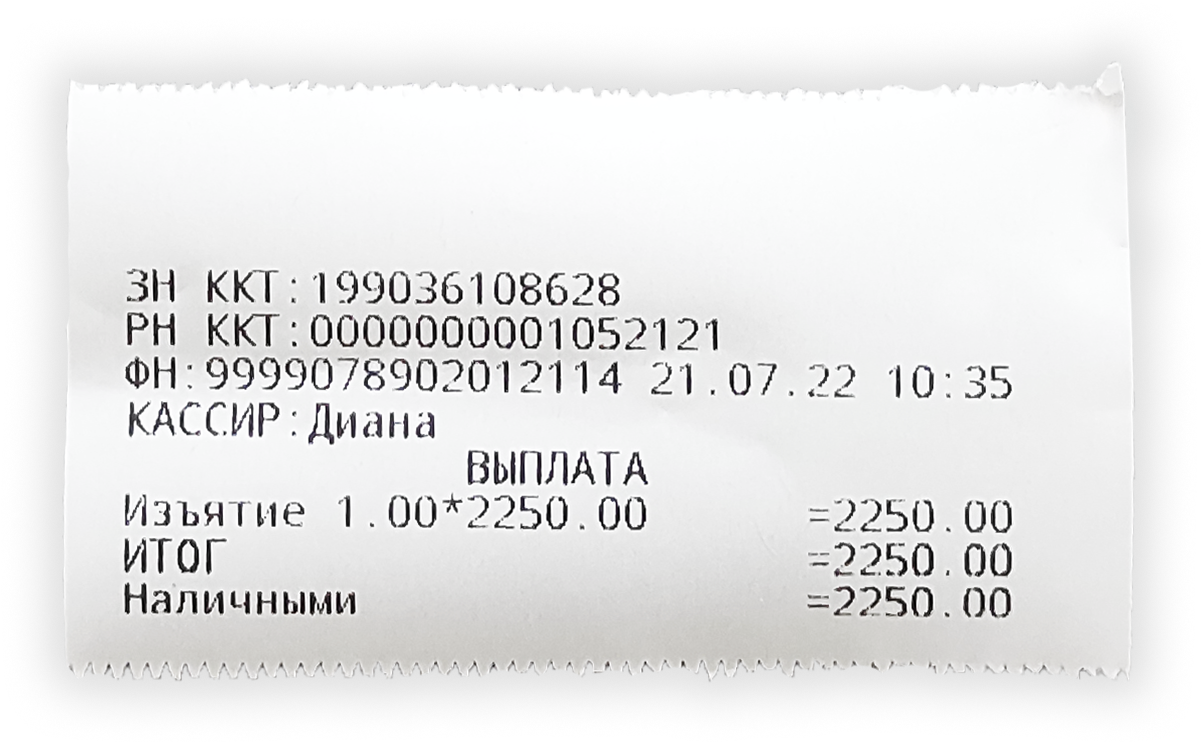
Обратите внимание, что операции Внесение и Выплата не являются фискальными операциями и не отправляются в налоговую инспекцию!
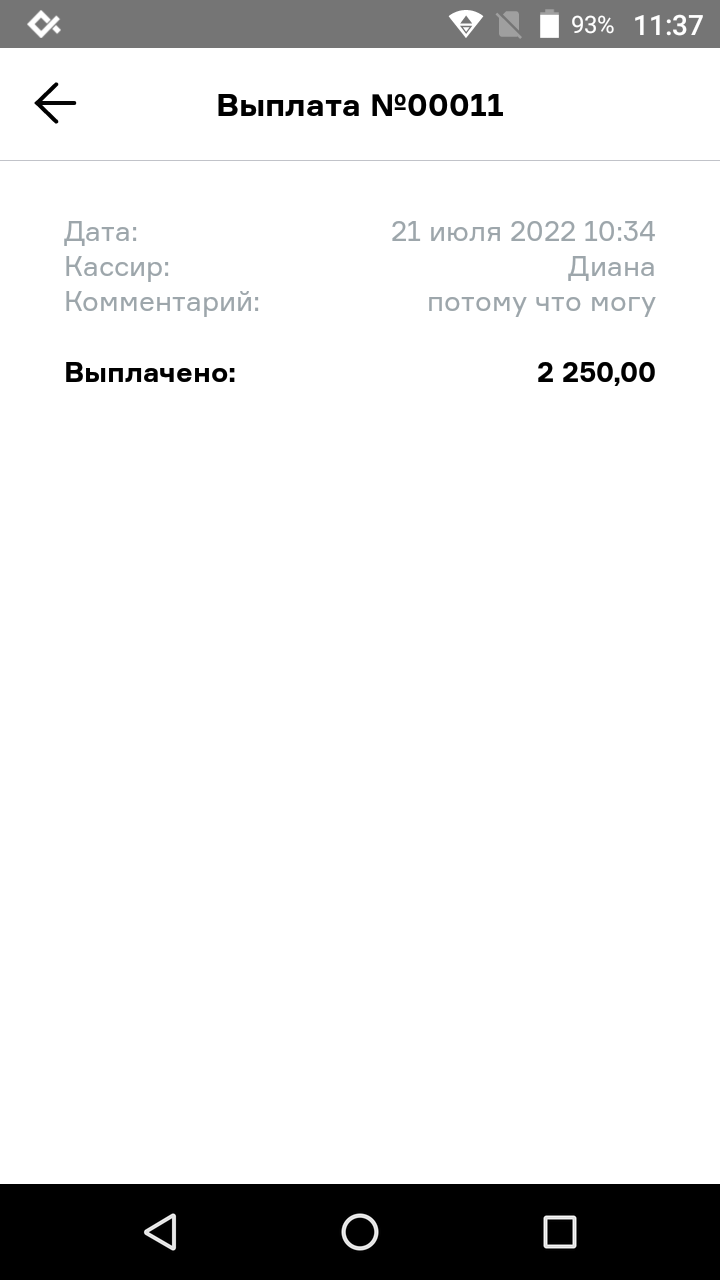
В основном, эти операции используются для вашего внутреннего учета перемещения наличных в денежном ящике. В системе МойСклад данные об этих операциях сохраняются, их вы можете найти в разделе меню Смена и История/Возврат.


Видеоинструкция
-
MSPOS-К: Внесение и Выплата - БИФИТ Касса
Создан , последнее изменение 06.09.2022Руководство по операции Внесение и Выплата наличных денежных средств на онлайн-кассе MSPOS-К через кассовое приложение "БИФИТ Касса".
Ответ службы поддержки:ПодробнееДля проведения данных операций на кассе обязательно должна быть открыта смена.
В самом кассовом приложении БИФИТ Касса при открытии смены касса предлагает произвести операцию внесение. Также, если вы настроили автоинкассацию после закрытия смены, касса будет автоматически проводить изъятие (выплату). Следующая смена начнется с нулевой суммой денег в кассе.
Но если вам в течение рабочего дня необходимо провести Внесение и Выплату без открытия и закрытия смены, то вот как это сделать:Внесение
- нажмите на кнопку меню;
- в разделе Касса выберите Внесение;
- введите сумму внесения вручную или выберите из предложенных;
- выберите основание для внесения;
- в поле комментарий можете указать дополнительные сведения;
- распечатается отчет о внесении.
Выплата
- нажмите на кнопку меню;
- в разделе Касса выберите Выплата;
- введите сумму выплаты вручную или выберите из предложенных;
- выберите основание для выплаты;
- в поле комментарий можете указать дополнительные сведения;
- распечатается отчет о выплате.
Эти операции используются для вашего внутреннего учета перемещения наличных в денежном ящике. В системе БИФИТ данные об этих операциях сохраняются, их вы можете найти в разделе меню История чеков. -
Пионер 114Ф: Внесение и Выплата (изъятие)
Создан , последнее изменение 06.09.2022Как произвести операции Внесение и Выплата денежных средств на кассе Пионер 114Ф.
Ответ службы поддержки:ПодробнееВнимание! Операции Внесение и Выплата (изъятие) не являются фискальными операциями и не отправляются в налоговую инспекцию!
Внесение и Выплата (изъятие) денежных средств на кассе позволяют зарегистрировать операции, не связанные с продажами и возвратами продаж. Также, они не меняют сменный итог, в суточном отчете суммы внесенных и выплаченных денег в кассу выводятся в отдельных строках.
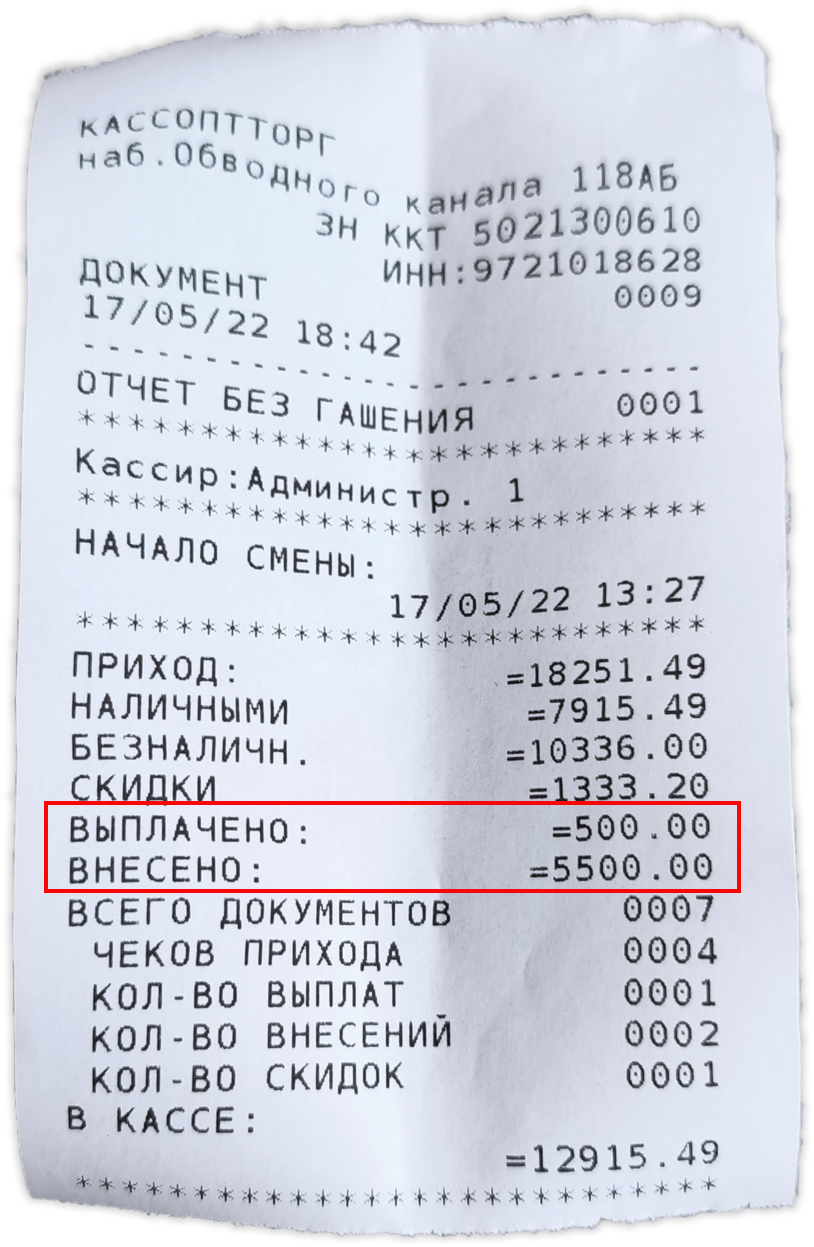
Для того, чтобы провести операцию Внесение или Выплата (изъятие) на кассе обязательно должна быть открыта смена и закрыт чек.
Внесение
- в режиме Торговые операции кнопкой ВНИЗ перейдите на строку Внесение денег и нажмите кнопку ВВОД;
- у вас откроется окно, где в первой строке будет указана величина наличных средств, зарегистрированных в кассе на текущий момент;
- с помощью цифровой клавиатуры введите сумму внесения и нажмите ВВОД;
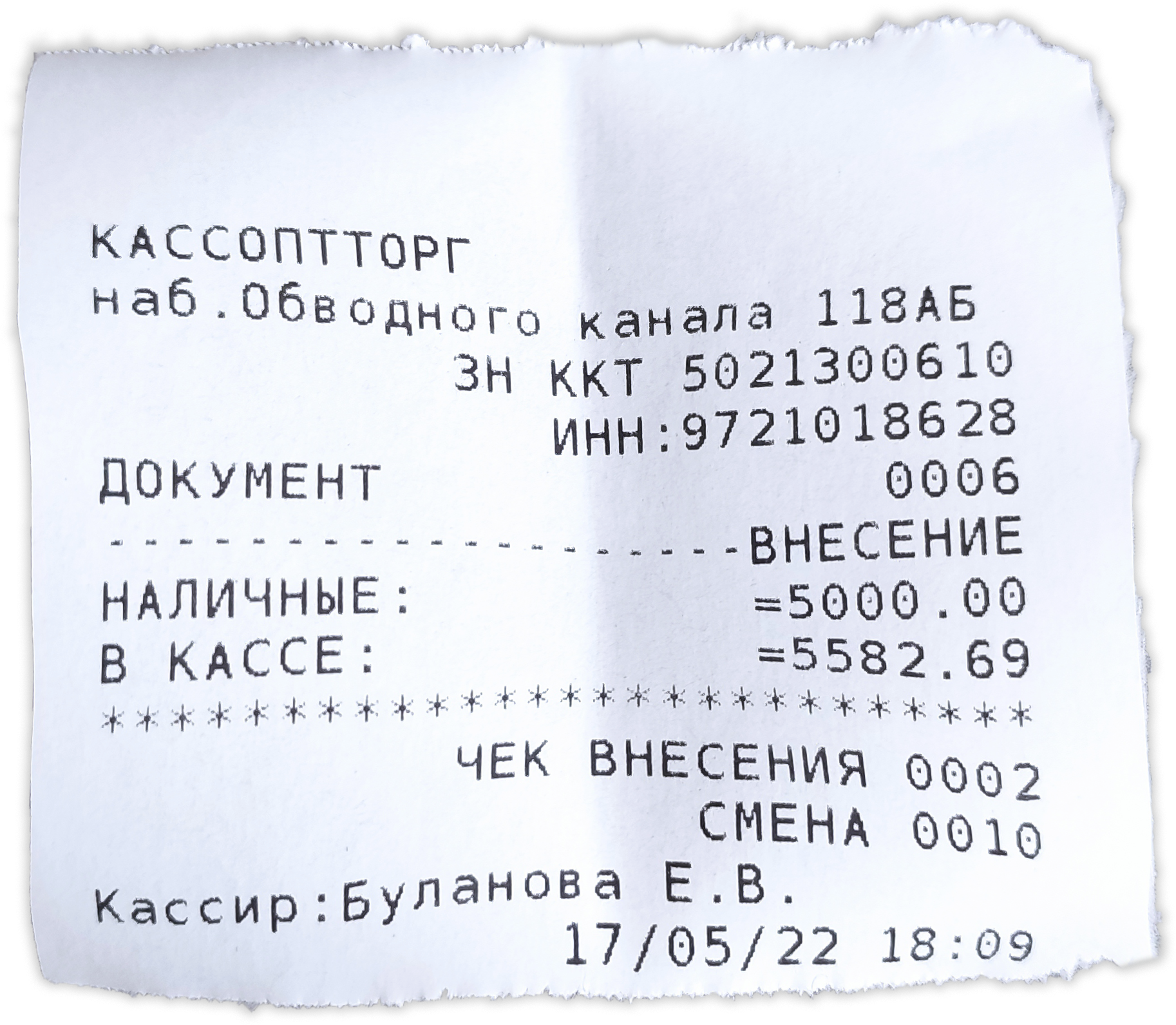
- у вас распечатается чек с информацией по внесению денежных средств.
Выплата (изъятие)
- в режиме Торговые операции кнопкой ВНИЗ перейдите на строку Выплата денег и нажмите кнопку ВВОД;
- у вас откроется окно, где в первой строке будет указана величина наличных средств, зарегистрированных в кассе на текущий момент;
- с помощью цифровой клавиатуры введите сумму выплаты (изъятия) и нажмите ВВОД;
- у вас распечатается чек с информацией по выплате денежных средств.
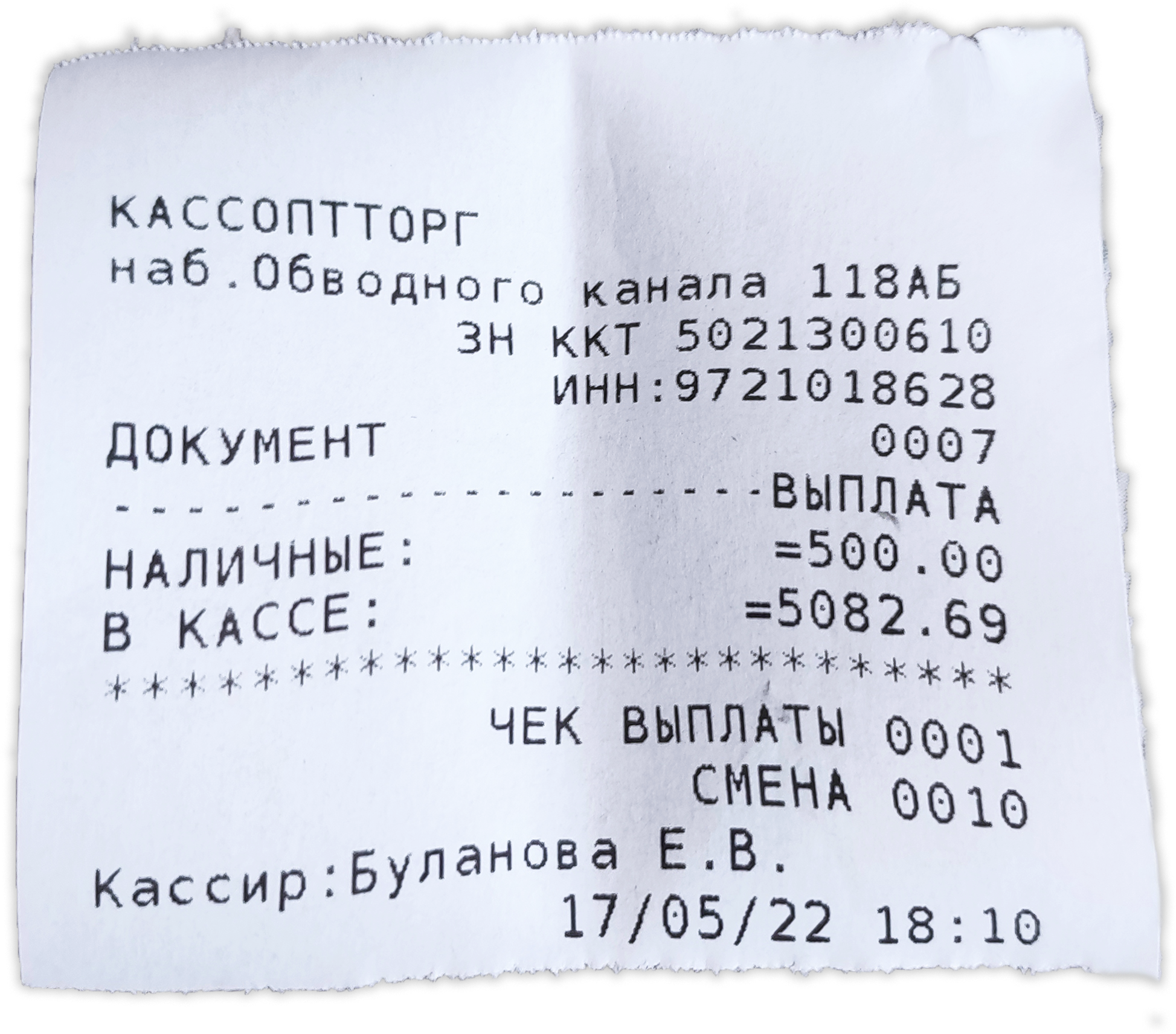
Видеоинструкция проведения операций Внесение и Выплата (изъятие) на Пионер 114Ф:
-
Атол 91Ф, 92Ф: Внесение и Выплата
Создан , последнее изменение 06.09.2022Руководство по операции Внесение и Выплата денежных средств на кассе Атол 91Ф и Атол 92Ф.
Ответ службы поддержки:ПодробнееВнесение и Выплата (изъятие) денежных средств на кассе позволяют зарегистрировать операции, не связанные с продажами и возвратами продаж. Также, они не меняют сменный итог, в суточном отчете суммы внесенных и выплаченных денег в кассу выводятся в отдельных строках.
Внимание! Операции Внесение и Выплата (изъятие) не являются фискальными операциями и не отправляются в налоговую инспекцию!
Для того, чтобы провести операцию Внесение или Выплата на кассе обязательно должна быть открыта смена и закрыт чек.
Чтобы открыть смену:- включите кассовый аппарат и войдите в роли Кассира:
- если на начальном экране нет нужной роли Кассира, то:
- нажмите кнопку ;
- откроется окно с выбором роли, вы окажетесь на 1 пункте, подтвердите выбор Кассира кнопкой ;
- введите пароль (по умолчанию у первого кассира пароль - 1, у второго - 2 у третьего - 3 и т.д. до 28) и подтвердите кнопкой ;
- кнопкой перейдите на строку Открыть смену и подтвердите кнопкой
- в Главном меню кнопкой перейдите в раздел Чеки - откроется режим продажи;
Внесение
- в разделе Чеки (продажи товаров) кнопкой перейдите в Меню чека;
- кнопкой перейдите на строку Внесение и подтвердите кнопкой
- введите сумму внесения и подтвердите кнопкой
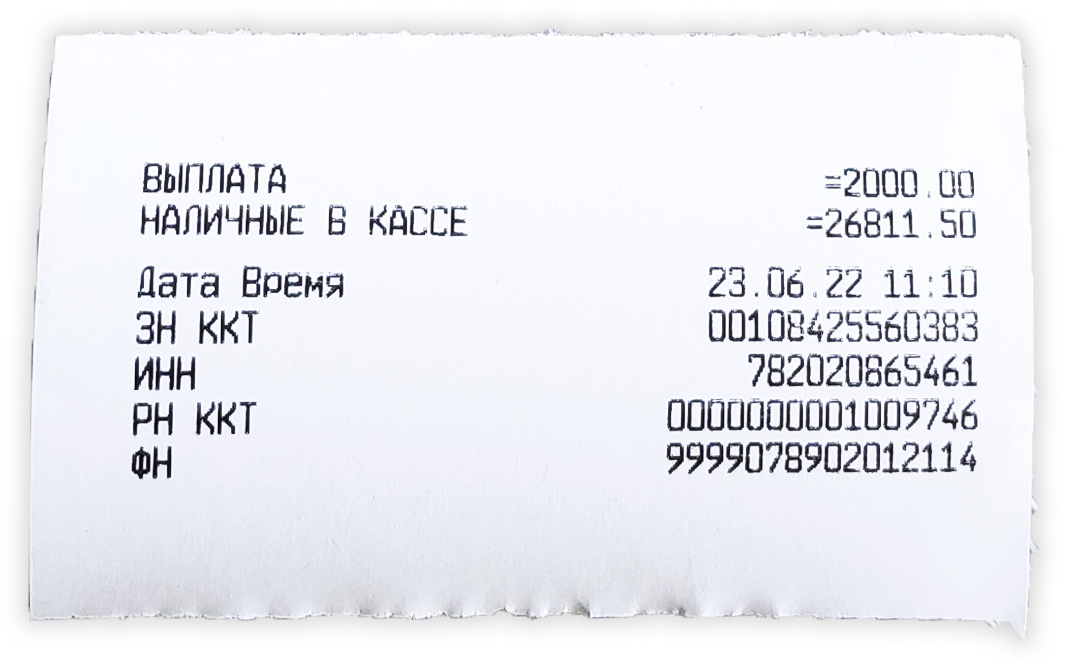
- касса распечатает нефискальный чек о внесении:
Выплата
- в разделе Чеки (продажи товаров) кнопкой перейдите в Меню чека
- кнопкой перейдите на строку Выплата и подтвердите кнопкой
- введите сумму выплаты и подтвердите кнопкой
- касса распечатает нефискальный чек о выплате:
Видеоинструкция проведения операций Внесение и Выплата на кассе Атол 92Ф:
-
aQsi 5Ф: Внесение и Изъятие
Создан , последнее изменение 06.09.2022Как произвести операции Внесение и Изъятие на кассе aQsi
Ответ службы поддержки:ПодробнееВнесение
Внимание! Операция Внесения не является фискальной операцией и не отправляется в налоговую инспекцию!
Убедитесь в том, что на вашей кассе открыта смена. Если она закрыта, откройте смену.
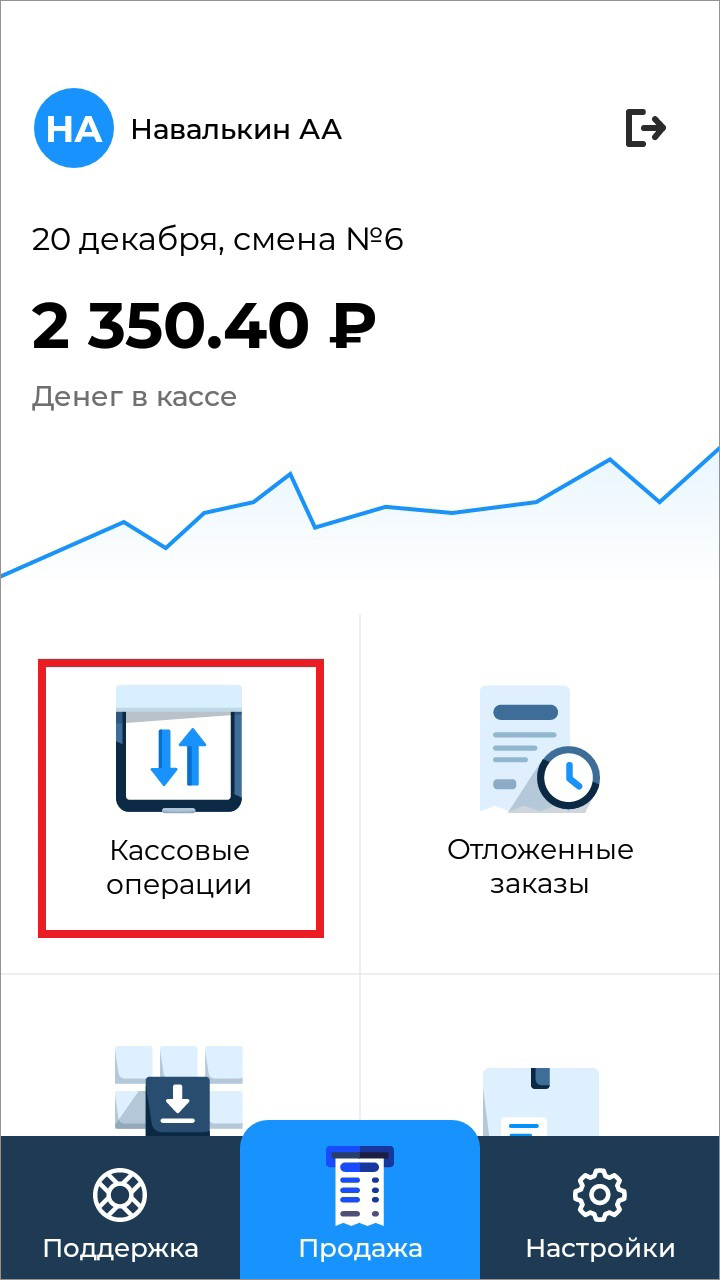
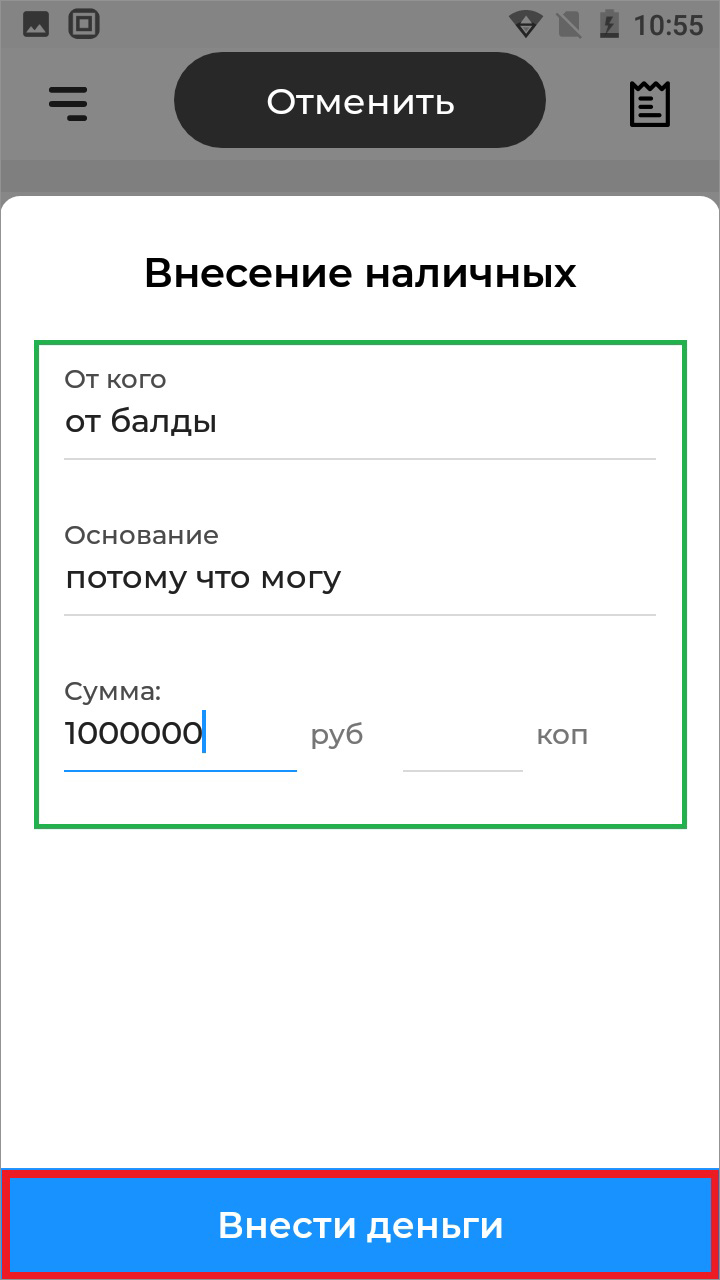
- нажмите кнопку Кассовые операции на Главном экране;
-
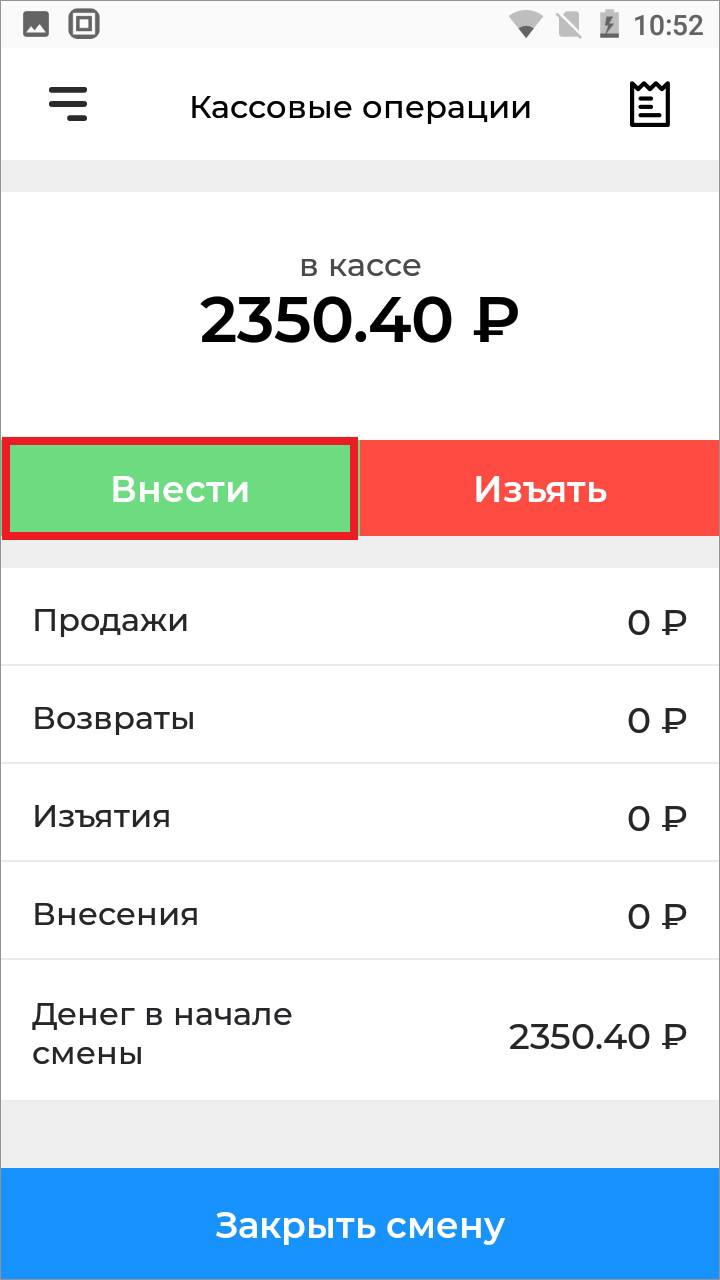
нажмите кнопку Внести;
- в появившемся окне укажите:
- от кого поступило внесение;
- основание внесения;
- сумма внесения;
- нажмите кнопку Внести деньги;
-
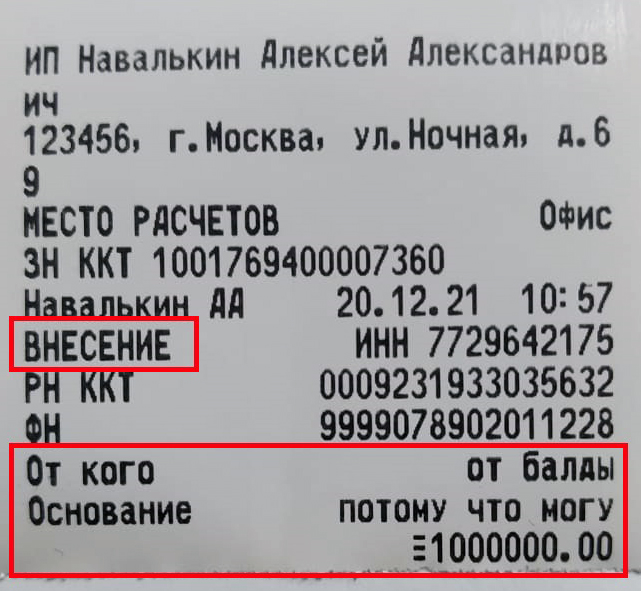
ожидайте печать чека о внесении;
-
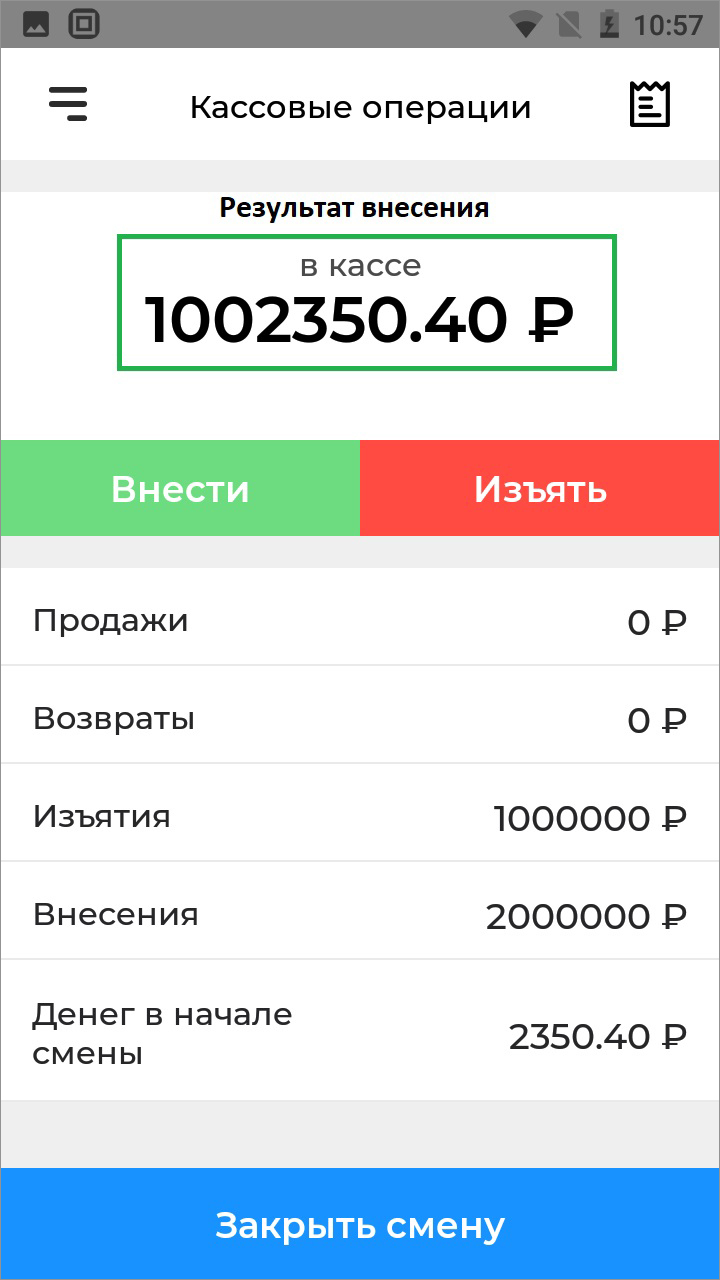
на экране кассы будет указана сумма денег в кассе.
Выплата (изъятие)
Внимание! Операция Выплата не является фискальной операцией и не отправляется в налоговую инспекцию!
Убедитесь в том, что на вашей кассе открыта смена. Если она закрыта, откройте смену. Выплату можно совершить в любой из последующих смен.
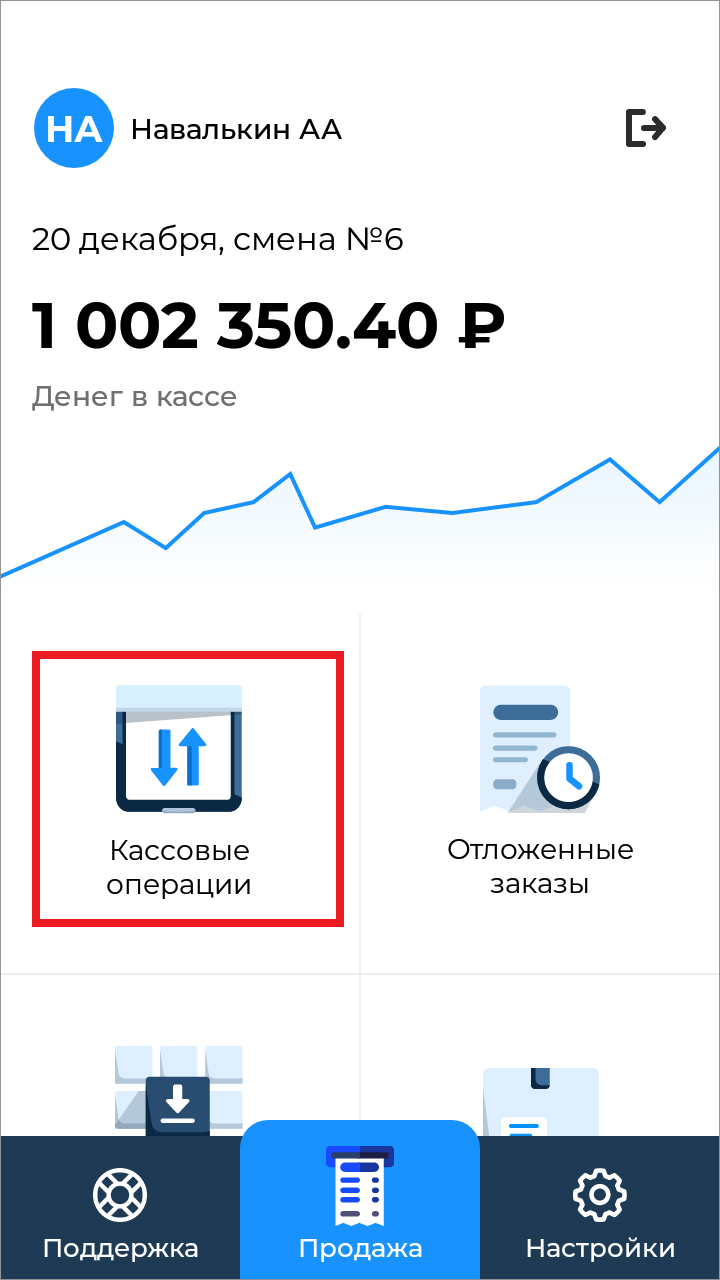
- нажмите кнопку Кассовые операции на Главном экране;
- нажмите кнопку Изъять;
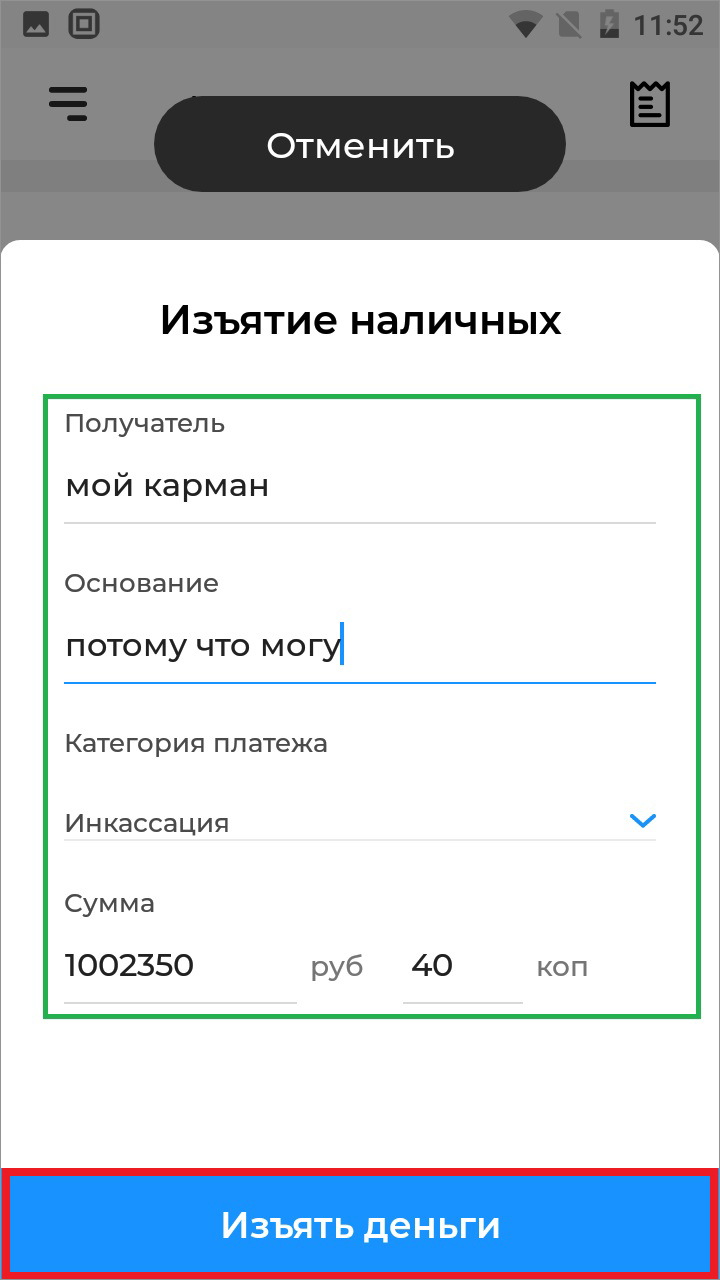
- в появившемся окне укажите:
- получателя;
- основание изъятия;
- выберите категорию платежа изъятия;
- введите сумму;
- нажмите кнопку Изъять деньги;
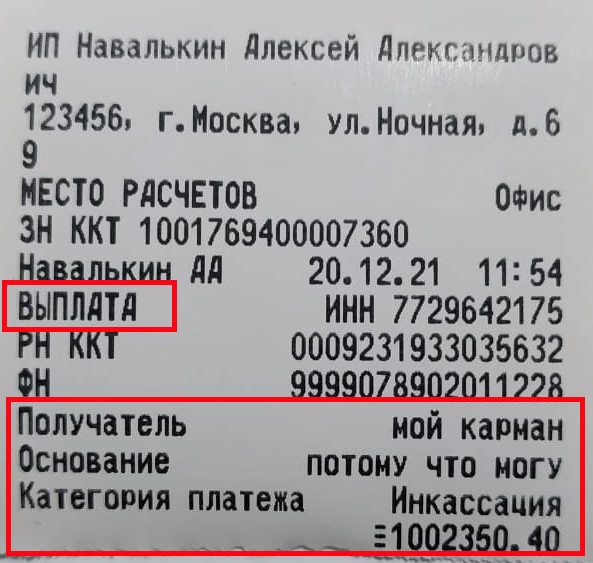
- ожидайте печать чека о изъятии;
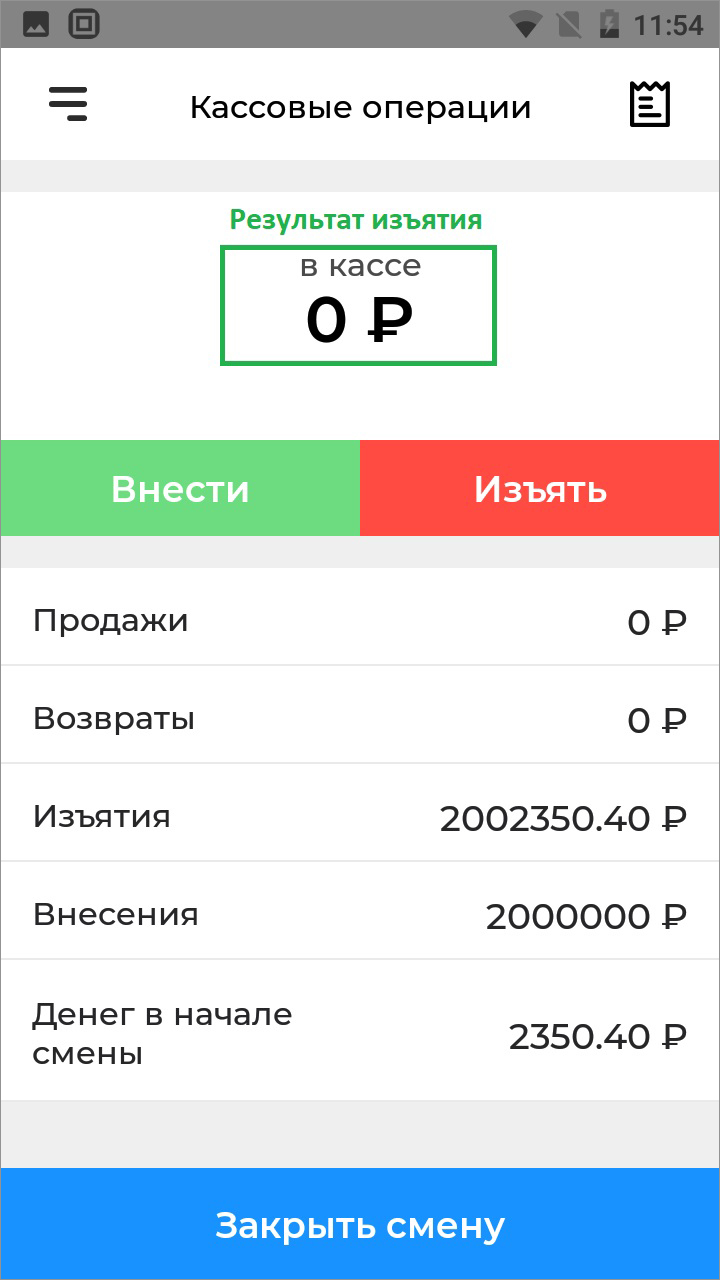
- на экране кассы будет указана оставшаяся сумма денег в кассе.
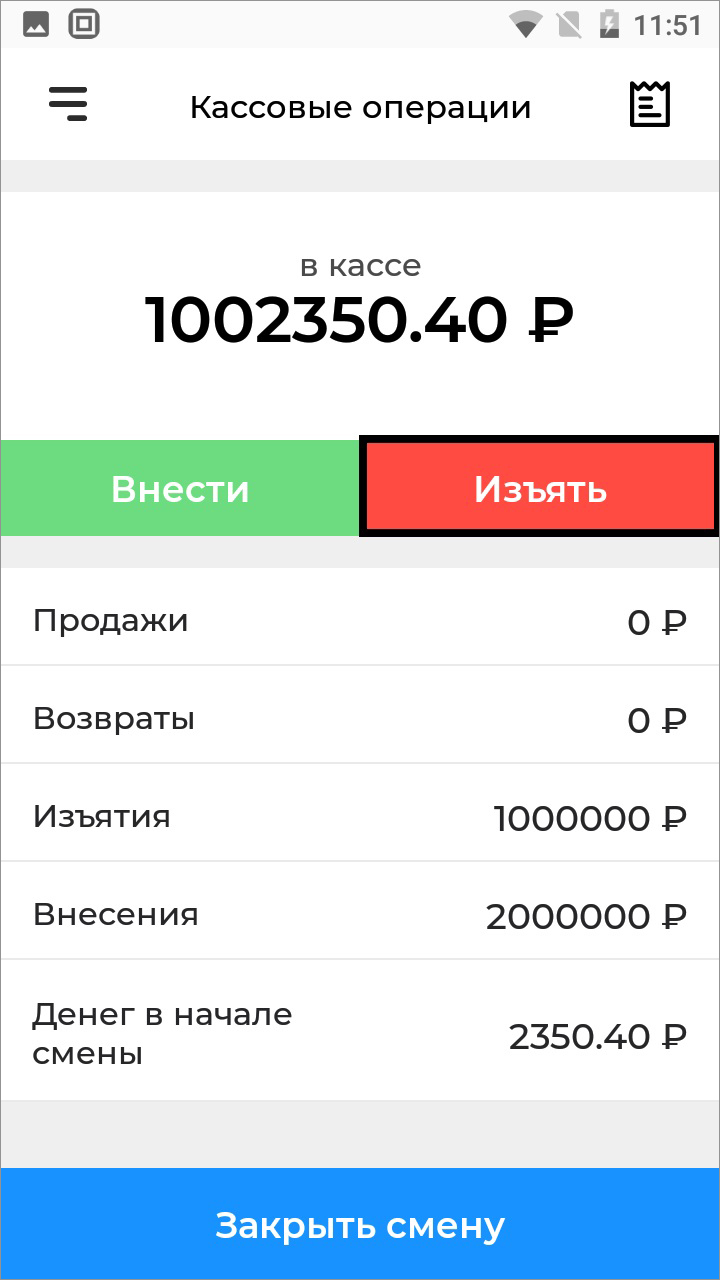
Видеоинструкция проведения операций Внесение и Выплата (изъятие) на кассе aQsi:
- нажмите кнопку Кассовые операции на Главном экране;
-
Эвотор: Внесение и Изъятие
Создан , последнее изменение 06.09.2022Как провести операции Внесение и Изъятие
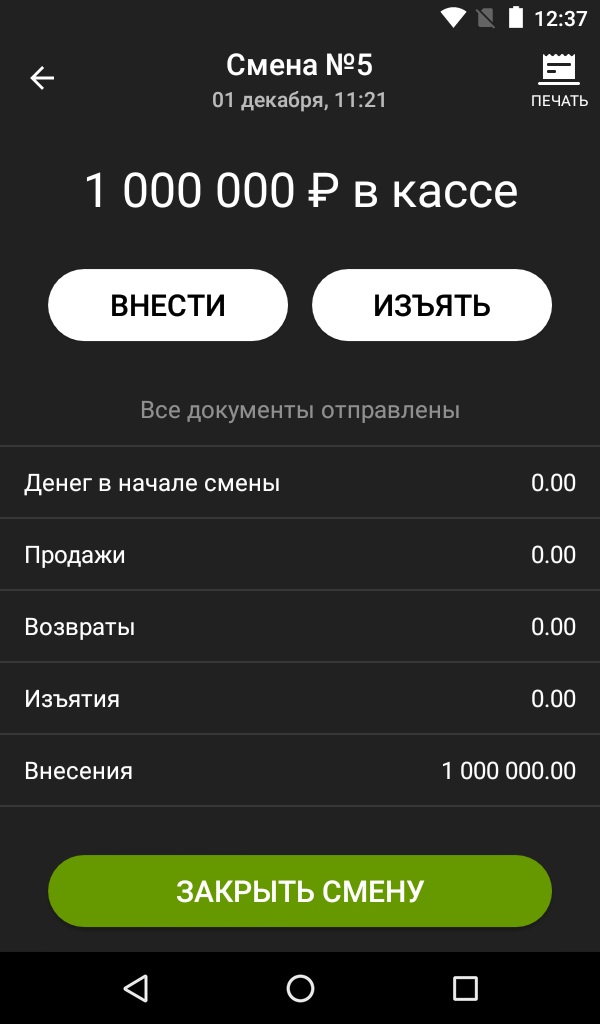
Ответ службы поддержки:ПодробнееВ разделе «Кассовый отчёт» можно провести Внесение и Изъятие денежных средств. Для проведения этих операций убедитесь в том, что на вашей кассе открыта смена. Если она закрыта, откройте смену.
Обратите внимание, что операции Внесения и Изъятие не являются фискальными операциями и не отправляются в налоговую инспекцию!
Внесение
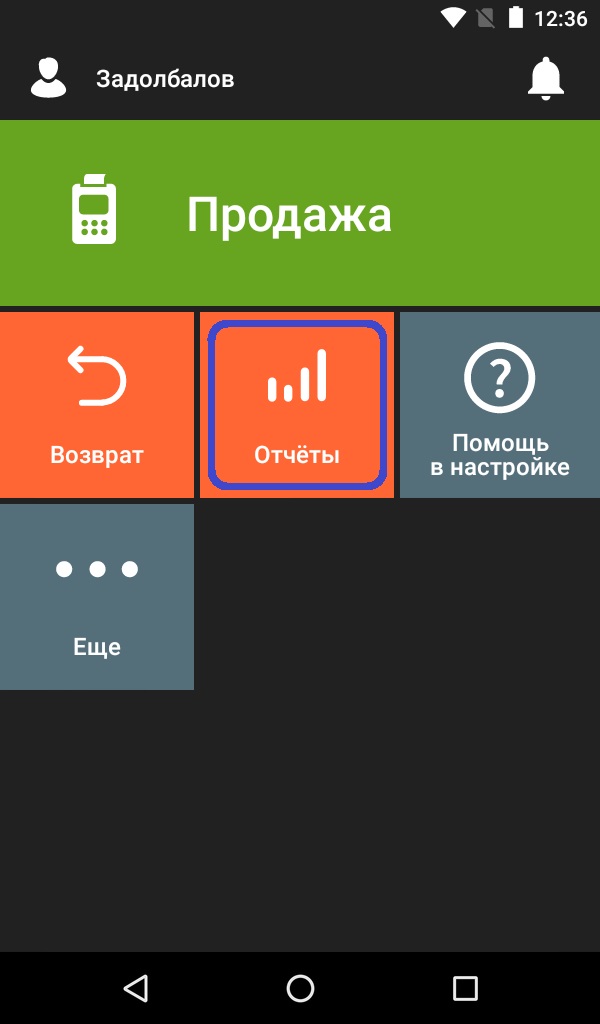
- на Главном экране перейдите в раздел Отчёты;
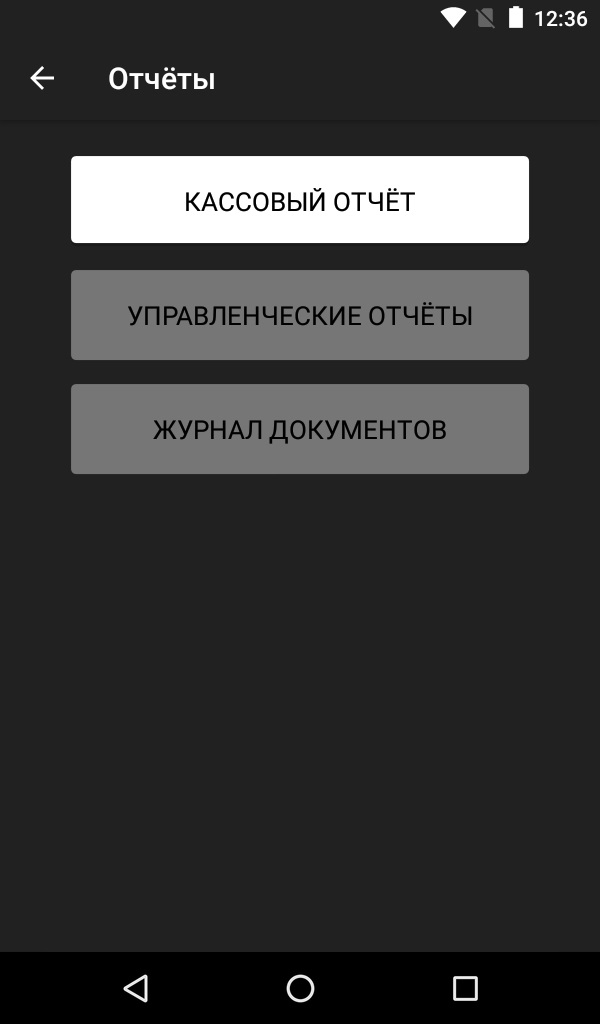
- затем перейдите в Кассовый отчет;
-
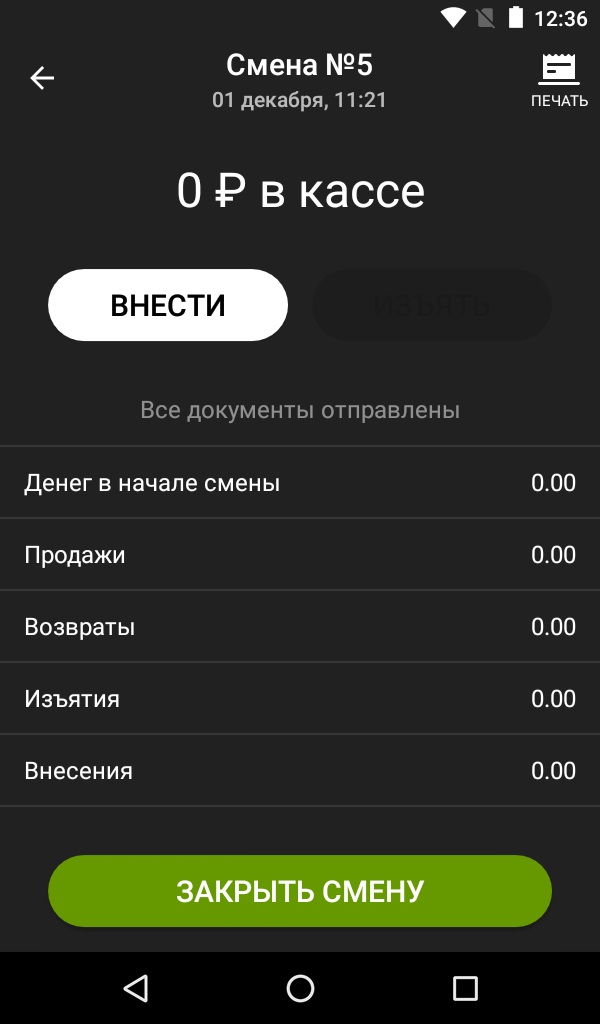
нажмите кнопку Внести;
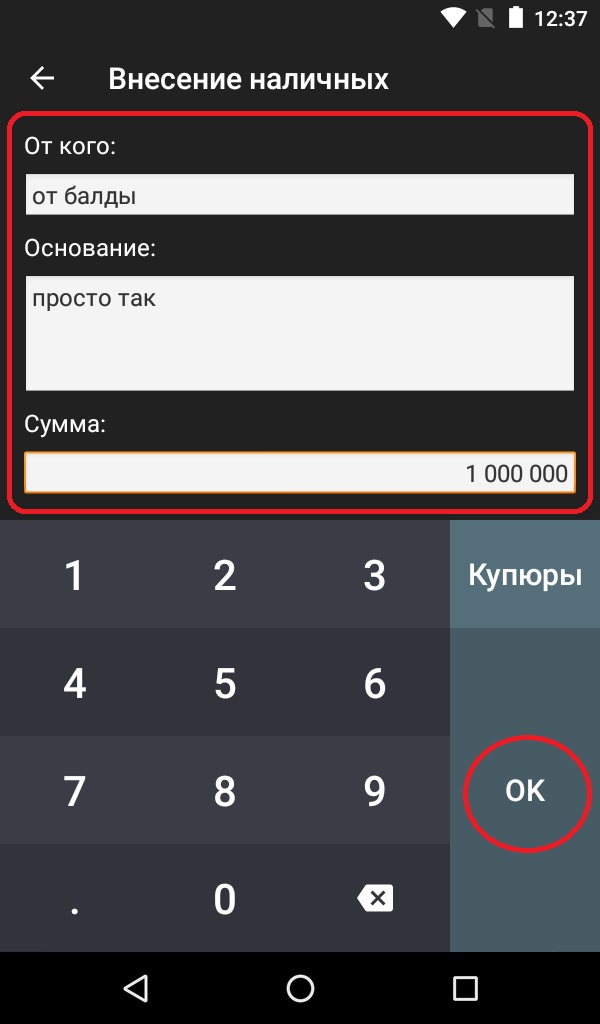
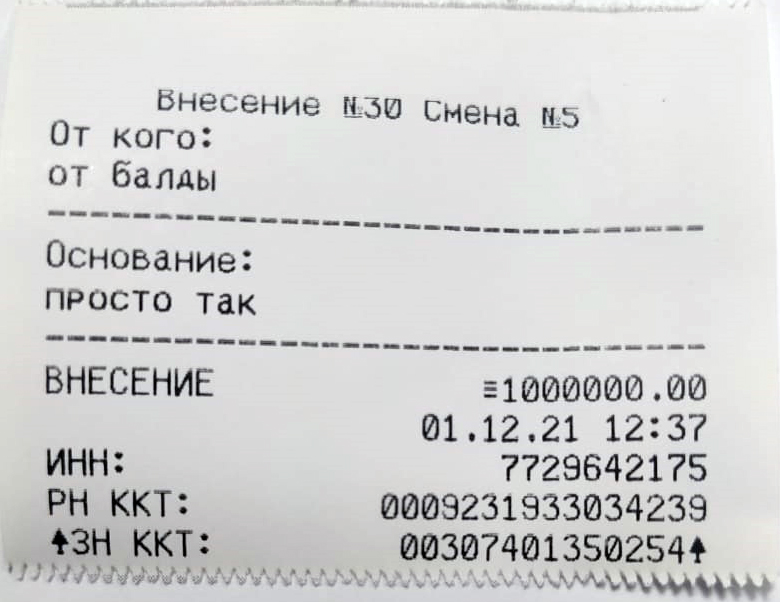
- в появившемся окне укажите:
- от кого поступило внесение;
- основание внесения;
- сумма внесения;
- нажмите кнопку ОК;
-
распечатается чек о внесении;
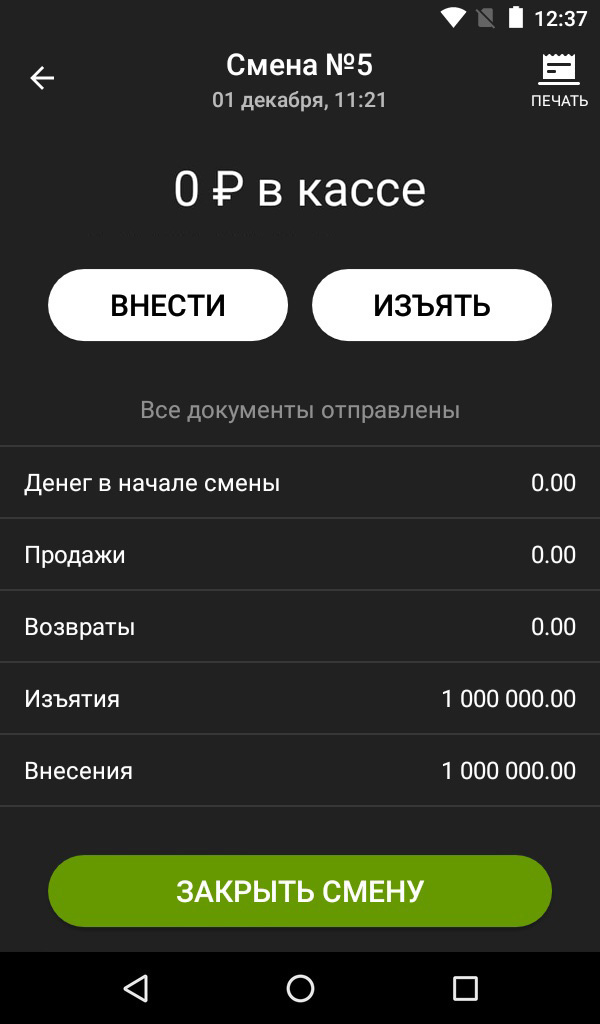
- на экране кассы будет указана сумма денег в кассе.
Изъятие
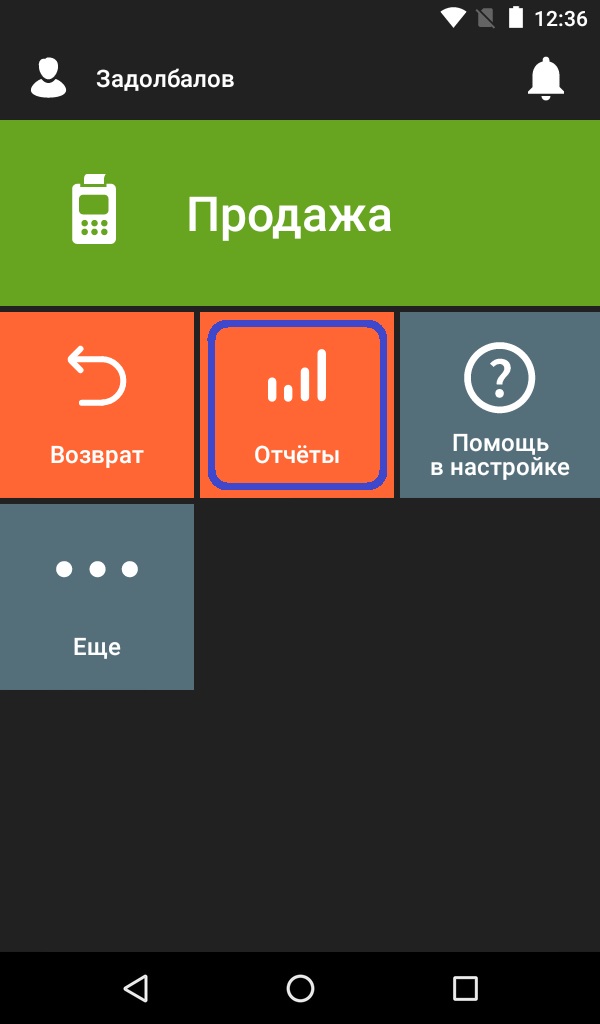
- на Главном экране перейдите в раздел Отчёты;
- затем перейдите в Кассовый отчет;
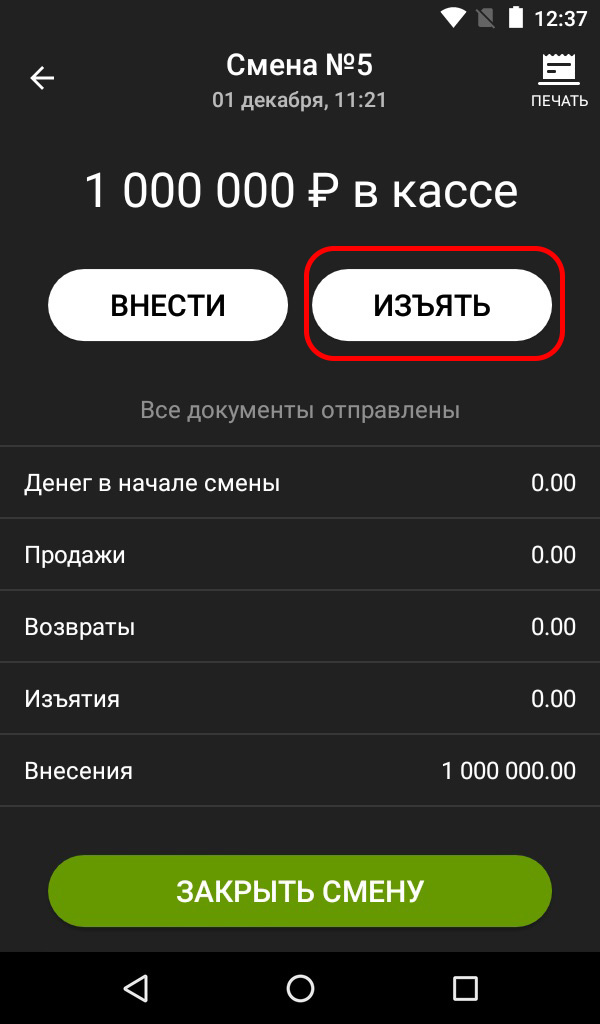
- нажмите кнопку Изъять;
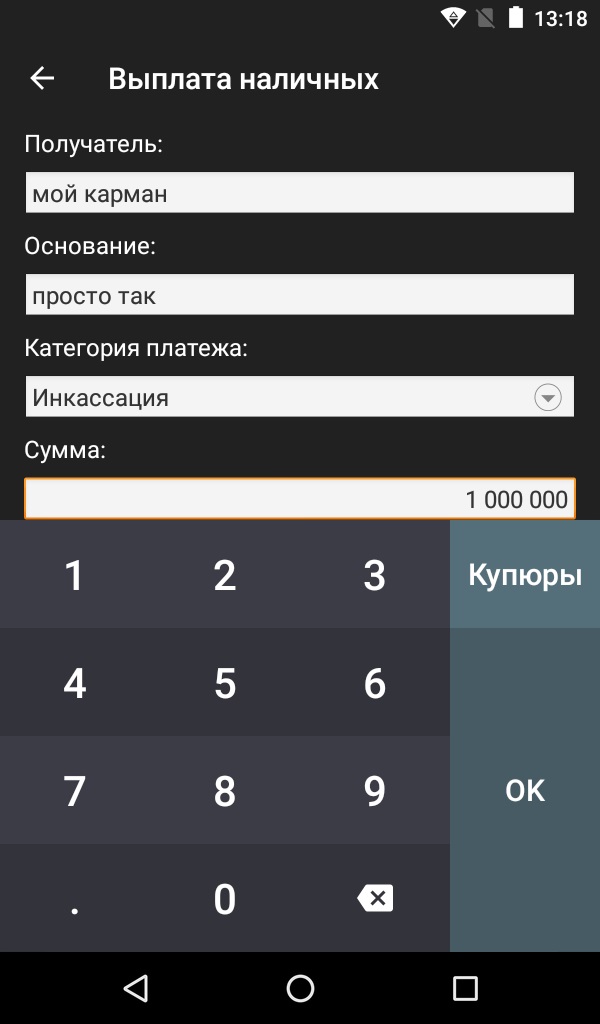
- в появившемся окне укажите:
- получателя;
- основание изъятия;
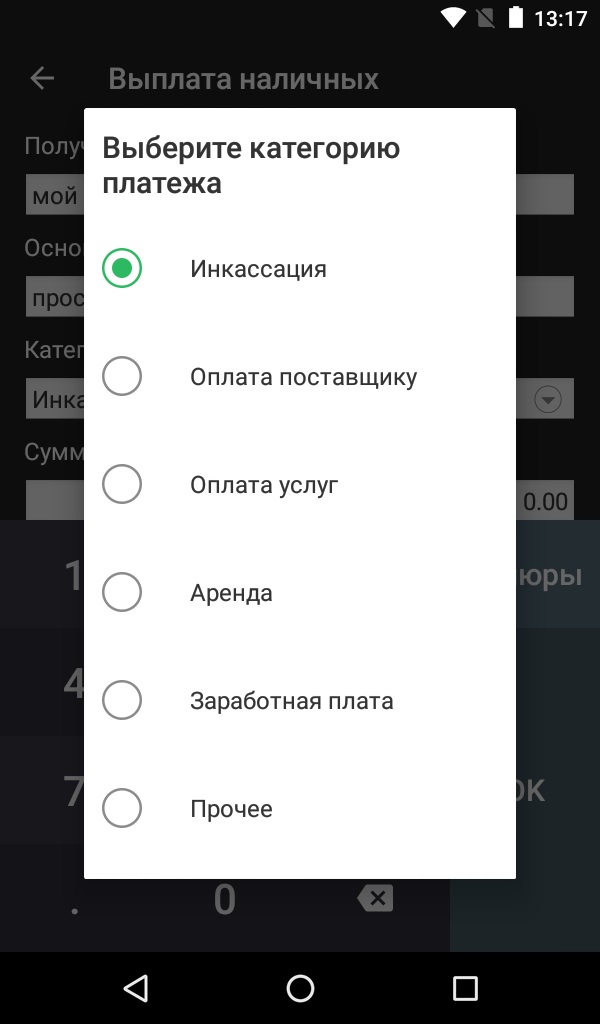
- выберите категорию платежа для изъятия;
- введите сумму;
- нажмите кнопку ОК;
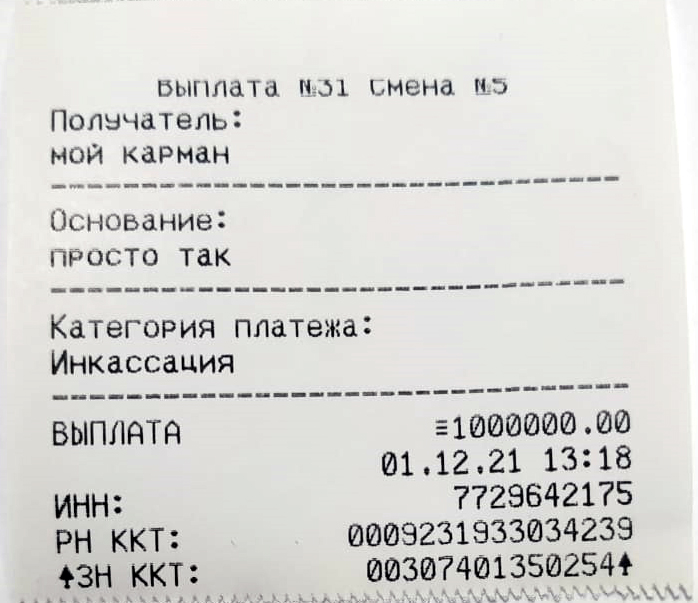
- распечатается чек о выплате;
- на экране кассы будет указана оставшаяся сумма денег в кассе.
Автоматическая инкассация
На кассе Эвотор можно также настроить автоматическую инкассацию после закрытия смены Z-отчетом, это помогает сэкономить время и не оформлять изъятие вручную.
Видеоинструкция по операциям Внесение и Изъятие на кассе Эвотор:
- на Главном экране перейдите в раздел Отчёты;