Каталог товаров
-
 Контрольно кассовые аппараты
-
Услуги
-
Аксессуары и комплектующие
-
POS-оборудование
-
Аренда кассы
-
Весы
-
Денежные ящики
-
Носители для электронной подписи (ЭЦП)
-
Оборудование для банкнот
-
ОФД
-
Принтеры для этикеток
-
Программы для автоматизации торговли
-
Прошивки и лицензии для ККТ
-
Сканеры штрих-кодов
-
Терминалы сбора данных
-
Терминалы эквайринга
-
Этикет пистолеты
-
Банковский эквайринг
-
АКЦИИ


По типу бизнеса
Авиа/жд кассы
Автосервис, автомойка, шиномонтаж
Агенство недвижимости
АЗС
Алкоголь
Аптека
Ателье
Баня, сауна
Бар, буфет, кофейня
Изготовление ключей
Интернет-магазин
Театр и кинотеатр
Клиника
Курьеру
Ломбард
Магазин, универмаг
Магазин продуктов
Нотариус
Одежда
Островок в торговом центре
Офис
Продажа пива
Продажа товаров
Пункты выдачи заказов
Кафе и ресторан
Салон красоты
Столовая
Супермаркет и гипермаркет
Такси и автобусы
Рынки
Турфирма
Услуги
Фаст-фуд
Фитнес клуб
Школы

Телефон поддержки: +7 (800) 333-68-44
Задать вопрос-
Меркурий: Чеки ВОЗВРАТ РАСХОДА
Создан , последнее изменение 06.09.2022Инструкция кассира по пробитию чека возврата расхода на кассе Меркурий
Ответ службы поддержки:ПодробнееПРИХОД- принятие денег от клиента, когда продаете товар - операция по умолчанию.
РАСХОД- выдача денег клиенту, например, при приемки тары.
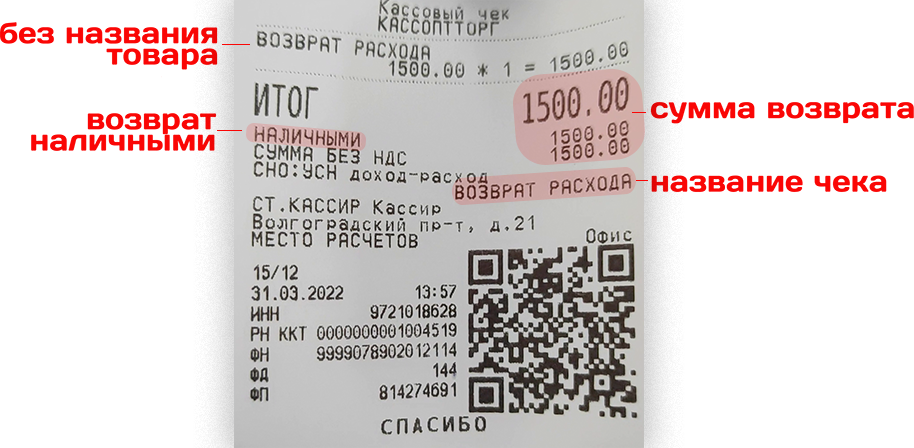
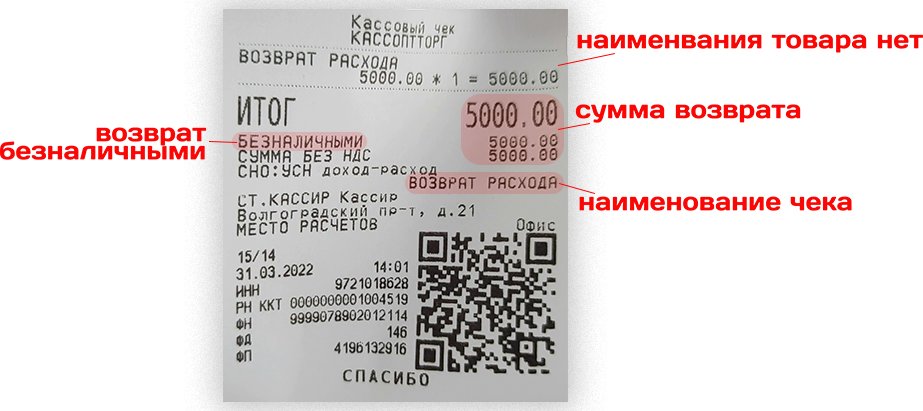
Универсальный ВОЗВРАТ РАСХОДА на произвольную сумму
Универсальный возврат - когда неизвестен ни номер чека ни наименование товара, на который нужно сделать возврат. Например в случае, если чек утерян, а товара уже нет в базе товаров.Наличными
- нажмите кнопку [ВЗ] (или [ВОЗ], если у вас касса Меркурий 180Ф);
- нажмите несколько раз на кнопку [+], пока на индикаторе появится надпись ВОЗВРАТ РАСХОДА;
- нажмите на кнопку [ИТ];
- нажмите кнопку [+], на индикаторе появится надпись ВВОД ЧЕКА ВРУЧН.;
- нажмите на кнопку[ИТ];
- введите сумму возврата;
- нажмите кнопку [ПИ] (или [П.ИТОГ], если у вас касса Меркурий 180Ф);
- нажмите на кнопку [ИТ];
- распечатается чек.
Безналичными
- нажмите кнопку [ВЗ] (или [ВОЗ], если у вас касса Меркурий 180Ф);
- нажмите несколько раз на кнопку [+], пока на индикаторе появится надпись ВОЗВРАТ РАСХОДА;
- нажмите на кнопку [ИТ];
- нажмите кнопку [+], на индикаторе появится надпись ВВОД ЧЕКА ВРУЧН.;
- нажмите на кнопку [ИТ];
- введите сумму возврата;
- нажмите кнопку [ПИ] (или [П.ИТОГ], если у вас касса Меркурий 180Ф);
- нажмите на кнопку [00] (это одна кнопка с двумя нулями);
- на индикаторе появится надпись БЕЗНАЛИЧНЫМИ, нажмите кнопку [ИТ];
- нажмите еще раз на кнопку [ИТ];
- распечатается чек.
Возврат РАСХОДА по номеру чека
В этом случае все данные по возврату подтянуться сами из чека расхода, на который вы делаете возврат. Можно сделать только по чеку из текущей смены. На чек из предыдущих кассовых смен сделать нельзя. В этих случаях необходимо оформлять универсальный возврат расхода либо возврат расхода из базы товаров и услуг.- нажмите кнопку [ВЗ] (или [ВОЗ], если у вас касса Меркурий 180Ф);
- нажмите несколько раз на кнопку [+], пока на индикаторе появится надпись ВОЗВРАТ РАСХОДА;
- нажмите на кнопку [ИТ], на индикаторе появится надпись АВТОМ. ИЗ ТЕК СМ;
- нажмите на кнопку[ИТ];
- введите номер чека;
- нажмите кнопку [ПИ] (или [П.ИТОГ], если у вас касса Меркурий 180Ф);
- нажмите на кнопку [ИТ];
- распечатается чек.
Если возникает ошибка 904 - значит Вы неверно вводите номер чека из текущей смены. Номер чека из текущей смены можно посмотреть ЗДЕСЬ.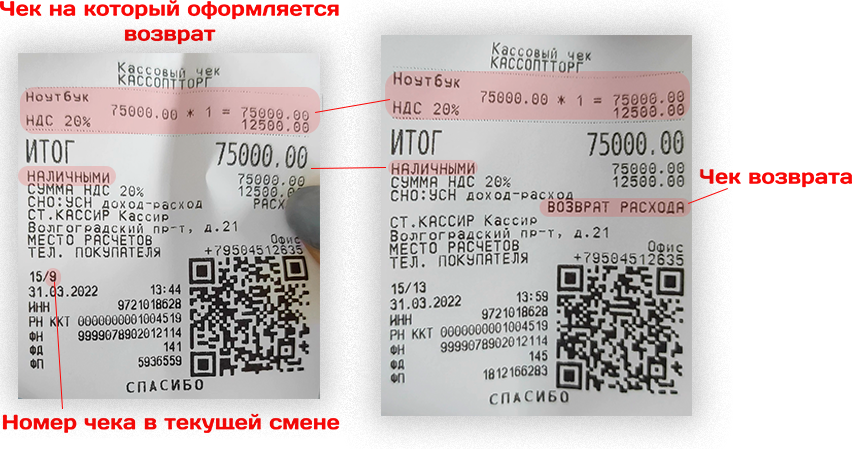
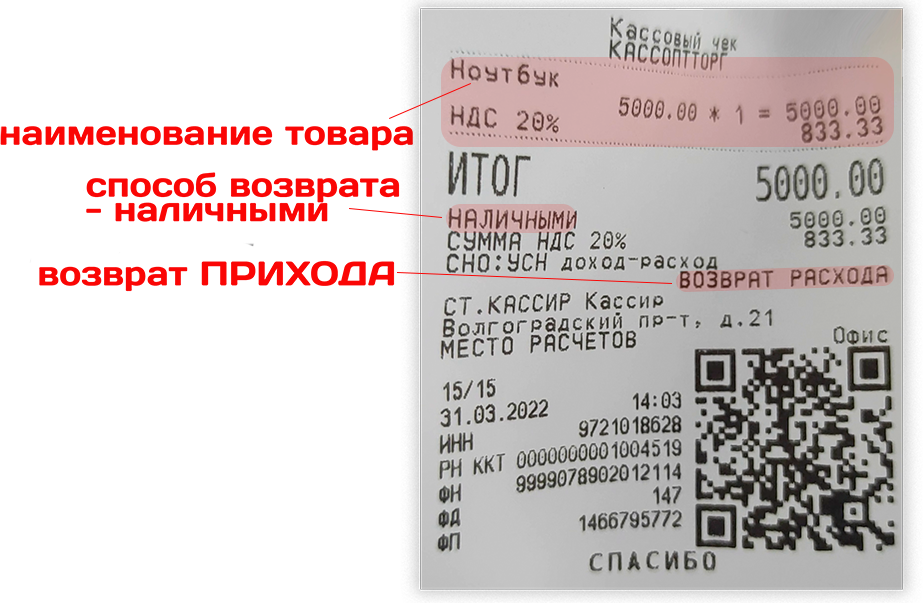
Возврат РАСХОДА из базы товаров и услуг
Наличными
- нажмите кнопку [ВЗ] (или [ВОЗ], если у вас касса Меркурий 180Ф);
- нажмите несколько раз на кнопку [+], пока на индикаторе появится надпись ВОЗВРАТ РАСХОДА;
- нажмите на кнопку [ИТ];
- нажмите кнопку [+], на индикаторе появится надпись ВВОД ЧЕКА ВРУЧН.;
- нажмите на кнопку[ИТ];
- нажмите кнопку [КОД];
- введите код товара;
- нажмите кнопку [ПИ] (или [П.ИТОГ], если у вас касса Меркурий 180Ф);
- введите цену товара;
- нажмите кнопку [ПИ] (или [П.ИТОГ], если у вас касса Меркурий 180Ф);
- нажмите на кнопку [ИТ];
- распечатается чек.
Безналичными
- нажмите кнопку [ВЗ] (или [ВОЗ], если у вас касса Меркурий 180Ф);
- нажмите несколько раз на кнопку [+], пока на индикаторе появится надпись ВОЗВРАТ РАСХОДА;
- нажмите на кнопку [ИТ];
- нажмите кнопку [+], на индикаторе появится надпись ВВОД ЧЕКА ВРУЧН.;
- нажмите на кнопку[ИТ];
- нажмите кнопку [КОД];
- введите код товара;
- нажмите кнопку [ПИ] (или [П.ИТОГ], если у вас касса Меркурий 180Ф);
- введите цену товара;
- нажмите кнопку [ПИ] (или [П.ИТОГ], если у вас касса Меркурий 180Ф);
- нажмите на кнопку [00] (это одна кнопка с двумя нулями);
- на индикаторе появится надпись БЕЗНАЛИЧНЫМИ, нажмите кнопку [ИТ];
- нажмите еще раз на кнопку [ИТ];
- распечатается чек.

Видеоинстукция кассира по пробитию чека РАСХОДА на кассе Меркурий
-
aQsi 5Ф эквайринг: Чек расхода при закупке товара у физических лиц
Создан , последнее изменение 06.09.2022Мы периодически выкупаем товар у физ. лиц. И обязаны пробить чек на расход. Как нам пробить чек на расход в переносном ККМ?
Ответ службы поддержки:ПодробнееОперацию чек расход возможно провести на кассовом апарте AQSI 5Ф. Проводится она аналогично операции чек приход, но предварительно нужно выбрать в настройках режим расчетов.
Сделать это можно в меню Настройки - Основные настройки - Чеки - Режим - Расход (напротив "Расход" нужно установить галочку).
После данной настройки все чеки будут с признаком расчета "Расход".
Прошу обратить внимание, чтобы после в дальнейшем проводить операции с признаком расчета "Приход" вам необходимо войти в настройки и установить галочку напротив режима "Продажа".
Делается это по аналогии: Настройки - Основные настройки - Чеки - Режим - Продажа (напротив "Продажа" нужно установить галочку).
Видеоинструкция настройки режима расчета на кассе aQsi:
-
Меркурий 185Ф: Комиссионный магазин
Создан , последнее изменение 06.09.2022Как по кассе пробить сумму выданных денег клиенту за проданный товар, и сумму возврата от клиента денежных средств.
Ответ службы поддержки:ПодробнееДобрый день)Выдача клиенту денег за проданный товар:
[ВЗ] - [+] - [+] - [ИТ] - [КОД] - номер товара - [ПИ] - сумма выплаты - [ПИ] - [ИТ]
Возврат денежных средств от клиента за возвращенный товар:
[ВЗ] - [+] - [+] - [+] - [ИТ] - [КОД] - номер товара - [ПИ] - сумма выплаты - [ПИ] - [ИТ]Установка кассовых операций по умолчанию на РАСХОД
Если у Вас на кассе пробиваются в основном только выплаты, то лучше запрограммировать кассу для работы на выплаты как комиссионный магазин. Так будет проще пробивать чеки выплат и возврат выплат в будущем. Для этого:- нажмите несколько раз клавишу [РЕЖ], пока на индикаторе не появиться: ПРОГРАММИРОВАНИЕ;
- нажмите [ИТ] - [2] - [2] - [ИТ];
- нажмите несколько раз клавишу [+], пока не индикаторе не появиться ПРОГ. ОПЦИИ;
- нажмите: [ИТ] - [КОД] - [4] - [1] - [ИТ] - [ИТ] - [1] - [ИТ] - [РЕЖ] - [3];
- нажмите несколько раз клавишу [РЕЖ], пока на индикаторе не появиться: КАССОВЫЙ РЕЖИМ;
- нажмите [ИТ] - [0] - [ИТ].
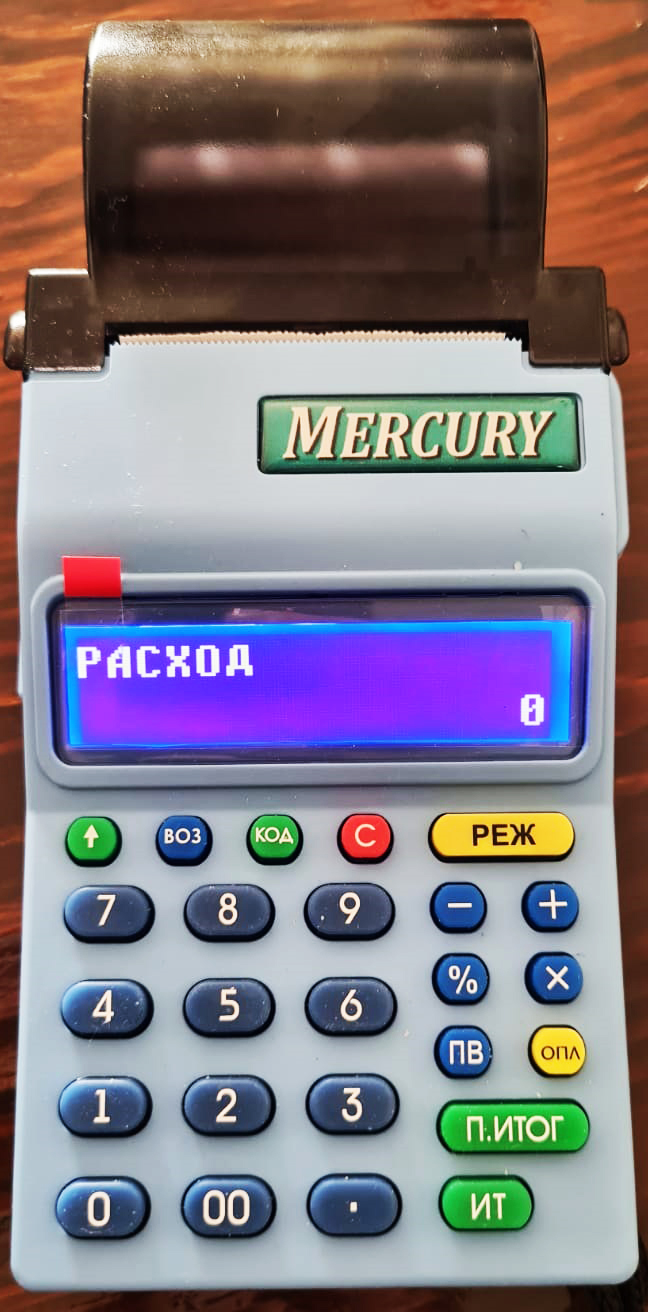
После этого программирования чеки расхода (выплат из Вашей кассы) будет пробивать проще:Чек выплаты клиенту за проданный товар:
- [КОД] - номер товара - [ПИ] - цена товара - [ПИ] - [ИТ]
Чеки Возврата Расхода пробиваются так же как и в первом случае:
- [ВЗ] - [+] - [+] - [+] - [ИТ] - [КОД] - номер товара - [ПИ] - сумма выплаты - [ПИ] - [ИТ]
Установка кассовых операций по умолчанию на ПРИХОД
Если вам понадобиться запрограммировать кассу обратно, чтобы по умолчанию стоял тип кассовых операций ПРИХОД, то для этого:- нажмите несколько раз клавишу [РЕЖ], пока на индикаторе не появиться: ПРОГРАММИРОВАНИЕ;
- нажмите [ИТ] - [2] - [2] - [ИТ];
- нажмите несколько раз клавишу [+], пока не индикаторе не появиться ПРОГ. ОПЦИИ;
- нажмите: [ИТ] - [КОД] - [4] - [1] - [ИТ] - [ИТ] - [0] - [ИТ] - [РЕЖ] - [3];
- нажмите несколько раз клавишу [РЕЖ], пока на индикаторе не появиться: КАССОВЫЙ РЕЖИМ;
- нажмите [ИТ] - [0] - [ИТ];
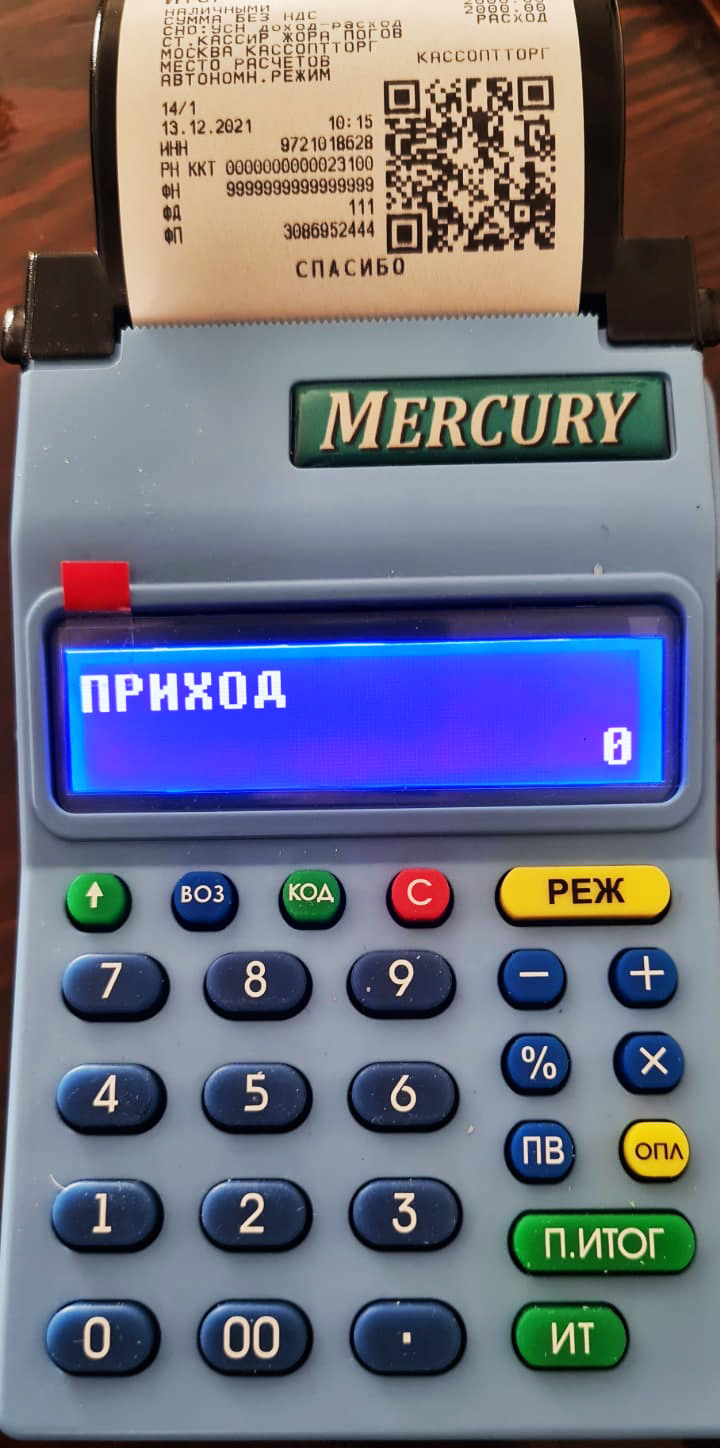
Видеоинструкция
-
Меркурий: Чеки РАСХОДА из базы товаров и услуг
Создан , последнее изменение 06.09.2022Инструкция кассира по пробитию чека на Расход на кассе Меркурий
Ответ службы поддержки:ПодробнееПРИХОД- означает, что Вы принимаете деньги от клиента, когда продаете товар - стандартная операция. Бывают еще чеки РАСХОД - например при приемки тары, когда Вы выдаёте деньги клиенту.
Если Вы пробиваете в основном только выплаты, то лучше запрограммировать кассу для работы по умолчанию на РАСХОД. Так будет проще пробивать чеки выплат и возврат выплат в будущем. О том, как это сделать читайте ЗДЕСЬ.
Если в основном у вас чеки продажи, но иногда необходимы чеки выплат, то чеки Расхода можно выбить и без программирования.
Если у Вас уже запрограммирован товар со стоимостью, то пропустите шаг "введите цену товара".Простой чек из базы товаров и услуг
С наличной оплатой
- нажмите кнопку [ВЗ] (или [ВОЗ], если у вас касса Меркурий 180Ф);
- нажмите несколько раз кнопку [ПИ] (или [П.ИТОГ], если у вас касса Меркурий 180Ф), пока на индикаторе
- не появится надпись РАСХОД;
- нажмите на кнопку [ИТ];
- нажмите кнопку [КОД];
- введите код товара;
- нажмите кнопку [ПИ] (или [П.ИТОГ], если у вас касса Меркурий 180Ф);
- введите цену товара;
- нажмите кнопку [ПИ] (или [П.ИТОГ], если у вас касса Меркурий 180Ф);
- нажмите на кнопку [ИТ];
- распечатается чек.
С безналичной оплатой
- нажмите кнопку [ВЗ] (или [ВОЗ], если у вас касса Меркурий 180Ф);
- нажмите несколько раз кнопку [ПИ] (или [П.ИТОГ], если у вас касса Меркурий 180Ф), пока на индикаторе не появится надпись РАСХОД;
- нажмите на кнопку [ИТ];
- нажмите кнопку [КОД];
- введите код товара;
- нажмите кнопку [ПИ] (или [П.ИТОГ], если у вас касса Меркурий 180Ф);
- введите цену товара;
- нажмите кнопку [ПИ] (или [П.ИТОГ], если у вас касса Меркурий 180Ф);
- нажмите на кнопку [00] (это одна кнопка с двумя нулями);
- на индикаторе появится надпись БЕЗНАЛИЧНЫМИ, нажмите кнопку [ИТ];
- нажмите еще раз на кнопку [ИТ];
- распечатается чек.
С иной формой оплаты
- нажмите кнопку [ВЗ] (или [ВОЗ], если у вас касса Меркурий 180Ф);
- нажмите несколько раз кнопку [ПИ] (или [П.ИТОГ], если у вас касса Меркурий 180Ф), пока на индикаторе не появится надпись РАСХОД;
- нажмите на кнопку [ИТ];
- нажмите кнопку [КОД];
- введите код товара;
- нажмите кнопку [ПИ] (или [П.ИТОГ], если у вас касса Меркурий 180Ф);
- введите цену товара;
- нажмите кнопку [ПИ] (или [П.ИТОГ], если у вас касса Меркурий 180Ф);
- нажмите на кнопку [00] (это одна кнопка с двумя нулями);
- нажмите на кнопку [+], чтобы на индикаторе появилась надпись ИНАЯ ФОРМА ОПЛ.;
- нажмите кнопку [ИТ];
- нажмите еще раз на кнопку [ИТ];
- распечатается чек.
Чек с расчетом стоимости по количеству и сумме
- нажмите кнопку [ВЗ] (или [ВОЗ], если у вас касса Меркурий 180Ф);
- нажмите несколько раз кнопку [ПИ] (или [П.ИТОГ], если у вас касса Меркурий 180Ф), пока на индикаторе не появится надпись РАСХОД;
- нажмите на кнопку [ИТ];
- нажмите кнопку [x];
- введите количество товара;
- нажмите кнопку [x];
- нажмите кнопку [КОД];
- введите код товара;
- нажмите кнопку [ПИ] (или [П.ИТОГ], если у вас касса Меркурий 180Ф);
- введите цену товара;
- нажмите кнопку [ПИ] (или [П.ИТОГ], если у вас касса Меркурий 180Ф);
- нажмите на кнопку [ИТ];
- распечатается чек.
Чек с несколькими позициями
- нажмите кнопку [ВЗ] (или [ВОЗ], если у вас касса Меркурий 180Ф);
- нажмите несколько раз кнопку [ПИ] (или [П.ИТОГ], если у вас касса Меркурий 180Ф), пока на индикаторе не появится надпись РАСХОД;
- нажмите на кнопку [ИТ];
- нажмите кнопку [КОД];
- введите код товара;
- нажмите кнопку [ПИ] (или [П.ИТОГ], если у вас касса Меркурий 180Ф);
- введите цену товара;
- нажмите кнопку [ПИ] (или [П.ИТОГ], если у вас касса Меркурий 180Ф);
- нажмите кнопку [КОД];
- введите код товара;
- нажмите кнопку [ПИ] (или [П.ИТОГ], если у вас касса Меркурий 180Ф);
- введите цену товара;
- нажмите кнопку [ПИ] (или [П.ИТОГ], если у вас касса Меркурий 180Ф);
- нажмите на кнопку [ИТ];
- распечатается чек.
Чек из базы товаров и услуг с подсчетом сдачи
- нажмите кнопку [ВЗ] (или [ВОЗ], если у вас касса Меркурий 180Ф);
- нажмите несколько раз кнопку [ПИ] (или [П.ИТОГ], если у вас касса Меркурий 180Ф), пока на индикаторе не появится надпись РАСХОД;
- нажмите на кнопку [ИТ];
- нажмите кнопку [КОД];
- введите код товара;
- нажмите кнопку [ПИ] (или [П.ИТОГ], если у вас касса Меркурий 180Ф);
- введите цену товара;
- нажмите кнопку [ПИ] (или [П.ИТОГ], если у вас касса Меркурий 180Ф);
- введите сумму, которую дал покупатель;
- нажмите на кнопку [ИТ];
- распечатается чек.
Чек со скидкой
С наличной оплатой
- нажмите кнопку [ВЗ] (или [ВОЗ], если у вас касса Меркурий 180Ф);
- нажмите несколько раз кнопку [ПИ] (или [П.ИТОГ], если у вас касса Меркурий 180Ф), пока на индикаторе не появится надпись РАСХОД;
- нажмите на кнопку [ИТ];
- нажмите кнопку [КОД];
- введите код товара;
- нажмите кнопку [ПИ] (или [П.ИТОГ], если у вас касса Меркурий 180Ф);
- введите цену товара;
- нажмите кнопку [ПИ] (или [П.ИТОГ], если у вас касса Меркурий 180Ф);
- нажмите на кнопку [-];
- введите процент скидки и нажмите [ИТ];
- нажмите на кнопку [ИТ];
- распечатается чек.
С безналичной оплатой
- нажмите кнопку [ВЗ] (или [ВОЗ], если у вас касса Меркурий 180Ф);
- нажмите несколько раз кнопку [ПИ] (или [П.ИТОГ], если у вас касса Меркурий 180Ф), пока на индикаторе не появится надпись РАСХОД;
- нажмите на кнопку [ИТ];
- нажмите кнопку [КОД];
- введите код товара;
- нажмите кнопку [ПИ] (или [П.ИТОГ], если у вас касса Меркурий 180Ф);
- введите цену товара;
- нажмите кнопку [ПИ] (или [П.ИТОГ], если у вас касса Меркурий 180Ф);
- нажмите на кнопку [-];
- введите процент скидки и нажмите [ИТ];
- нажмите на кнопку [00] (это одна кнопка с двумя нулями);
- на индикаторе появится надпись БЕЗНАЛИЧНЫМИ, нажмите кнопку [ИТ];
- нажмите еще раз на кнопку [ИТ];
- распечатается чек.
Отправка чека по СМС
Если у товара в базе есть цена
- нажмите кнопку [ВЗ] (или [ВОЗ], если у вас касса Меркурий 180Ф);
- нажмите несколько раз кнопку [ПИ] (или [П.ИТОГ], если у вас касса Меркурий 180Ф), пока на индикаторе не появится надпись РАСХОД;
- нажмите на кнопку [ИТ];
- нажмите кнопку [КОД];
- введите код товара;
- нажмите кнопку [ПИ] (или [П.ИТОГ], если у вас касса Меркурий 180Ф);
- нажмите кнопку [ВЗ] (или [ВОЗ], если у вас касса Меркурий 180Ф);
- введите номер телефона покупателя и нажмите кнопку [ИТ];
- нажмите на кнопку [ИТ];
- распечатается чек.
Если у товара в базе нет цены
- нажмите кнопку [ВЗ] (или [ВОЗ], если у вас касса Меркурий 180Ф);
- нажмите несколько раз кнопку [ПИ] (или [П.ИТОГ], если у вас касса Меркурий 180Ф), пока на индикаторе не появится надпись РАСХОД;
- нажмите на кнопку [ИТ];
- нажмите кнопку [КОД];
- введите код товара;
- нажмите кнопку [ПИ] (или [П.ИТОГ], если у вас касса Меркурий 180Ф);
- введите цену товара;
- нажмите кнопку [ПИ] (или [П.ИТОГ], если у вас касса Меркурий 180Ф);
- нажмите кнопку [ПИ] (или [П.ИТОГ], если у вас касса Меркурий 180Ф);
- нажмите кнопку [ВЗ] (или [ВОЗ], если у вас касса Меркурий 180Ф);
- введите номер телефона покупателя и нажмите кнопку [ИТ];
- нажмите на кнопку [ИТ];
- распечатается чек.
Для дальнейших действий (ввода эл. почты клиента) понадобиться таблица кодов символов.
Инструкция для печати таблицы кодов символов на кассовом аппарате Меркурий находится ЗДЕСЬ.Отправка чека по E-mail
Если у товара в базе есть цена
- нажмите кнопку [ВЗ] (или [ВОЗ], если у вас касса Меркурий 180Ф);
- нажмите несколько раз кнопку [ПИ] (или [П.ИТОГ], если у вас касса Меркурий 180Ф), пока на индикаторе не появится надпись РАСХОД;
- нажмите на кнопку [ИТ];
- нажмите кнопку [КОД];
- введите код товара;
- нажмите кнопку [ПИ] (или [П.ИТОГ], если у вас касса Меркурий 180Ф);
- нажмите кнопку [ВЗ] (или [ВОЗ], если у вас касса Меркурий 180Ф);
- нажмите на кнопку [+];
- нажмите на кнопку [ИТ];
- введите e-mail покупателя в соответствии с таблицей кодов символов;
- нажмите кнопку [ИТ];
- нажмите на кнопку [ИТ];
- распечатается чек.
Если у товара в базе нет цены
- нажмите кнопку [ВЗ] (или [ВОЗ], если у вас касса Меркурий 180Ф);
- нажмите несколько раз кнопку [ПИ] (или [П.ИТОГ], если у вас касса Меркурий 180Ф), пока на индикаторе не появится надпись РАСХОД;
- нажмите на кнопку [ИТ];
- нажмите кнопку [КОД];
- введите код товара;
- нажмите кнопку [ПИ] (или [П.ИТОГ], если у вас касса Меркурий 180Ф);
- введите цену товара;
- нажмите кнопку [ПИ] (или [П.ИТОГ], если у вас касса Меркурий 180Ф);
- нажмите кнопку [ПИ] (или [П.ИТОГ], если у вас касса Меркурий 180Ф);
- нажмите кнопку [ВЗ] (или [ВОЗ], если у вас касса Меркурий 180Ф);
- нажмите на кнопку [+];
- нажмите на кнопку [ИТ];
- введите e-mail покупателя в соответствии с таблицей кодов символов;
- нажмите на кнопку [ИТ];
- нажмите на кнопку [ИТ];
- распечатается чек.
Видеоинстукция кассира по пробитию чека РАСХОДА на кассе Меркурий
-
Пионер 114Ф: Активация режима работы РАСХОД
Создан , последнее изменение 06.09.2022Почему на моей кассе Пионер нет режима расход?
Ответ службы поддержки:ПодробнееЕсли у вас нет этого пункта в режиме Торговых операций, то вам нужно активировать данный режим работы в настройках кассы.
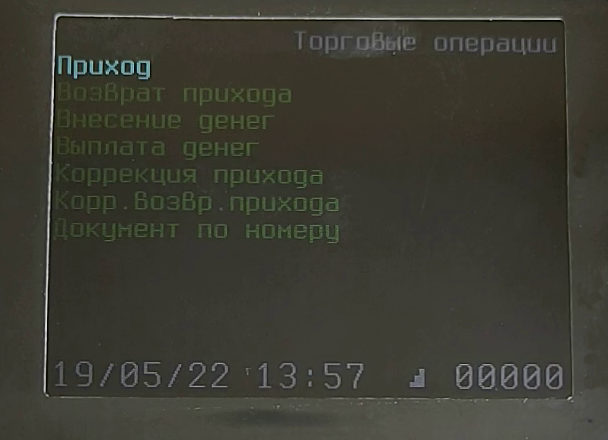
Чтобы активировать режим работы РАСХОД:
- выключите и включите кассовый аппарат;
- дождитесь, когда на экране появится дата и время;
- нажмите кнопку ВВОД, на экране появится первый пользователь;
- кнопкой ВНИЗ выберите пользователя Администратор или Техник (введите пароль, если это необходимо) и нажмите ВВОД;
- вы окажетесь в разделе Выбор режима, здесь кнопкой ВНИЗ дойдите до надписи Настройки и нажмите кнопку ВВОД;
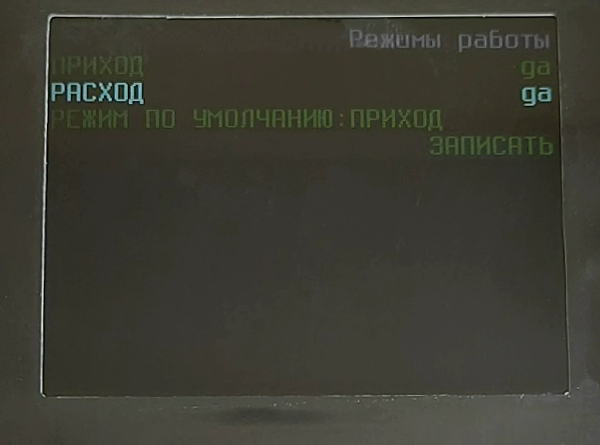
- кнопкой ВНИЗ выберите пункт Режим работы и нажмите ВВОД;
- кнопкой ВНИЗ перейдите на надпись РАСХОД;
- кнопкой ВВОД измените установленное значение:
- да - если хотите, чтобы данный режим работы появился у вас в торговых операциях;
- нет - если вы хотите убрать этот режим работы;
- также, если вы на кассе в основном пробиваете только выплаты, то ниже в пункте РЕЖИМ ПО УМОЛЧАНИЮ клавишей ВВОД вы можете его изменить на РАСХОД - так касса сразу после открытия смены будет переходить в режим пробития чеков на РАСХОД;
- после внесения всех необходимых изменений, кнопкой ВНИЗ перейдите на строку ЗАПИСАТЬ и нажмите ВВОД;
- настройки режима работы будут сохранены.
- Расход;
- Возврат расхода;
- Коррекция расхода;
- Коррекция возврата расхода.
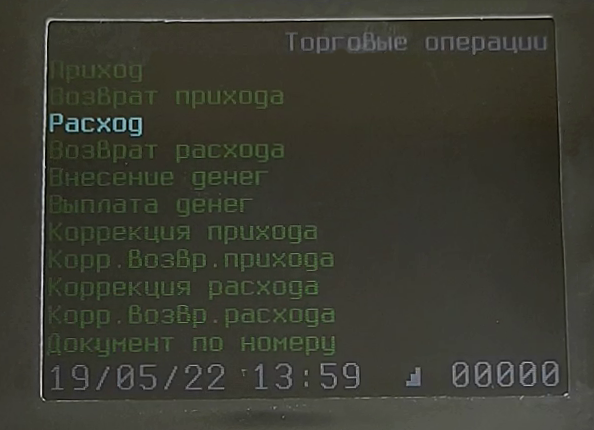
Видеоинструкция по активации режима работы РАСХОД на кассе Пионер 114Ф:
-
Атол 91Ф, 92Ф: Чек РАСХОДА и ВОЗВРАТ РАСХОДА
Создан , последнее изменение 09.08.2022Инструкция кассира по пробитию чека РАСХОДА и ВОЗВРАТ РАСХОДА на кассе Атол 91Ф и Атол 92Ф.
Ответ службы поддержки:ПодробнееЕсли в основном у вас чеки продажи (приход), но иногда необходимы чеки покупок (расход), то такие чеки можно выбить и без программирования.
По умолчанию запрограммирован тип чека ПРИХОД. И при входе в режим формирования кассовых чеков будет открываться ПРОДАЖА. Для пробития чеков на сумму выданных денег клиенту и возврат суммы денежных средств от клиента необходимо будет изменить тип чека, на ПОКУПКА и ВОЗВРАТ ПОКУПКИ соответственно. Такие типы чеков используются при выдаче клиенту денежных средств за товар, например: при приемке металлолома, в ломбардах, комиссионных магазинах и т.д.Кассовый чек покупки (расход)
Выбивается при выдаче клиенту денежных средств за товар/услугу.- в режиме оформления кассовых чеков нажмите клавишу (тип) - откроется меню выбора типа чека;
- здесь кнопкой выберите тип ПОКУПКА и подтвердите кнопкой ;
- далее сформируйте чек как обычно, например:
- введите код товара или услуги и подтвердите кнопкой ;
- введите стоимость товара (если в базе не указана цена) и подтвердите кнопкой ;
- теперь нужно закрыть чек, для этого нажмите - вы перейдете в раздел оплат;
- здесь выберите нужную форму оплаты: НАЛИЧНЫМИ () или БЕЗНАЛИЧНЫМИ ( → → );
- нажмите кнопку и касса распечатает чек с признаком расчета РАСХОД.

Кассовый чек возврата покупки (возврат расхода)
Выбивается при возврате денежных средств от клиента за товар/услугу:- в режиме оформления кассовых чеков нажмите клавишу (тип) - откроется меню выбора типа чека;
- здесь кнопкой выберите тип ВОЗВРАТ ПОКУПКИ и подтвердите кнопкой ;
- далее сформируйте чек как обычно, например:
- введите код товара или услуги и подтвердите кнопкой ;
- введите стоимость товара (если в базе не указана цена) и подтвердите кнопкой ;
- теперь нужно закрыть чек, для этого нажмите - вы перейдете в раздел оплат;
- здесь выберите нужную форму оплаты: НАЛИЧНЫМИ () или БЕЗНАЛИЧНЫМИ ( → → );
- нажмите кнопку и касса распечатает чек с признаком расчета ВОЗВРАТ РАСХОДА.
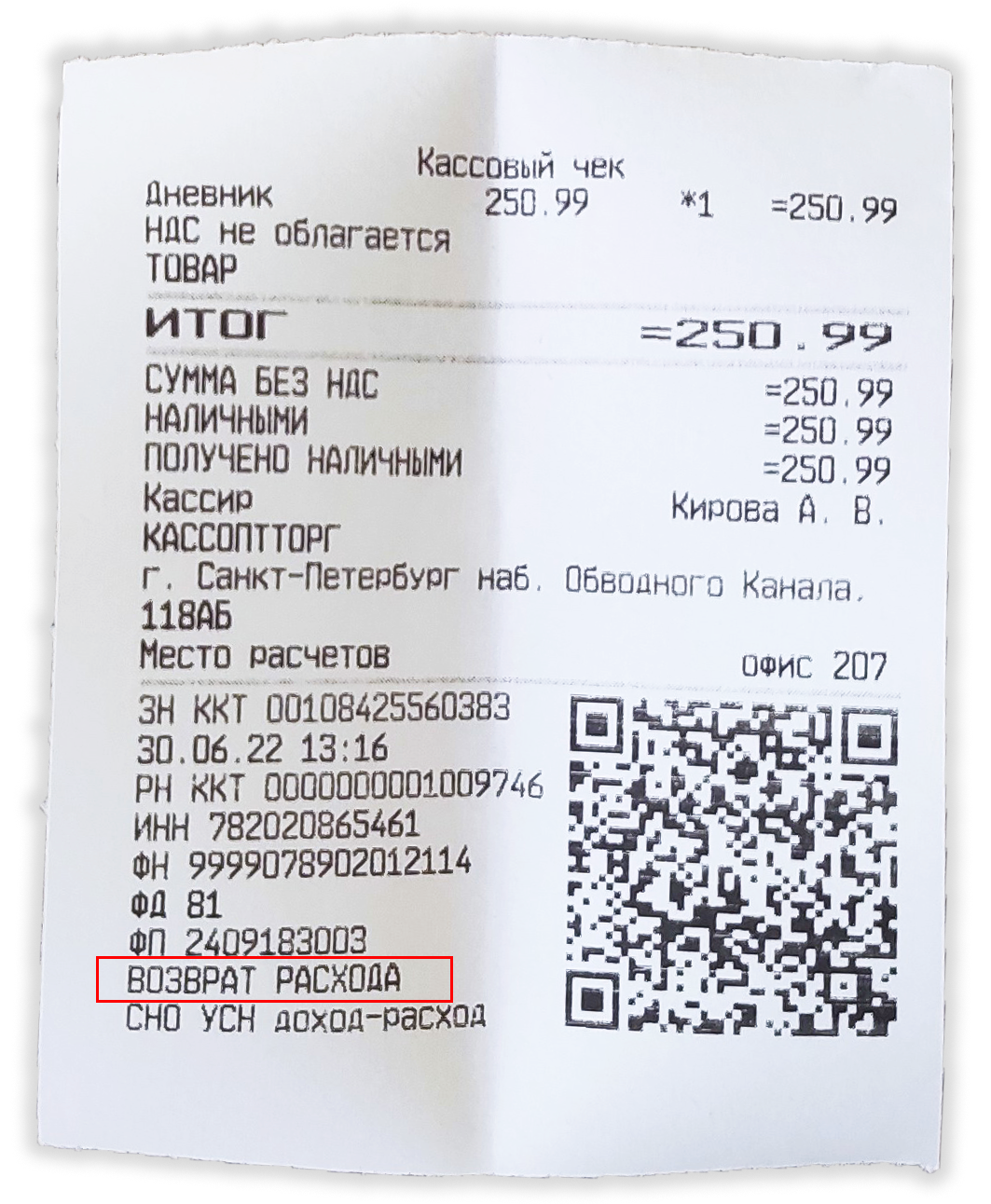
Программирование на режим работы РАСХОД по умолчанию
Если у Вас на кассе пробиваются в основном только покупки, то лучше запрограммировать кассу для работы на РАСХОД. Так будет проще пробивать чеки выплат и возврата выплат в будущем. Не нужно будет каждый раз выбирать тип чека.
Настроить тип чека по умолчанию можно только через подключение кассы по Bluetooth (инструкция) или через USB-кабель (инструкция) к компьютеру, на котором установлена программа Атол Драйвер ККТ.
Для программирования типа чека по умолчанию:
- откройте Атол Драйвер ККМ (скачать) и поставьте галочку на Включено;
- зайдите в Свойства;
- перейдите в Параметры ККТ;
- разверните пункт 1 Основные;
- в пункте Тип чека по умолчанию вместо "приход" выберите РАСХОД;
- в конце нажмите Сохранить и выйти;
- после перезагрузите кассовый аппарат.
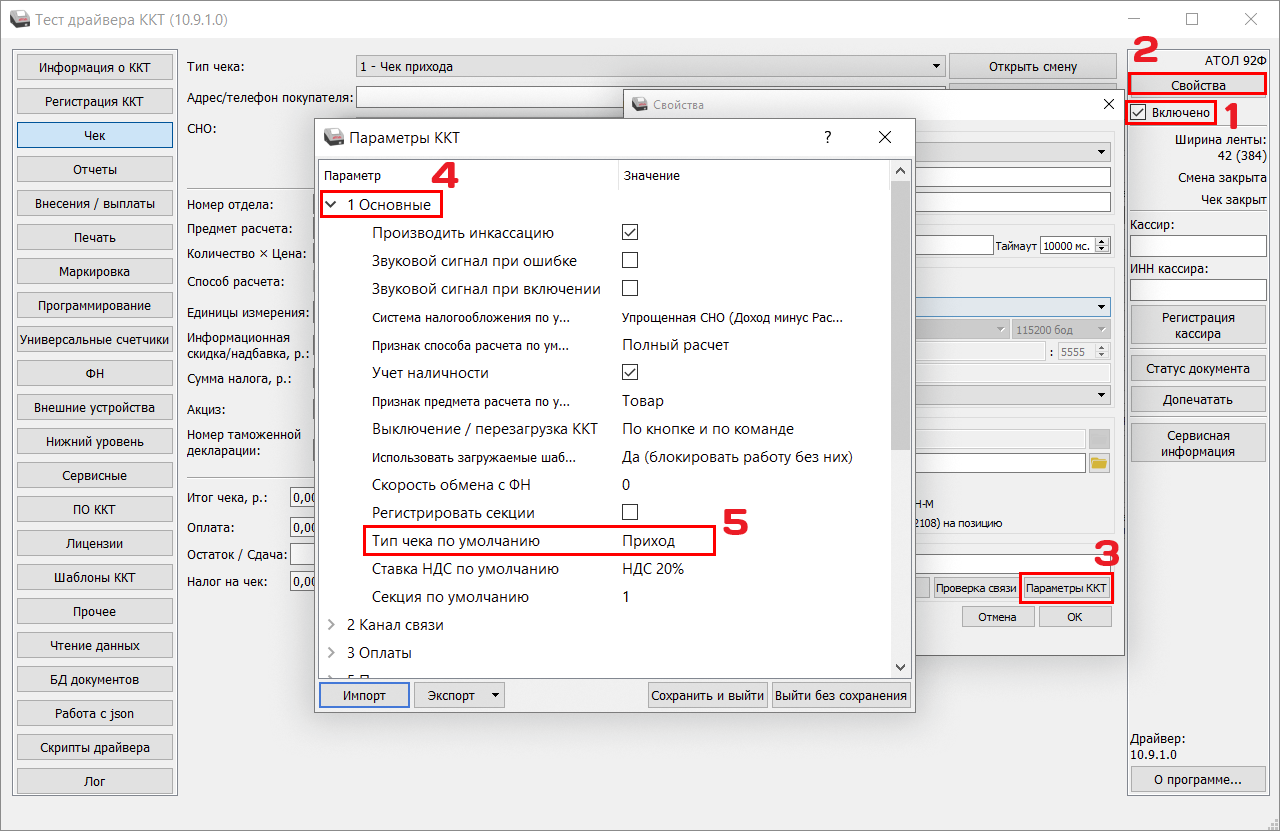
Теперь на кассе при входе в режим оформления кассовых чеков по умолчанию будет открываться режим ПОКУПКА - в чеке это будет указано как признак расчета Расход.
Видеоинструкция

