Каталог товаров
-
 Контрольно кассовые аппараты
-
Услуги
-
Аксессуары и комплектующие
-
POS-оборудование
-
Аренда кассы
-
Весы
-
Денежные ящики
-
Носители для электронной подписи (ЭЦП)
-
Оборудование для банкнот
-
ОФД
-
Принтеры для этикеток
-
Программы для автоматизации торговли
-
Прошивки и лицензии для ККТ
-
Сканеры штрих-кодов
-
Терминалы сбора данных
-
Терминалы эквайринга
-
Этикет пистолеты
-
Банковский эквайринг
-
АКЦИИ


По типу бизнеса
Авиа/жд кассы
Автосервис, автомойка, шиномонтаж
Агенство недвижимости
АЗС
Алкоголь
Аптека
Ателье
Баня, сауна
Бар, буфет, кофейня
Изготовление ключей
Интернет-магазин
Театр и кинотеатр
Клиника
Курьеру
Ломбард
Магазин, универмаг
Магазин продуктов
Нотариус
Одежда
Островок в торговом центре
Офис
Продажа пива
Продажа товаров
Пункты выдачи заказов
Кафе и ресторан
Салон красоты
Столовая
Супермаркет и гипермаркет
Такси и автобусы
Рынки
Турфирма
Услуги
Фаст-фуд
Фитнес клуб
Школы

Телефон поддержки: +7 (800) 333-68-44
Задать вопрос-
MSPOS-К: Как сократить размер отчета о закрытии смены
Создан , последнее изменение 21.08.2022Если у вас каждый раз выходит ну очень длинный отчет о закрытии смены на онлайн-кассе MSPOS-К, то его можно немного сократить!
Ответ службы поддержки:ПодробнееДа, на кассе MSPOS-К действительно бывают очень большие отчеты о закрытии смены. Отключить печать нулевых сумм в отчете не получится, но сделать чек более компактным можно. Этого можно добиться за счет сокращения расстояния между строк.
Чтобы сократить длину Z-отчета:
- включите кассовый аппарат;
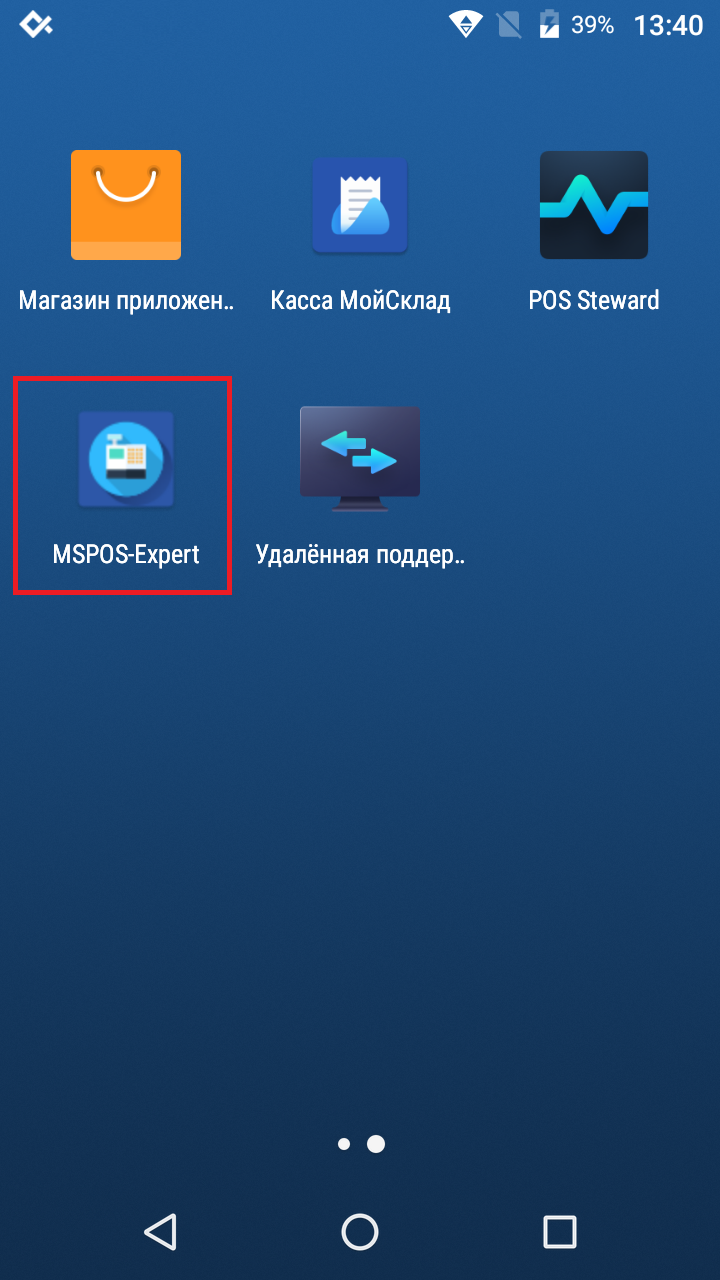
- откройте приложение MSPOS-Expert;
- введите пароль для входа - это последние 4 цифры серийного номера кассы (серийный номер написан на экране в поле SN: ...);
- перейдите в Параметры;
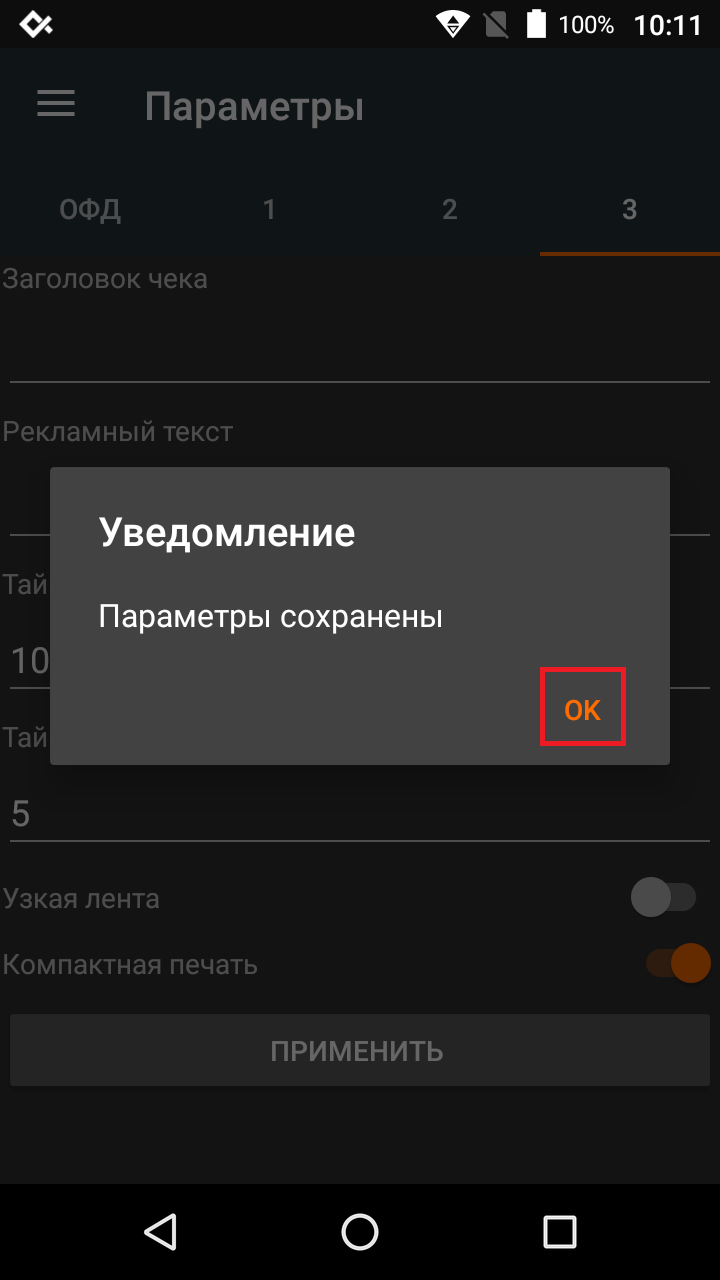
- здесь нажмите на 3;
- напротив надпись "Компактная печать" передвиньте ползунок вправо (чтобы он стал оранжевым);
- нажмите Применить;
- касса распечатает чек автотеирования;
- дождитесь появления на экране окна с уведомлением, что Параметры сохранены.


Теперь можете закрывать смену, отчет должен стать компактнее.
- Отчет из приложения Касса МойСклад до настройки;
- Отчет из приложения Касса МойСклад после настройки;
- Отчет из приложения MSPOS-Expert до настройки;
- Отчет из приложения MSPOS-Expert после настройки.

Видеоинструкция
-
Атол 30Ф: Как сократить размер отчета
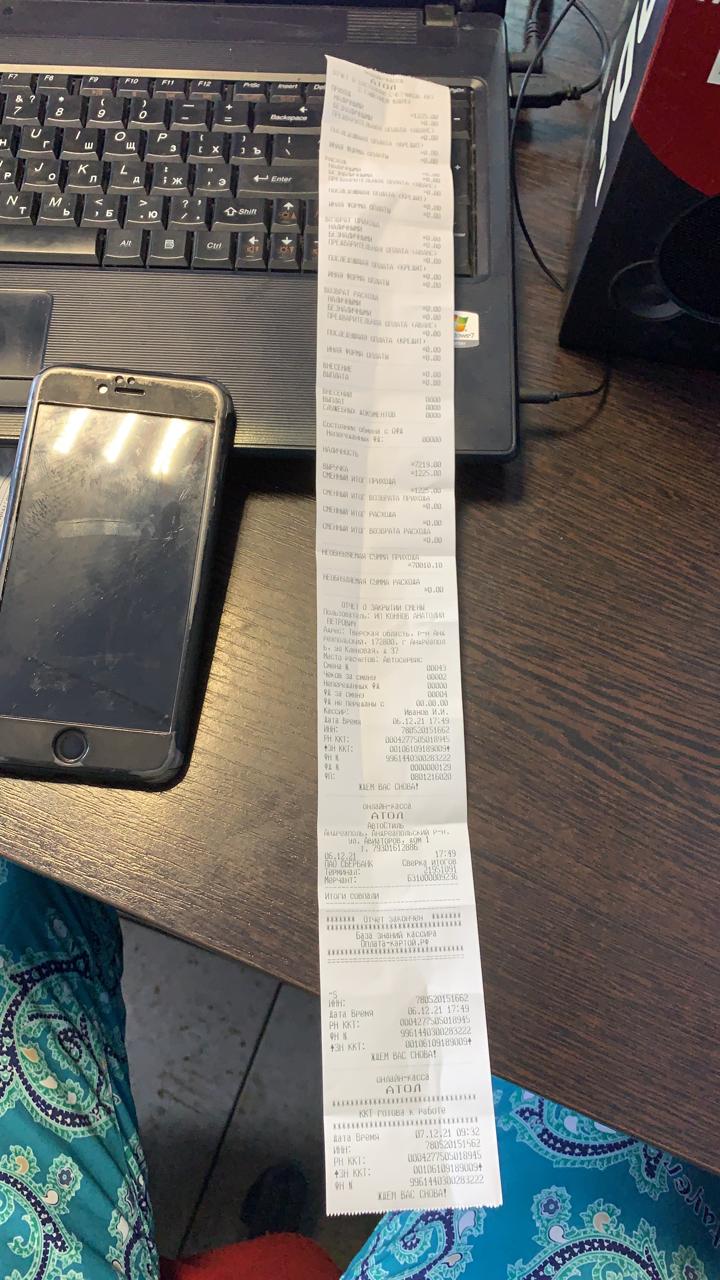
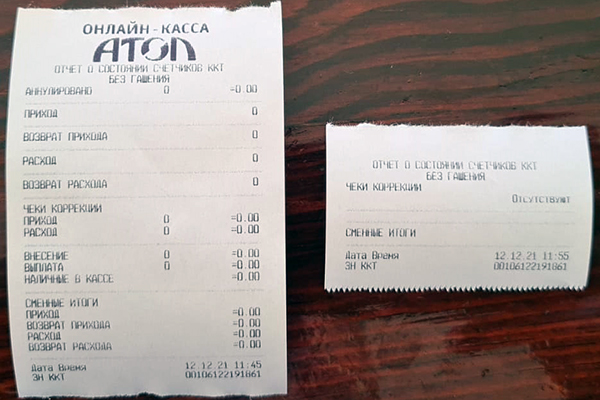
Создан , последнее изменение 20.07.2022Каждое утро и каждый вечер выходит очень длинный отчет - как сократить размер для экономии чековой ленты?
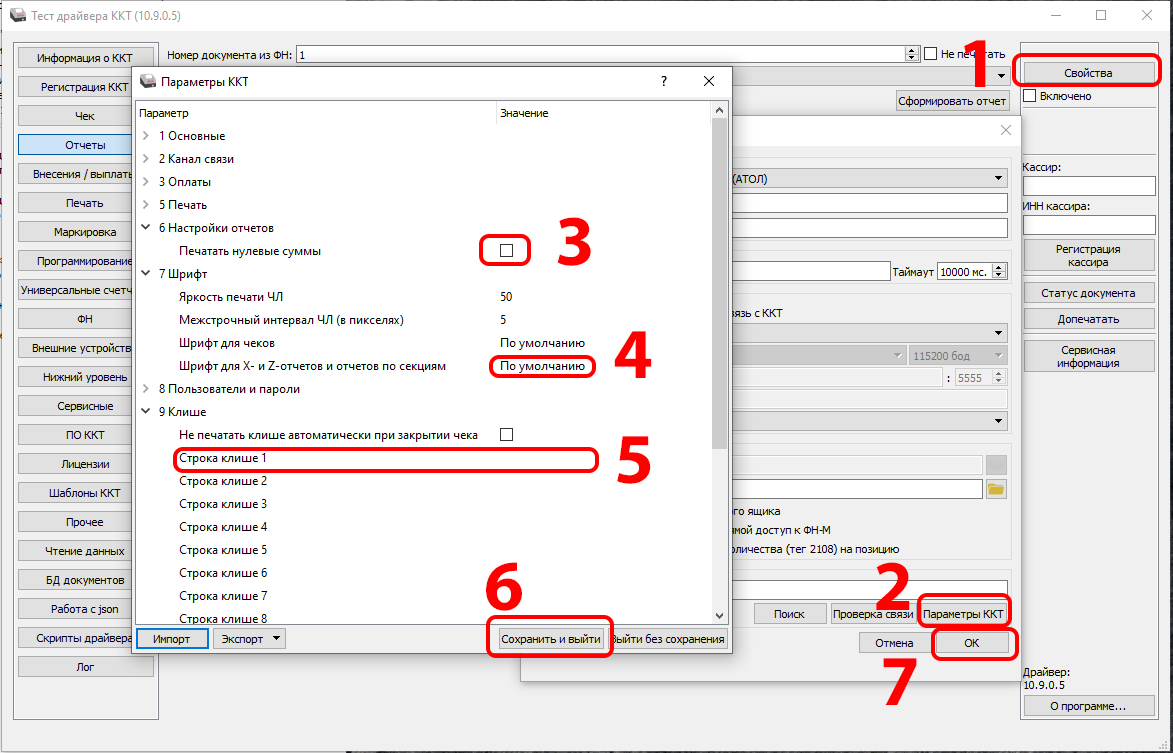
Ответ службы поддержки:ПодробнееЧтобы сократить размер отчетов:- откройте Атол Драйвер ККМ (скачать) и поставьте галочку на Включено;
- зайдите в Свойства, затем в Параметры ККТ;
- в закладке Настройки отчетов - уберите галочку Печатать нулевые суммы;
- в закладке Шрифт - Шрифт для X- и Z-отчетов и отчетов по секциям установите значение По умолчанию;
- чтобы не печатать в чеках "ОНЛАЙН-КАССА АТОЛ" в закладке Клише сотрите все в строке Строка клише 1;
- в конце нажмите Сохранить и выйти.
Проверка размера отчета:
- зайдите во вкладку Отчеты;
- в строке Тип отчета выберите 1 - X-отчет;
- нажмите Сформировать отчет.

Отчет до и после
Видеоинструкция сокращения размера отчета на АТОЛ
-
Меркурий: Настройка расположения QR-кода в чеке
Создан , последнее изменение 25.05.2022Руководство по программированию расположения QR-кода в чеке на кассе Меркурий.
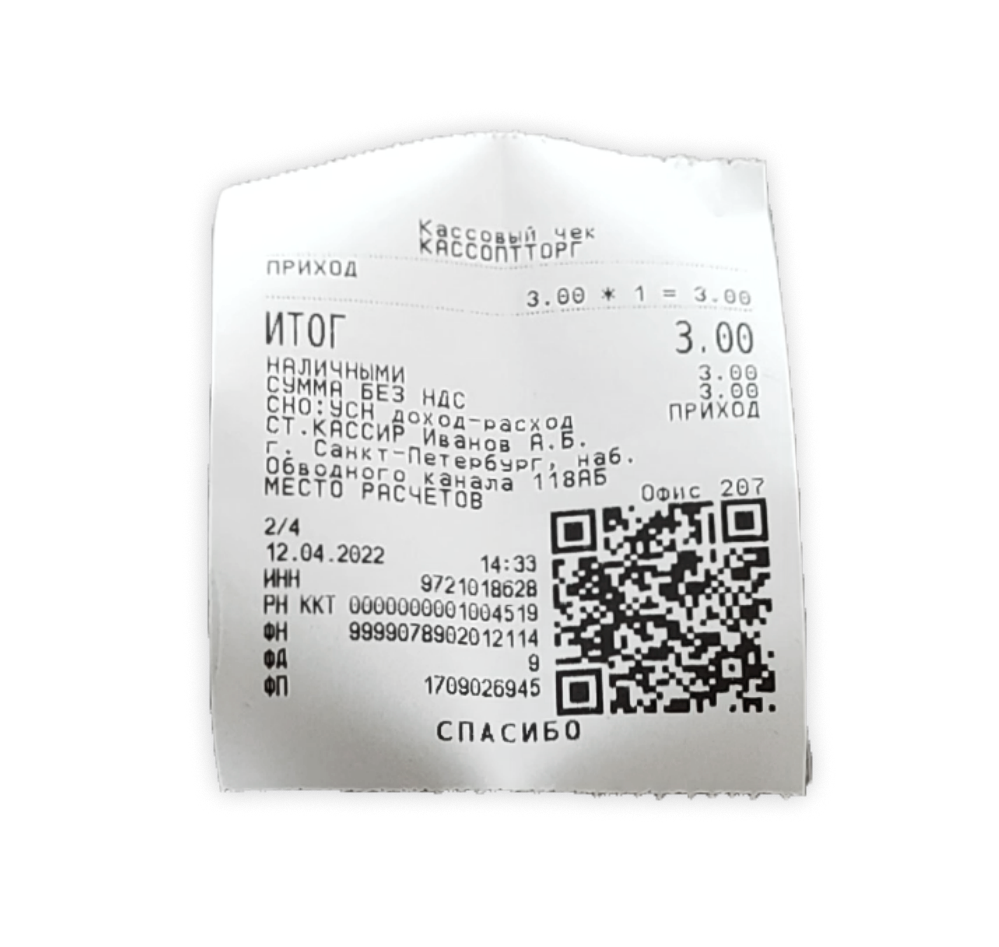
Ответ службы поддержки:ПодробнееQR-код совмещен с текстом (печатается справа)
Если у вас в чеке QR-код печатается в самом низу, а вы бы хотели, чтобы он был совмещен с текстом в нижней части, например, чтобы сократить длину чека, то вот как это сделать:- нажмите несколько раз клавишу [РЕЖ], пока на индикаторе не появиться ПРОГРАММИРОВАНИЕ;
- Нажмите [ИТ] - и введите пароль [2] - [2] подтвердите кнопкой - [ИТ];
- клавишей [+] или [-] найдите ПРОГ.ОПЦИИ;
- нажмите [ИТ];
- нажмите [КОД];
- введите [7] - [9] и подтвердите кнопкой [ИТ];
- затем еще раз нажмите [ИТ];
- введите значение [0], чтобы QR-код был совмещен с текстом и печатался справа от него;
- нажмите [ИТ];
- нажмите [РЕЖ];
- и подтвердите сохранение измененных данных кнопкой [3].
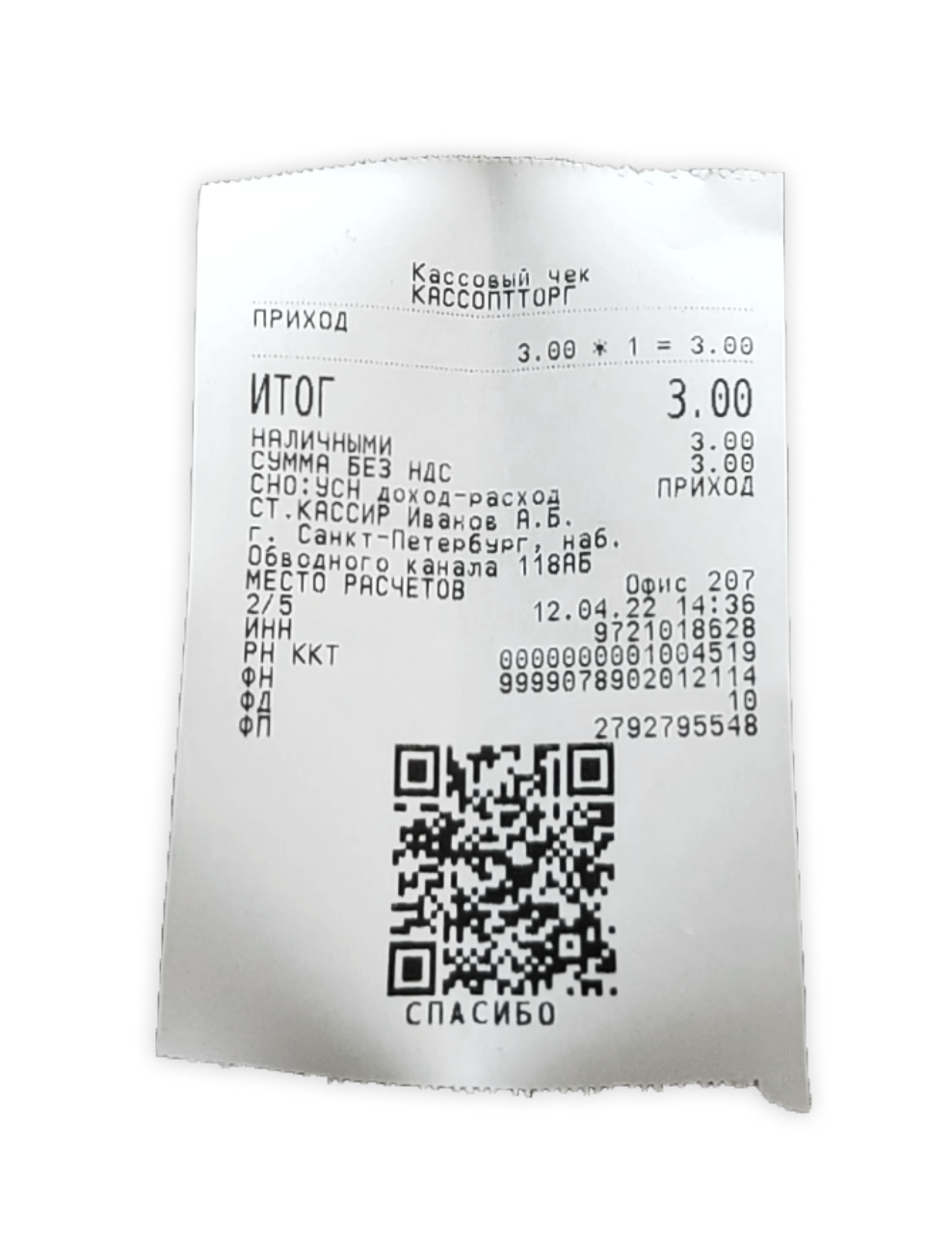
QR-кода отдельно под текстом (печатается по центру)
Если же вы хотите сделать наоборот, чтобы в чеке QR-код печатался в самом низу под всем текстом, а не совмещен с ним, то делается это аналогичным способом:- нажмите несколько раз клавишу [РЕЖ], пока на индикаторе е появиться ПРОГРАММИРОВАНИЕ;
- нажмите [ИТ] - и введите пароль [2] - [2] подтвердите кнопкой - [ИТ];
- клавишей [+] или [-] найдите ПРОГ.ОПЦИИ;
- нажмите [ИТ];
- нажмите [КОД];
- введите [7] - [9] и подтвердите кнопкой [ИТ];
- затем еще раз нажмите [ИТ];
- только теперь введите значение [1], чтобы QR-код печатался отдельно;
- нажмите [ИТ];
- нажмите [РЕЖ];
- и подтвердите сохранение измененных данных кнопкой [3].
Видеоинструкция программирования печати QR-кода в чеке:
-
Меркурий 115, 130,180, 185Ф: Экономия чековой ленты
Создан , последнее изменение 23.03.2022Инструкция по уменьшению размеров чеков и экономии чековой ленты
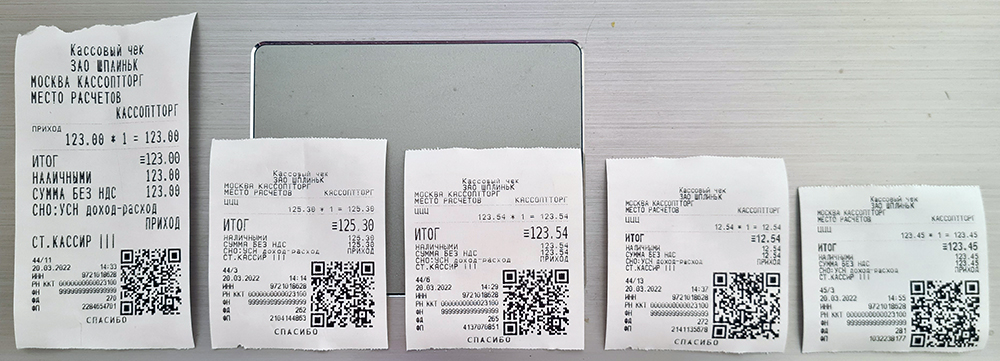
Ответ службы поддержки:ПодробнееПолностью отключить печать чеков на кассах Меркурий нельзя, но можно сократить расход чековой ленты почти в 4 раза. Покажем вам как это сделать пошагово.
Убираем прогон бумаги между чеками
Прогон бумаги используется для увеличения расстояния между чеками - для более удобного отрыва чеков. Его можно убрать, вот как это сделать:
- нажмите несколько раз клавишу РЕЖ, пока на индикаторе е появиться ПРОГРАММИРОВАНИЕ;
- Нажмите ИТ - 2 - 2 - ИТ;
- нажмите несколько раз клавишу ПИ (П.ИТОГ на Меркурий 180Ф), пока на индикаторе не появиться ПРОГ.ОПЦИИ;
- нажните ИТ - КОД - 1 - 3 - ИТ - ИТ - 0 - ИТ - РЕЖ - 3.
Уменьшаем шрифт чека
- нажмите несколько раз клавишу РЕЖ, пока на индикаторе е появиться ПРОГРАММИРОВАНИЕ;
- Нажмите ИТ - 2 - 2 - ИТ;
- нажмите несколько раз клавишу ПИ (П.ИТОГ на Меркурий 180Ф), пока на индикаторе не появиться ПРОГ.ОПЦИИ;
- нажните ИТ - КОД - 5 - 0 - ИТ - ИТ - 1 - ИТ - РЕЖ - 3.
Уменьшаем шрифт итоговых сумм чека
- нажмите несколько раз клавишу РЕЖ, пока на индикаторе е появиться ПРОГРАММИРОВАНИЕ;
- Нажмите ИТ - 2 - 2 - ИТ;
- нажмите несколько раз клавишу ПИ (П.ИТОГ на Меркурий 180Ф), пока на индикаторе не появиться ПРОГ.ОПЦИИ;
- нажните ИТ - КОД - 5 - 3 - ИТ - ИТ - 5 - ИТ - РЕЖ - 3.
Убираем заголовок чека
- нажмите несколько раз клавишу РЕЖ, пока на индикаторе е появиться ПРОГРАММИРОВАНИЕ;
- Нажмите ИТ - 2 - 2 - ИТ;
- нажмите несколько раз клавишу ПИ (П.ИТОГ на Меркурий 180Ф), пока на индикаторе не появиться ПРОГ.ОПЦИИ;
- нажните ИТ - КОД - 5 - 6 - ИТ - ИТ - 1 - ИТ - РЕЖ - 3.
Убираем надпись "СПАСИБО" в конце чека
- нажмите несколько раз клавишу РЕЖ, пока на индикаторе е появиться ПРОГРАММИРОВАНИЕ;
- Нажмите ИТ - 2 - 2 - ИТ;
- нажмите несколько раз клавишу ПИ (П.ИТОГ на Меркурий 180Ф), пока на индикаторе не появиться ОКОНЧАНИЕ ЧЕКА;
- нажните ИТ - ИТ - ИТ;
- нажмите несколько раз клавишу С, пока не сотрете все окончание чека, наверху экрана должна появиться надпись: С:00 П:01 К:___;
- нажмите ИТ - РЕЖ - РЕЖ - 3.
Видеоинструкция по уменьшению размеров чеков и экономии чековой ленты: