Каталог товаров
-
 Контрольно кассовые аппараты
-
Услуги
-
Аксессуары и комплектующие
-
POS-оборудование
-
Аренда кассы
-
Весы
-
Денежные ящики
-
Носители для электронной подписи (ЭЦП)
-
Оборудование для банкнот
-
ОФД
-
Принтеры для этикеток
-
Программы для автоматизации торговли
-
Прошивки и лицензии для ККТ
-
Сканеры штрих-кодов
-
Терминалы сбора данных
-
Терминалы эквайринга
-
Этикет пистолеты
-
Банковский эквайринг
-
АКЦИИ


По типу бизнеса
Авиа/жд кассы
Автосервис, автомойка, шиномонтаж
Агенство недвижимости
АЗС
Алкоголь
Аптека
Ателье
Баня, сауна
Бар, буфет, кофейня
Изготовление ключей
Интернет-магазин
Театр и кинотеатр
Клиника
Курьеру
Ломбард
Магазин, универмаг
Магазин продуктов
Нотариус
Одежда
Островок в торговом центре
Офис
Продажа пива
Продажа товаров
Пункты выдачи заказов
Кафе и ресторан
Салон красоты
Столовая
Супермаркет и гипермаркет
Такси и автобусы
Рынки
Турфирма
Услуги
Фаст-фуд
Фитнес клуб
Школы

Телефон поддержки: +7 (800) 333-68-44
Задать вопрос-
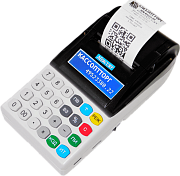
Пионер 114Ф: Программирование параметров принтера
Создан , последнее изменение 06.09.2022На кассе Пионер 114Ф можно запрограммировать параметры принтера, такие как мелкий шрифт или печать заголовка.
Ответ службы поддержки:ПодробнееЧтобы перейти к параметрам принтера:
- включите кассовый аппарат и дождитесь, когда на экране появится дата и время;
- дважды нажмите кнопку ВВОД - вы войдете в роли Администратора (если у вас первым появляется другой пользователь, например Кассир, то после включения кассы и появления даты, вам нужно нажать один раз ВВОД, а после кнопкой ВНИЗ выбрать пользователя Администратор и нажать ВВОД) и окажетесь в разделе Выбор режима;
- кнопкой ВНИЗ дойдите до надписи Настройки и нажмите кнопку ВВОД;
- кнопкой ВНИЗ дойдите до надписи Принтер и нажмите кнопку ВВОД;
- здесь вы можете выставить значение плотности печати, а также включить или отключить:
- мелкий шрифт;
- короткий чек;
- печать заголовка;
- печать подвала;
- печать налогов;
- печать qr-кода;
- печать логотипа;
- печать накопленного итога;
- печать акцизы.
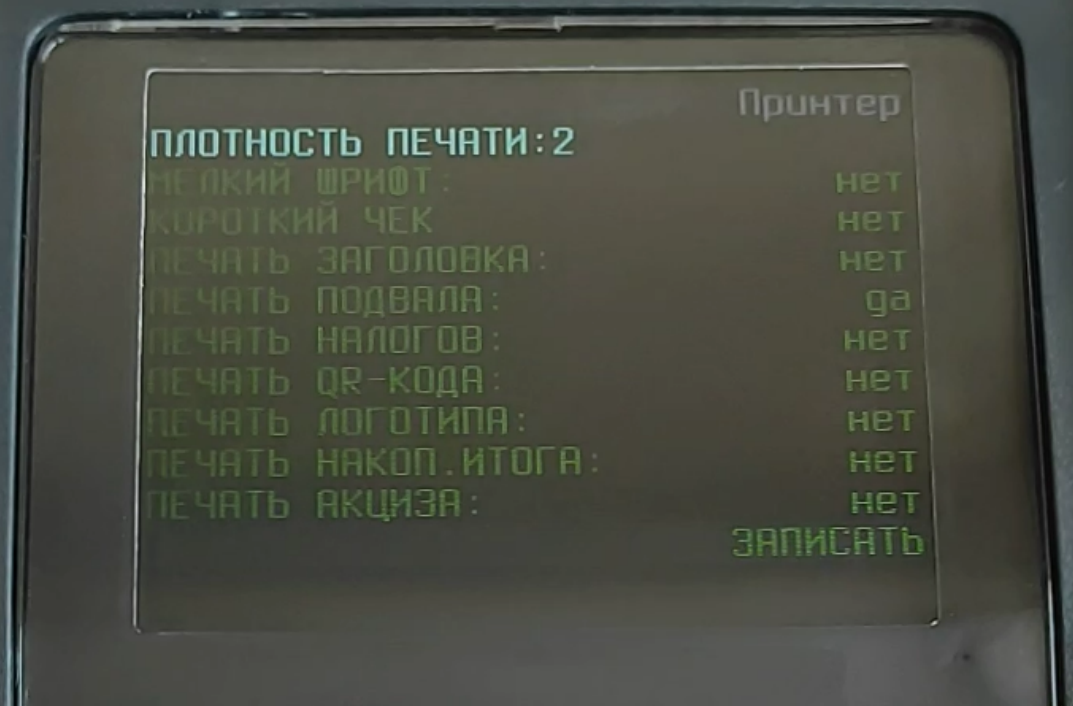
Чтобы изменить нужный вам параметр:
- кнопкой ВНИЗ перейдите на него;
- кнопкой ВВОД измените установленное значение:
- да - если хотите его активировать;
- нет - если хотите его отключить;
- после редактирования, перейдите кнопкой ВНИЗ на строку ЗАПИСАТЬ;
- нажмите клавишу ВВОД, чтобы сохранить внесенные изменения.
Видеоинструкция по настройке параметров принтера на кассе Пионер 114Ф
-
Атол 91Ф, 92Ф: Программирование логотипа на чеке
Создан , последнее изменение 04.07.2022Как запрограммировать логотип на чеке
Ответ службы поддержки:ПодробнееДанная инструкция подойдет для любого кассового аппарата АТОЛ, который поддерживает работу с программой Тест Драйвера ККТ.1. Подготовка логотипа
Требование к картинке-логотипу
- Размер:
- максимальная ширина 384 px,
- максимальная высота 384 px (скачать шаблон).
- Формат загружаемой картинки .bmp
- Картинка должна быть черно-белой:
- можно загрузить и цветную картинку, но она будет не такой яркой и четкой.

2. Загрузка картинки в кассу
Загрузить картинку в кассу можно только через подключение кассы к компьютеру, на котором установлена программа Атол Драйвер ККТ.- Откройте программу Атол Драйвер ККТ (загрузить);
- подключите онлайн-кассу к Драйверу по bluetooth (инструкция) или через USB-кабель (инструкция).
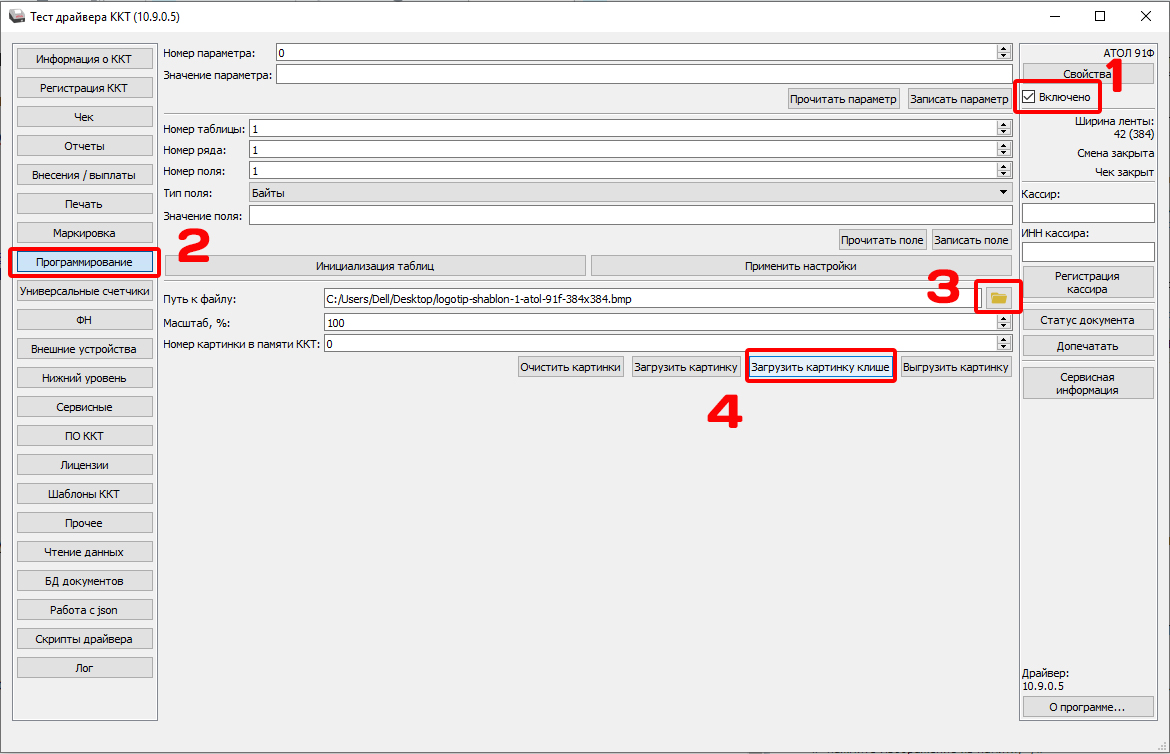
Загружаем картинку:
- отметьте галочку Включено;
- зайдите во вкладку Программирование;
- выберите путь к файлу картинки;
- нажмите Загрузить картинку клише:
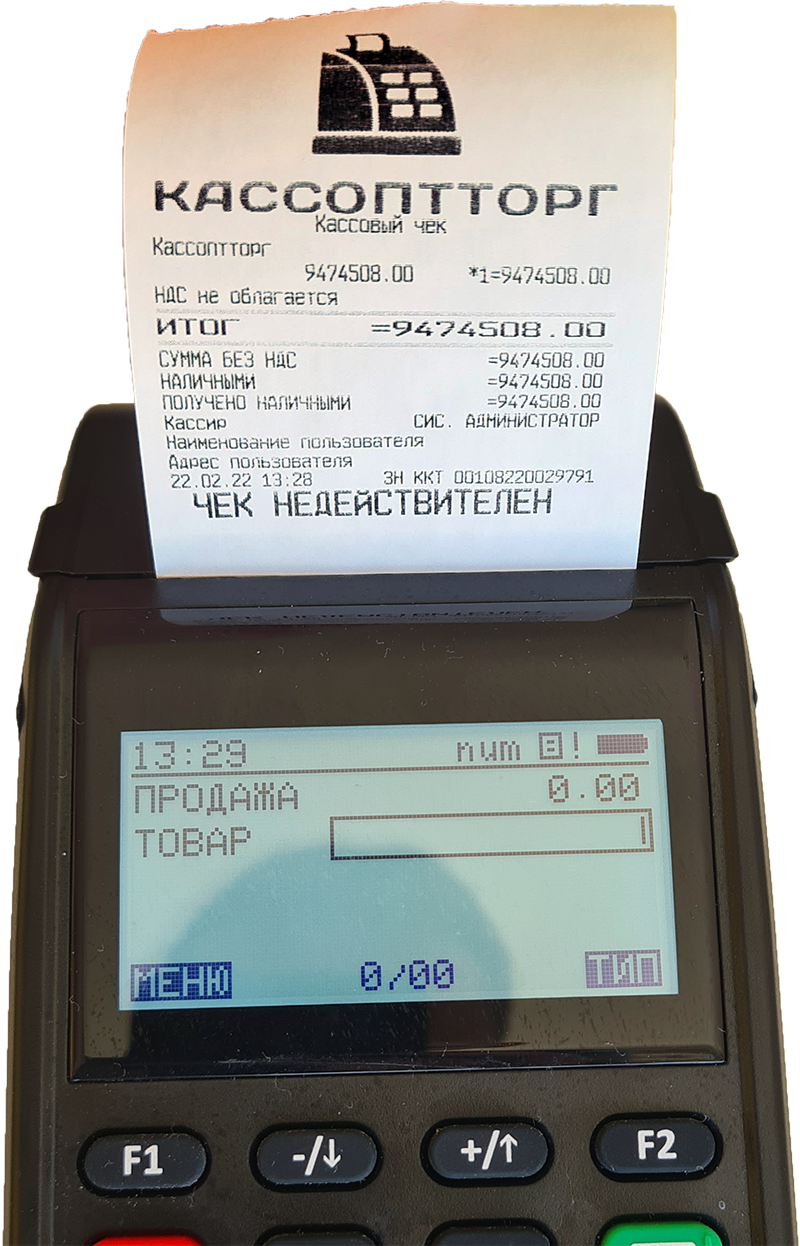
3. Настройка свойств чека
Если картинка не появилась в чеке, вам нужно либо еще её отредактировать, либо настроить её отображение в свойствах:- нажмите кнопку Свойства;
- нажмите Параметры ККТ;
- Зайдите в пункт 9 Клише;
- В первую строку вставьте следующих код: ↓76↓¶0,center¶ (это код картинки выровненной по центру чека);
- Нажмите Сохранить и выйти.

Также можно настроить отображение картинки самостоятельно:- в первой строке пункта 9 Клише нажмите правую клавишу мыши;
- нажмите Изображение из памяти;
- выберите номер изображения (обычно 1);
- отметьте По центру;
- нажмите ОК;
- Нажмите Сохранить и выйти.
Видеоинструкция

