Каталог товаров
-
 Контрольно кассовые аппараты
-
Услуги
-
Аксессуары и комплектующие
-
POS-оборудование
-
Аренда кассы
-
Весы
-
Денежные ящики
-
Носители для электронной подписи (ЭЦП)
-
Оборудование для банкнот
-
ОФД
-
Принтеры для этикеток
-
Программы для автоматизации торговли
-
Прошивки и лицензии для ККТ
-
Сканеры штрих-кодов
-
Терминалы сбора данных
-
Терминалы эквайринга
-
Этикет пистолеты
-
Банковский эквайринг
-
АКЦИИ


По типу бизнеса
Авиа/жд кассы
Автосервис, автомойка, шиномонтаж
Агенство недвижимости
АЗС
Алкоголь
Аптека
Ателье
Баня, сауна
Бар, буфет, кофейня
Изготовление ключей
Интернет-магазин
Театр и кинотеатр
Клиника
Курьеру
Ломбард
Магазин, универмаг
Магазин продуктов
Нотариус
Одежда
Островок в торговом центре
Офис
Продажа пива
Продажа товаров
Пункты выдачи заказов
Кафе и ресторан
Салон красоты
Столовая
Супермаркет и гипермаркет
Такси и автобусы
Рынки
Турфирма
Услуги
Фаст-фуд
Фитнес клуб
Школы


Телефон поддержки: +7 (800) 333-68-44
Задать вопрос-
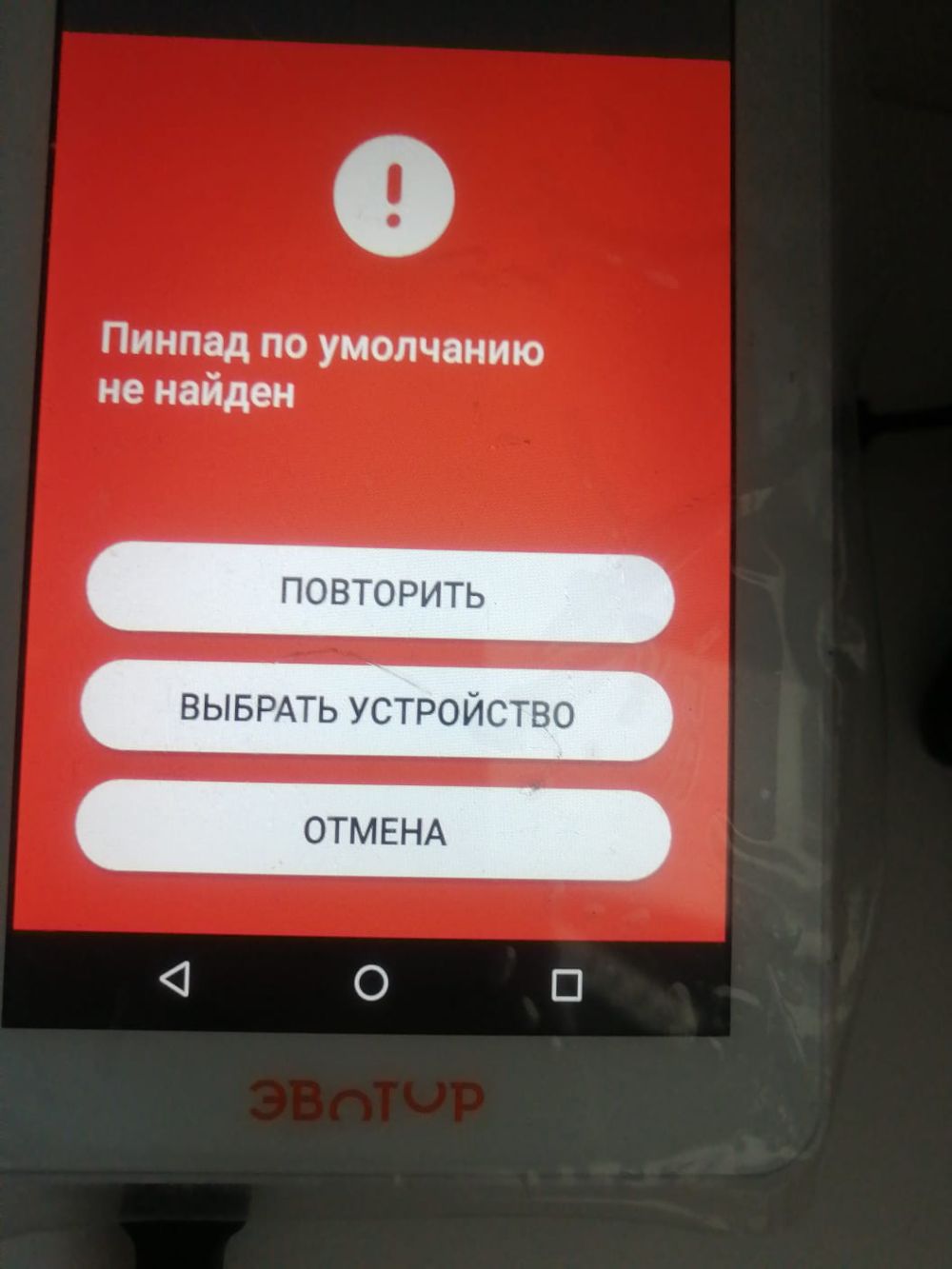
Эвотор 7.2: Как исправить ошибку "пинпад по умолчанию не найден" (оплата на расчетный счет)
Создан , последнее изменение 06.09.2022Купили кассу эвотор 7.2, у нас оплата приходит на расчетный счет, как нам выбить чек? Выбираю оплату по банковской карте, пишет пинпад по умолчанию не найден. Как выбивать чеки при оплате на расчетный счет
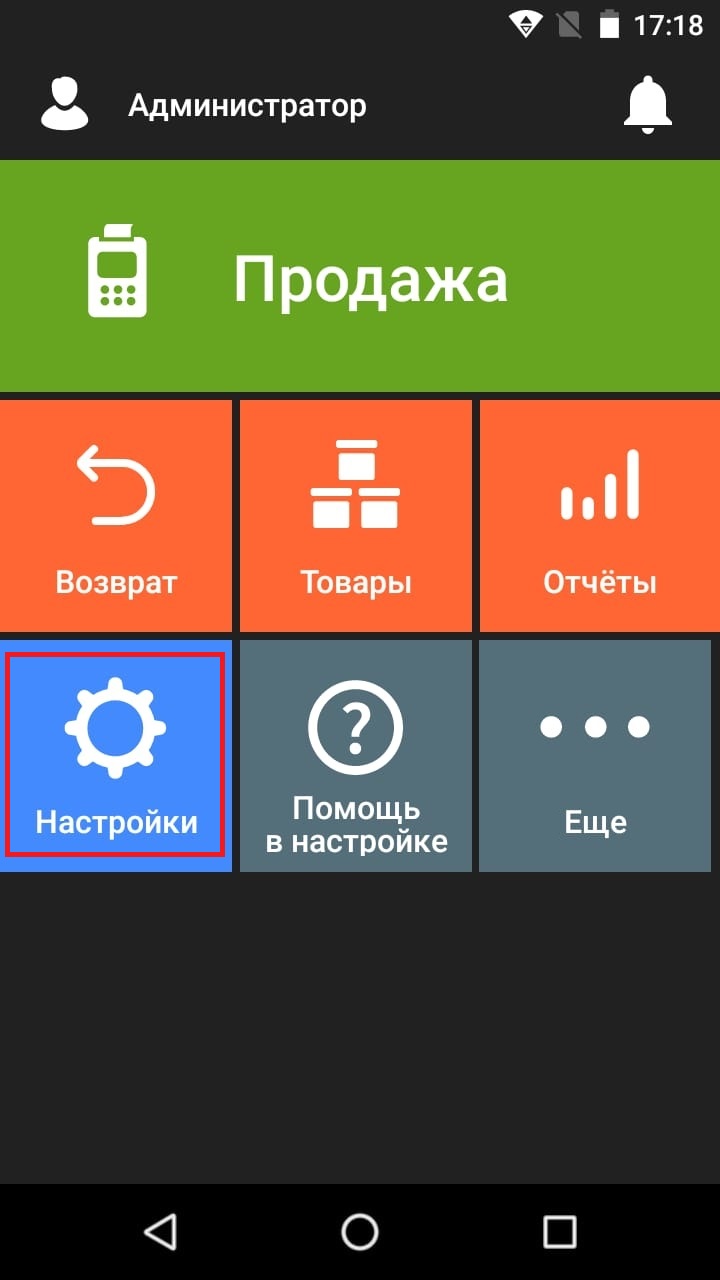
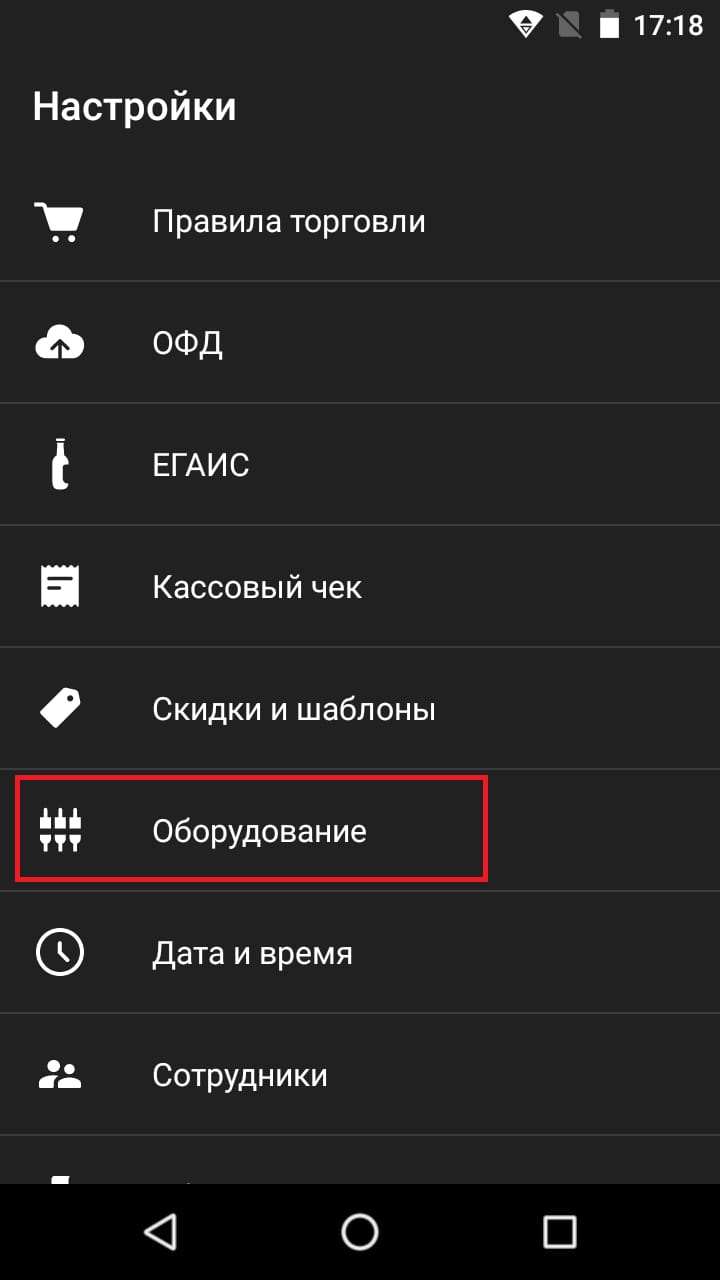
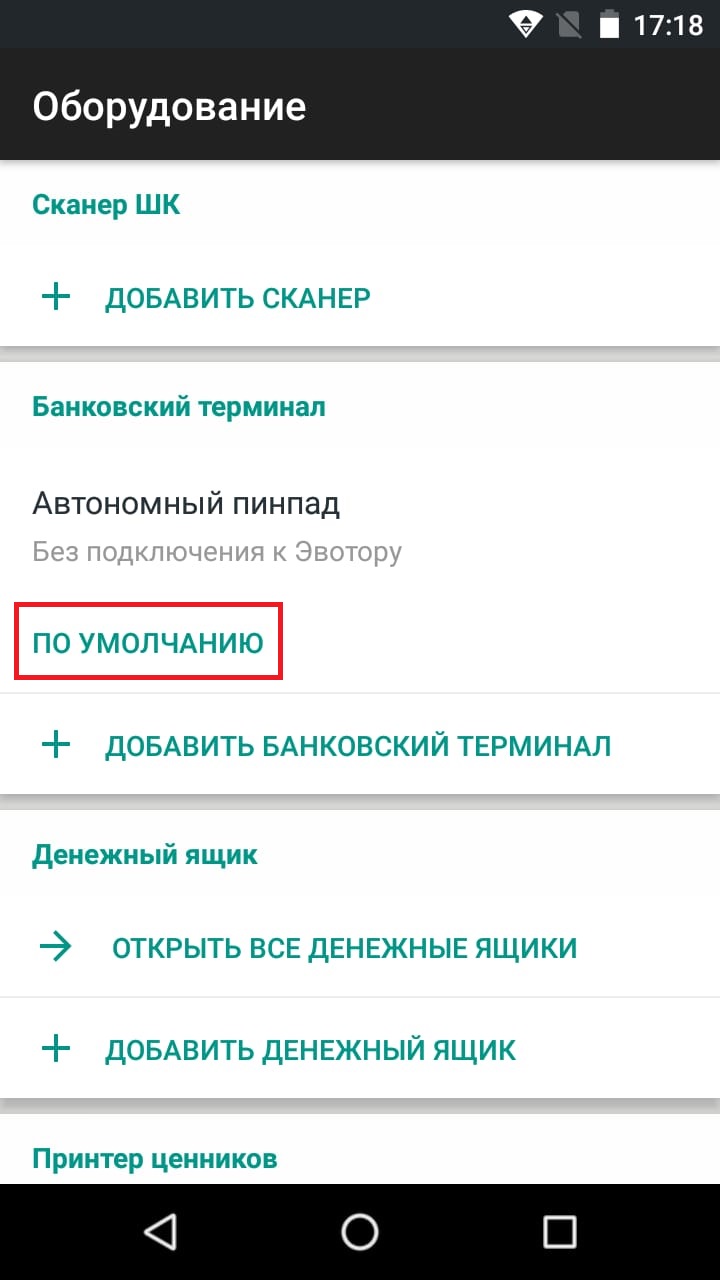
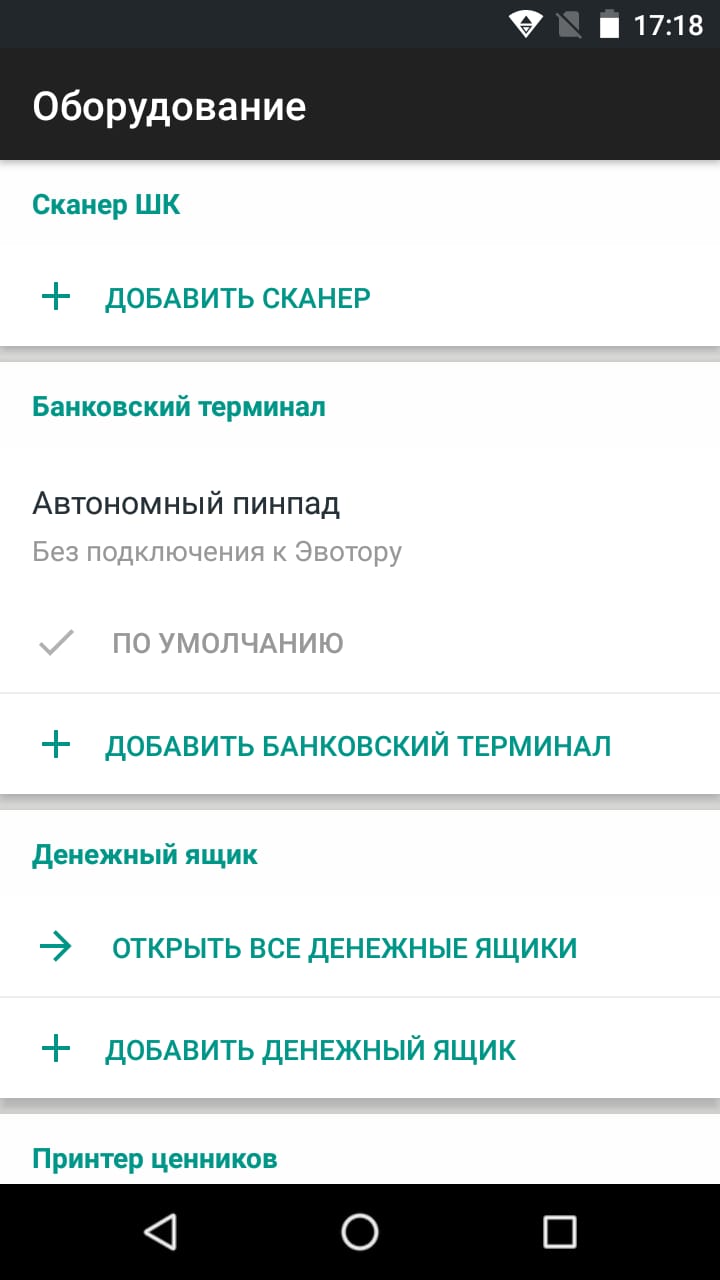
Ответ службы поддержки:ПодробнееВам нужно настроить по умолчанию автономный пинпад:
-
перейдите в "Настройки";
-
затем в "Оборудование";
-
в списке банковских терминалов, где «Автономномный пинпад» нажмите на голубую надпись «По умолчанию»;
-
надпись должна стать серой и появится галочка.
-
-
Онлайн-кассы: Пробитие чека при оплате на расчетный счет
Создан , последнее изменение 22.07.2022В течение какого периода времени нужно пробить чек при получении оплаты от физического лица на расчетный счет? Как налоговая идентифицирует эти поступления? Не посчитает прибыль дважды: и за поступление на расчетный счет и за отбитый чек?
Ответ службы поддержки:ПодробнееПри получении на расчетный счет денежных средств от физического лица кассовый чек должен быть сформирован не позднее рабочего дня, следующего за днем осуществления расчета, но не позднее момента передачи товара, оказания услуг или начала выполнения работ (п. 5.4 ст. 1.2 54-ФЗ).
Передача кассового чека при этом может быть совершена одним из следующих способов:
- в электронной форме на номер телефона или адрес эл. почты, предоставленные покупателем, не позднее срока формирования чека;
- на бумажном носителе вместе с товаром в случае расчетов за товар без отправления покупателю такого кассового чека в электронной форме;
- на бумажном носителе при первом непосредственном взаимодействии с покупателем без направления покупателю такого кассового чека в электронной форме.
Если у вас таких чеков несколько, то необходимо выбить чек прихода на каждую сумму отдельно -
Меркурий: Как выбить чек при оплате физ. лицом на р/сч за сданный в аренду автомобиль
Создан , последнее изменение 16.03.2022Как пробить чек на поступление на р/сч от физ. лица за сданный в аренду автомобиль?
Ответ службы поддержки:Подробнее1. Услуга "Аренда автомобиля" должна быть внесена в базу.
Если у Вас ее нет, то вот как добавить новый товар/услугу в базу:
- нажмите несколько раз клавишу [РЕЖ], пока на индикаторе не появится ПРОГРАММИРОВ. БАЗ;
- нажмите: [ИТ] - [2] - [2] - [ИТ] - [ИТ] - [00] и нажмите несколько раз кнопку [+] пока на индикаторе не появится ТАБЛ. КОДИРОВКИ;
- нажмите [ИТ] - распечатается Таблица кодов символов;
- чтобы добавить товар нажмите [00] - [ИТ];
- придумайте код товара, по которому будете пробивать чек и напишите его с помощью цифирных кнопок кассы (Например: 1);
- нажмите [ИТ] и в соответствии с таблицей кодов символов наберите на клавиатуре первый символ товара;
- например, если название товара: "Слон", то есть первая буква С=209;
- введите первую букву: [2] - [0] - [9];
- введите вторую букву: [2] - [3] - [5] и так до последней буквы;
- нажмите [ИТ];
- введите штрих-код товара (можно пропустить), нажмите [ПИ];
- кнопками [+] или - выберите тип товара;
- нажмите [ИТ];
- кнопкой [ПИ] выбираем товар штучный или нет;
- нажмите [ИТ] - внесите стоимость товара (или нажмите 0, если цена "плавающая");
- нажмите [ИТ];
- нажмите кнопку, соответствующую Вашему налогу:
- 0 - Без НДС
- 1 - НДС 0%
- 2 - НДС 10%
- 3 - НДС 10/110
- 4 - НДС 20%
- 5 - НДС 20/120
- нажмите [ИТ];
- кнопками [+] или - выберите систему налогообложения (можно оставить "Не определена");
- нажмите [ИТ] - [ИТ] - [ИТ];
- кнопкой [ПИ] выберите использовать маркировку или нет (при использовании маркировки вы не сможете пробить этот товар без сканирования DataMatrix товара);
- нажмите [ИТ];
- введите номер агента (можно пропустить) и нажмите [ИТ] - [ИТ] - [ИТ] - [ИТ];
- нажмите кнопку [3], чтобы записать изменения;
- нажмите [РЕЖ] - [3] и ожидайте завершения индексации базы;
- когда на индикаторе загорится ИДЕКСИРОВАНО КОДОВ ... нажмите [РЕЖ] - [РЕЖ].
- нажмите: [КОД] - введите код товара - [ПИ] - введите цену товара - [ПИ] - [00] - [ИТ] - [ИТ]
-
Эвотор 7.2: Агентская схема
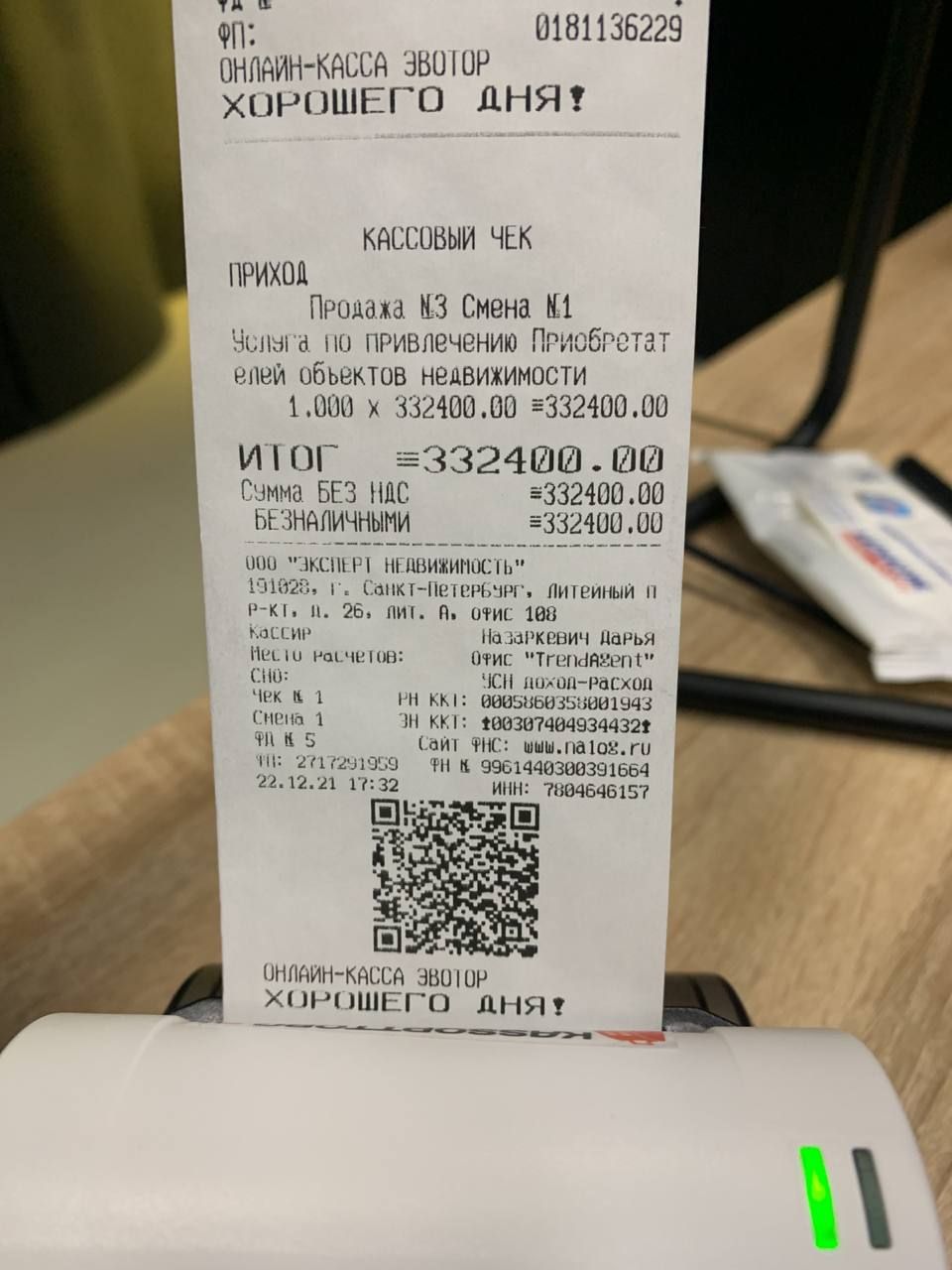
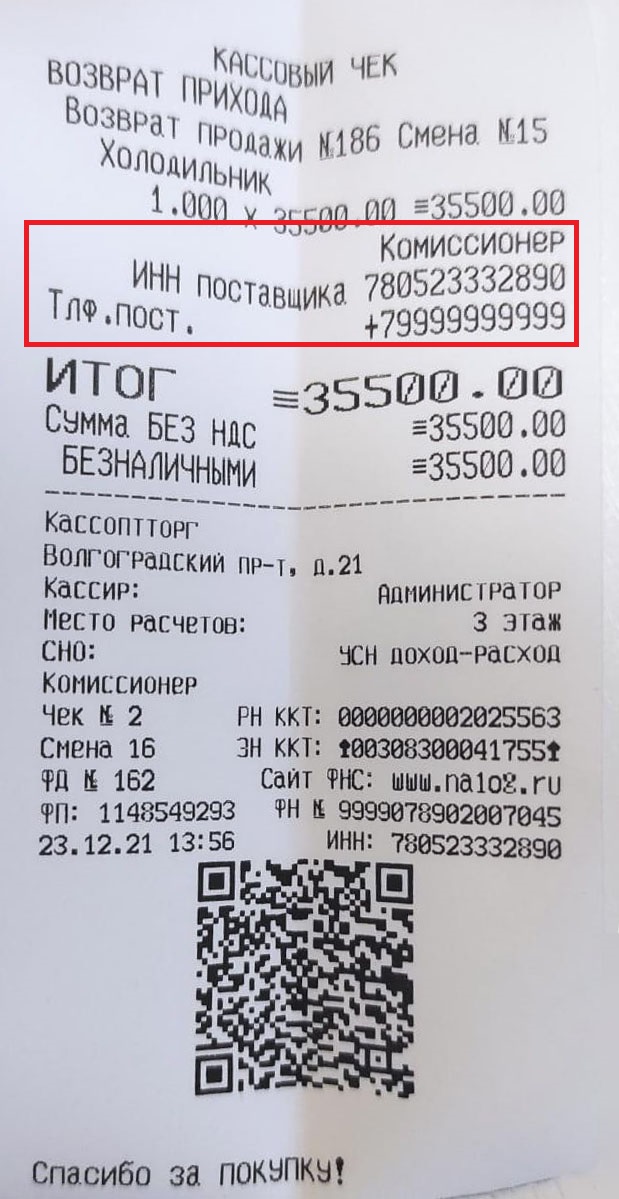
Создан , последнее изменение 21.02.2022Купили кассу с регистрацией для работы как агент. Сегодня у нас была оплата на расчетный счет, мы пробили первый чек как по банковской карте, но касса не запросила у нас ничего, ни ИНН поставщика, ни агентские реквизиты и у нас вышел вот такой чек. Подскажите, как нам настроить кассу для этого и как быть с этим чеком теперь?
Ответ службы поддержки:ПодробнееЧтобы печатать на Эвоторе чеки с правильными агентскими реквизитами, Эвотор должен быть зарегистрирован как агент.
В вашем случае сейчас нужно:
- Сделать на этот чек возврат.
- Убедиться, что ваша касса зарегистрирована как агент.
- Зайти в личный кабинет на сайте Эвотор.
- Найти приложение «Агентская схема» и установите его.
- Выбить правильный чек с агентскими реквизитами.
Ниже подробнее описано как настроить кассу и работать агенту на ней.
Шаг №1 Проверить зарегистрирована ли ваша касса как агент, можно через печать итога регистрации ККТ:
Настройки - Обслуживание кассы - Дополнительные операции - Итог регистрации ККТ
Если в итогах регистрации указан ваш признак агента, то переходите к ШАГУ №3
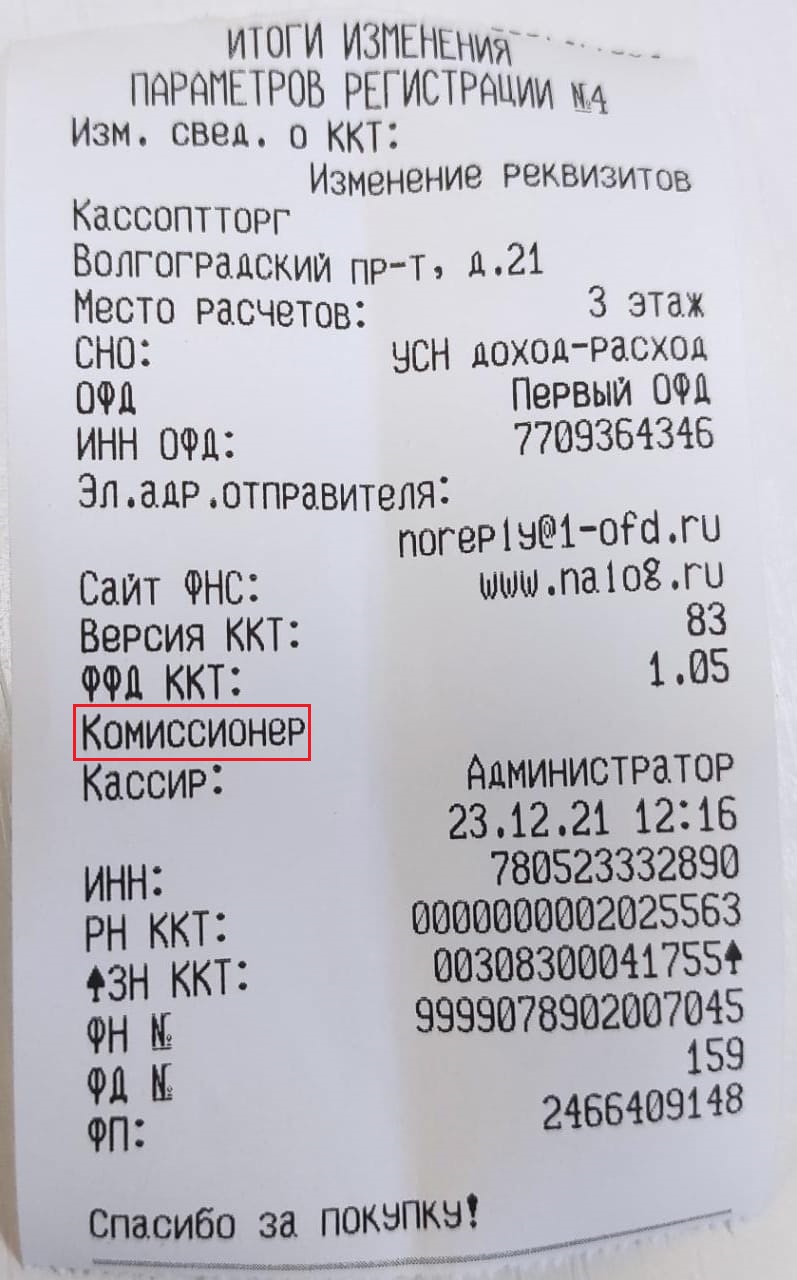
Шаг №2 Если при регистрации вы не отметили поддержку агентской схемы, нужно перерегистрировать ваш терминал:-
В разделе «Настройки» перейдите в «ОФД» и нажмите «Изменить реквизиты компании».
-
Поставьте галочку «Поддержка агентской схемы».
-
После выберите признак агента (один, несколько или все одновременно).
-
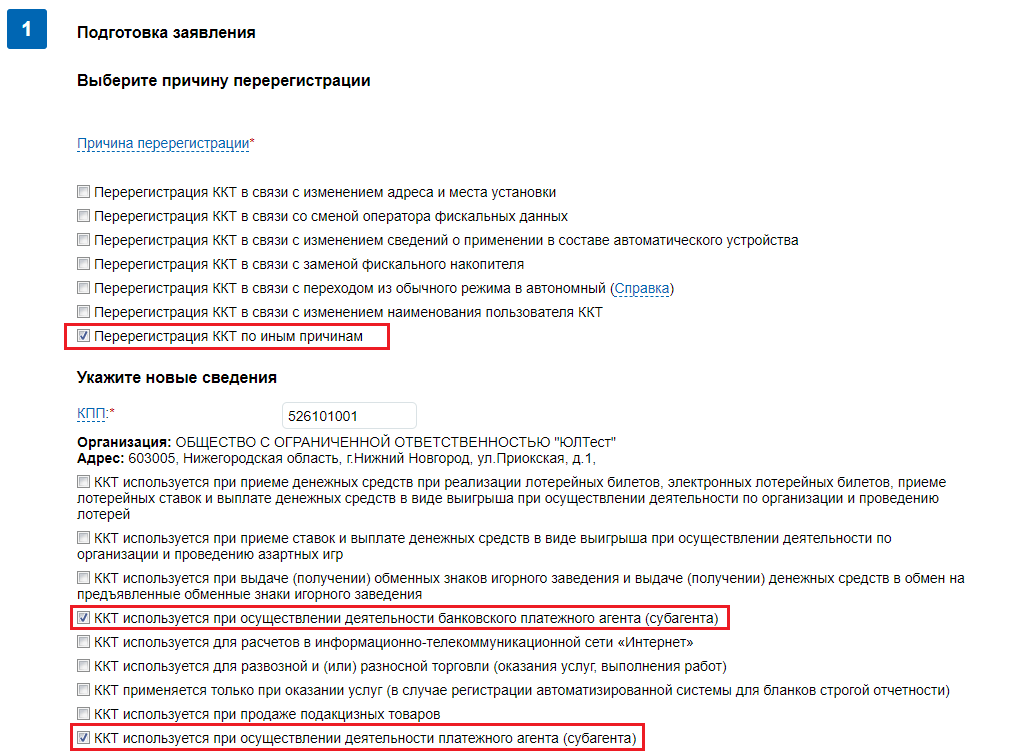
Если вы платежный агент (субагент) или банковский платежный агент (субагент), то вам также нужно перерегистрировать ККТ в личном кабинете на сайте ФНС:
- зайдите в личный кабинет на сайте ФНС;
- прейдите в «Учет ККТ»;
- нажмите на регистрационный номер кассы, которую хотите зарегистрировать как агента;
- в открывшемся окне внизу нажмите на «Перерегистрировать»;
- как причину перерегистрации выберите «перерегистрация ККТ по иным причинам»;
- укажите ваши новые сведения;
- нажмите «Подписать и отправить».
- Если вы просто агент, поверенный или комиссионер, то для вас перерегистрация окончена, можете переходить к следующему шагу.
Шаг №3 Установка дополнительно приложение «Агентская схема» из магазина приложений в личном кабинете Эвотор.
-
Зайдите в личный кабинет Эвотор по номеру, к которому привязана касса.
-
Перейдите в магазин приложений.
-
Найдите приложение «Агентская схема» и установите его.
-
Если ваша касса подключена к сети, то приложение установится на смарт терминал автоматически.
- После установки приложения Эвотор будет предлагать применить агентские реквизиты к товарам, которые вы продаете.
- Добавьте товар в чек, как обычно: нажмите Продажа и выберите товар.
- Эвотор предложит применить к товару агентские реквизиты. Чтобы продать товар как агент, нажмите «Применить». Если продаете собственный товар, нажмите «Отмена».
- Выберите, по какому агентскому договору вы продаете товар: в списке появятся все виды агентов, которые вы отметили, когда регистрировали Эвотор.
- Введите свои агентские реквизиты и нажмите «Применить». В зависимости от вида агентского договора, по которому вы работаете, список реквизитов будет отличаться.
- Примите оплату, как обычно.
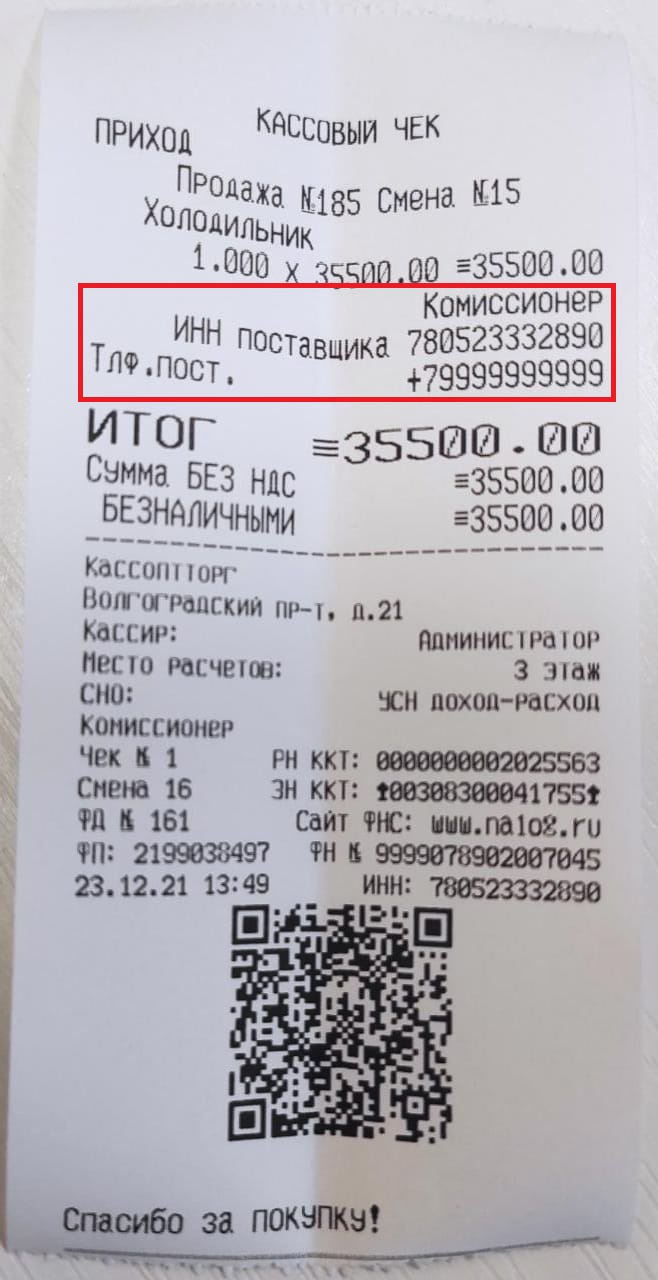
Эвотор распечатает чек с агентскими реквизитами: под товаром, который вы продали как агент, будет пометка с вашим признаком агента и указаны ваши данные. Если в чеке несколько товаров и в них указаны одинаковые реквизиты, ваши данные будут только под последней позицией.
Возврат
Для возврата без чека, введите ваши агентские реквизиты еще раз: Возврат - Без чека - Применить агентские реквизиты - Введите реквизиты и оформите возврат, как обычно.
Для возврат товара на основании чека, сделайте это как обычно – касса напечатает на чеке реквизиты агента автоматически.
Видеоинструкция как работать агенту на кассе Эвотор: