Каталог товаров
-
 Контрольно кассовые аппараты
-
Услуги
-
Аксессуары и комплектующие
-
POS-оборудование
-
Аренда кассы
-
Весы
-
Денежные ящики
-
Носители для электронной подписи (ЭЦП)
-
Оборудование для банкнот
-
ОФД
-
Принтеры для этикеток
-
Программы для автоматизации торговли
-
Прошивки и лицензии для ККТ
-
Сканеры штрих-кодов
-
Терминалы сбора данных
-
Терминалы эквайринга
-
Этикет пистолеты
-
Банковский эквайринг
-
АКЦИИ


По типу бизнеса
Авиа/жд кассы
Автосервис, автомойка, шиномонтаж
Агенство недвижимости
АЗС
Алкоголь
Аптека
Ателье
Баня, сауна
Бар, буфет, кофейня
Изготовление ключей
Интернет-магазин
Театр и кинотеатр
Клиника
Курьеру
Ломбард
Магазин, универмаг
Магазин продуктов
Нотариус
Одежда
Островок в торговом центре
Офис
Продажа пива
Продажа товаров
Пункты выдачи заказов
Кафе и ресторан
Салон красоты
Столовая
Супермаркет и гипермаркет
Такси и автобусы
Рынки
Турфирма
Услуги
Фаст-фуд
Фитнес клуб
Школы

Телефон поддержки: +7 (800) 333-68-44
Задать вопрос-
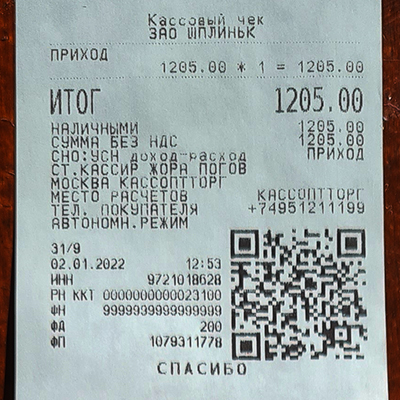
Атол 91Ф: Как отправить чек покупателю
Создан , последнее изменение 09.10.2026Если нужно покупателю, который купил товар через интернет-магазин, отправить пробитый чек. Как можно это сделать?
Ответ службы поддержки:Подробнееотослать СМС-кой ссылку на чек в электронном виде.Для этого с клавиатуры кассы при пробитии чека нажать:
Введите код товара или услуги - [ВВОД] - введите стоимость товара (если в базе товаров и услуг указана цена, то пункт можно пропустить) - [ВВОД] - [+] - введите номер телефона, куда послать чек - [ВВОД] - [ВВОД] - [F2] - [2] - [ВВОД] - [ВВОД]
-
Меркурий: Чеки ПРИХОДА из базы товаров и услуг
Создан , последнее изменение 06.09.2022Инструкция кассира по пробитию чека на Приход на кассе Меркурий
Ответ службы поддержки:ПодробнееПРИХОД - означает, что Вы принимаете деньги от клиента, когда продаете товар - стандартная операция. Бывают еще чеки РАСХОД- например при приемки тары, когда Вы выдаёте деньги клиенту.
Если у Вас уже запрограммирован товар со стоимостью, то пропустите шаг "введите цену товара".Простой чек из базы товаров и услуг
С наличной оплатой
- нажмите кнопку [КОД];
- введите код товара;
- нажмите кнопку [ПИ] (или [П.ИТОГ], если у вас касса Меркурий 180Ф);
- введите цену товара;
- нажмите кнопку [ПИ] (или [П.ИТОГ], если у вас касса Меркурий 180Ф);
- нажмите на кнопку [ИТ];
- распечатается чек.
С безналичной оплатой
- нажмите кнопку [КОД];
- введите код товара;
- нажмите кнопку [ПИ] (или [П.ИТОГ], если у вас касса Меркурий 180Ф);
- введите цену товара;
- нажмите кнопку [ПИ] (или [П.ИТОГ], если у вас касса Меркурий 180Ф);
- нажмите на кнопку [00] (это одна кнопка с двумя нулями);
- на индикаторе появится надпись БЕЗНАЛИЧНЫМИ, нажмите кнопку [ИТ];
- нажмите еще раз на кнопку [ИТ];
- распечатается чек.
С иной формой оплаты
- нажмите кнопку [КОД];
- введите код товара;
- нажмите кнопку [ПИ] (или [П.ИТОГ], если у вас касса Меркурий 180Ф);
- введите цену товара;
- нажмите кнопку [ПИ] (или [П.ИТОГ], если у вас касса Меркурий 180Ф);
- нажмите на кнопку [00] (это одна кнопка с двумя нулями);
- нажмите несколько раз на кнопку [+], чтобы на индикаторе появилась надпись ИНАЯ ФОРМА ОПЛ.;
- нажмите кнопку [ИТ];
- нажмите еще раз на кнопку [ИТ];
- распечатается чек.
Чек с расчетом стоимости по количеству и сумме
- нажмите кнопку [x];
- введите количество товара;
- нажмите кнопку [x];
- нажмите кнопку [КОД];
- введите код товара;
- нажмите кнопку [ПИ] (или [П.ИТОГ], если у вас касса Меркурий 180Ф);
- введите цену товара;
- нажмите кнопку [ПИ] (или [П.ИТОГ], если у вас касса Меркурий 180Ф);
- нажмите на кнопку [ИТ];
- распечатается чек.
Чек с несколькими позициями
- нажмите кнопку [КОД];
- введите код товара;
- нажмите кнопку [ПИ] (или [П.ИТОГ], если у вас касса Меркурий 180Ф);
- введите цену товара;
- нажмите кнопку [ПИ] (или [П.ИТОГ], если у вас касса Меркурий 180Ф);
- нажмите кнопку [КОД];
- введите код товара;
- нажмите кнопку [ПИ] (или [П.ИТОГ], если у вас касса Меркурий 180Ф);
- введите цену товара;
- нажмите кнопку [ПИ] (или [П.ИТОГ], если у вас касса Меркурий 180Ф);
- нажмите на кнопку [ИТ];
- распечатается чек.
Чек из базы товаров и услуг с подсчетом сдачи
- нажмите кнопку [КОД];
- введите код товара;
- нажмите кнопку [ПИ] (или [П.ИТОГ], если у вас касса Меркурий 180Ф);
- введите цену товара;
- нажмите кнопку [ПИ] (или [П.ИТОГ], если у вас касса Меркурий 180Ф);
- введите сумму, которую дал покупатель;
- нажмите на кнопку [ИТ];
- распечатается чек.
Чек со скидкой
С наличной оплатой
- нажмите кнопку [КОД];
- введите код товара;
- нажмите кнопку [ПИ] (или [П.ИТОГ], если у вас касса Меркурий 180Ф);
- введите цену товара;
- нажмите кнопку [ПИ] (или [П.ИТОГ], если у вас касса Меркурий 180Ф);
- нажмите на кнопку [-];
- введите процент скидки и нажмите [ИТ];
- нажмите на кнопку [ИТ];
- распечатается чек.
С безналичной оплатой
- нажмите кнопку [КОД];
- введите код товара;
- нажмите кнопку [ПИ] (или [П.ИТОГ], если у вас касса Меркурий 180Ф);
- введите цену товара;
- нажмите кнопку [ПИ] (или [П.ИТОГ], если у вас касса Меркурий 180Ф);
- нажмите на кнопку [-];
- введите процент скидки и нажмите [ИТ];
- нажмите на кнопку [00] (это одна кнопка с двумя нулями);
- на индикаторе появится надпись БЕЗНАЛИЧНЫМИ, нажмите кнопку [ИТ];
- нажмите еще раз на кнопку [ИТ];
- распечатается чек.
Отправка чека по СМС
Если у товара в базе есть цена
- нажмите кнопку [КОД];
- введите код товара;
- нажмите кнопку [ПИ] (или [П.ИТОГ], если у вас касса Меркурий 180Ф);
- нажмите кнопку [ВЗ] (или [ВОЗ], если у вас касса Меркурий 180Ф);
- введите номер телефона покупателя и нажмите кнопку [ИТ];
- нажмите на кнопку [ИТ];
- распечатается чек.
Если у товара в базе нет цены
- нажмите кнопку [КОД];
- введите код товара;
- нажмите кнопку [ПИ] (или [П.ИТОГ], если у вас касса Меркурий 180Ф);
- введите цену товара;
- нажмите кнопку [ПИ] (или [П.ИТОГ], если у вас касса Меркурий 180Ф);
- нажмите кнопку [ПИ] (или [П.ИТОГ], если у вас касса Меркурий 180Ф);
- нажмите кнопку [ВЗ] (или [ВОЗ], если у вас касса Меркурий 180Ф);
- введите номер телефона покупателя и нажмите кнопку [ИТ];
- нажмите на кнопку [ИТ];
- распечатается чек.
Для дальнейших действий (ввода эл. почты и реквизитов покупателя) понадобиться таблица кодов символов.
Инструкция для печати таблицы кодов символов на кассовом аппарате Меркурий находится ЗДЕСЬ.Отправка чека по E-mail
Если у товара в базе есть цена
- нажмите кнопку [КОД];
- введите код товара;
- нажмите кнопку [ПИ] (или [П.ИТОГ], если у вас касса Меркурий 180Ф);
- нажмите кнопку [ВЗ] (или [ВОЗ], если у вас касса Меркурий 180Ф);
- нажмите на кнопку [+];
- нажмите на кнопку [ИТ];
- введите e-mail покупателя в соответствии с таблицей кодов символов;
- нажмите кнопку [ИТ];
- нажмите на кнопку [ИТ];
- распечатается чек.
Если у товара в базе нет цены
- нажмите кнопку [КОД];
- введите код товара;
- нажмите кнопку [ПИ] (или [П.ИТОГ], если у вас касса Меркурий 180Ф);
- введите цену товара;
- нажмите кнопку [ПИ] (или [П.ИТОГ], если у вас касса Меркурий 180Ф);
- нажмите кнопку [ПИ] (или [П.ИТОГ], если у вас касса Меркурий 180Ф);
- нажмите кнопку [ВЗ] (или [ВОЗ], если у вас касса Меркурий 180Ф);
- нажмите на кнопку [+];
- нажмите на кнопку [ИТ];
- введите e-mail покупателя в соответствии с таблицей кодов символов;
- нажмите на кнопку [ИТ];
- нажмите на кнопку [ИТ];
- распечатается чек.
Чек с реквизитами покупателя: ИНН и название организации из базы товаров и услуг
- нажмите кнопку [КОД];
- введите код товара;
- нажмите кнопку [ПИ] (или [П.ИТОГ], если у вас касса Меркурий 180Ф);
- введите цену товара;
- нажмите кнопку [ПИ] (или [П.ИТОГ], если у вас касса Меркурий 180Ф);
- нажмите кнопку [%];
- введите ИНН клиента;
- нажмите на кнопку [ИТ];
- нажмите [3], чтобы ввести наименование организации (если в этом нет необходимости, то нажмите кнопку точка [•]);
- введите наименование организации в соответствии с таблицей кодов символов;
- нажмите на кнопку [ИТ];
- нажмите на кнопку [ИТ];
- распечатается чек.
Видеоинстукция кассира по пробитию чека ПРИХОДА на кассе Меркурий
-
Меркурий 185Ф: Как пробить чек и отправить его по СМС
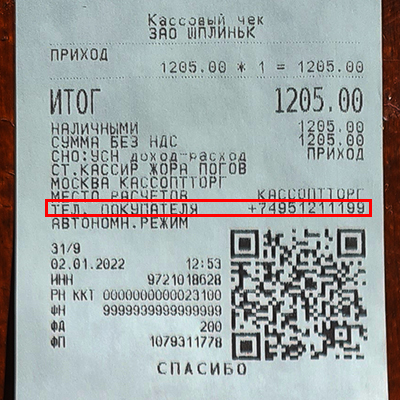
Создан , последнее изменение 06.09.2022Картинка чека и отправка его по СМС
Ответ службы поддержки:ПодробнееКак пробить чек и отправить его по СМС
Цена товара —> [ПИ] —> [ВЗ] —> введите номер телефона —> [ИТ] —> [ИТ]
-
Атол 91Ф Lite: Отправка чека по СМС
Создан , последнее изменение 06.09.2022Если такого аппарата нет, то имеются ли аппараты и для выбивания чека, и для отправки чека на электронную почту или СМС? Подойдет ли такой аппарат для работы в интернет-магазине с безналичным расчетом? Спасибо.
Ответ службы поддержки:ПодробнееЗдравствуйте!
ВСЕ новые кассовые аппараты отправляют чеки на E-mail и по СМС.
Также ВСЕ кассы работают с безналичным расчетом.
Для интеграции в интернет магазин эта касса тоже подойдет. -
aQsi 5Ф: Как выбить чек и отправить его по SMS или E-mail
Создан , последнее изменение 06.09.2022Внимание! Данные операции возможны при активном состоянии услуги SMS и E-mail отправки в Договоре с оператором фискальных данных (ОФД) Оплата данной услуги определяется ценовой политикой отдельного ОФД.
Ответ службы поддержки:ПодробнееВидеоинструкция отправки электронного чека на кассе aQsi:
Отправка чека по СМС
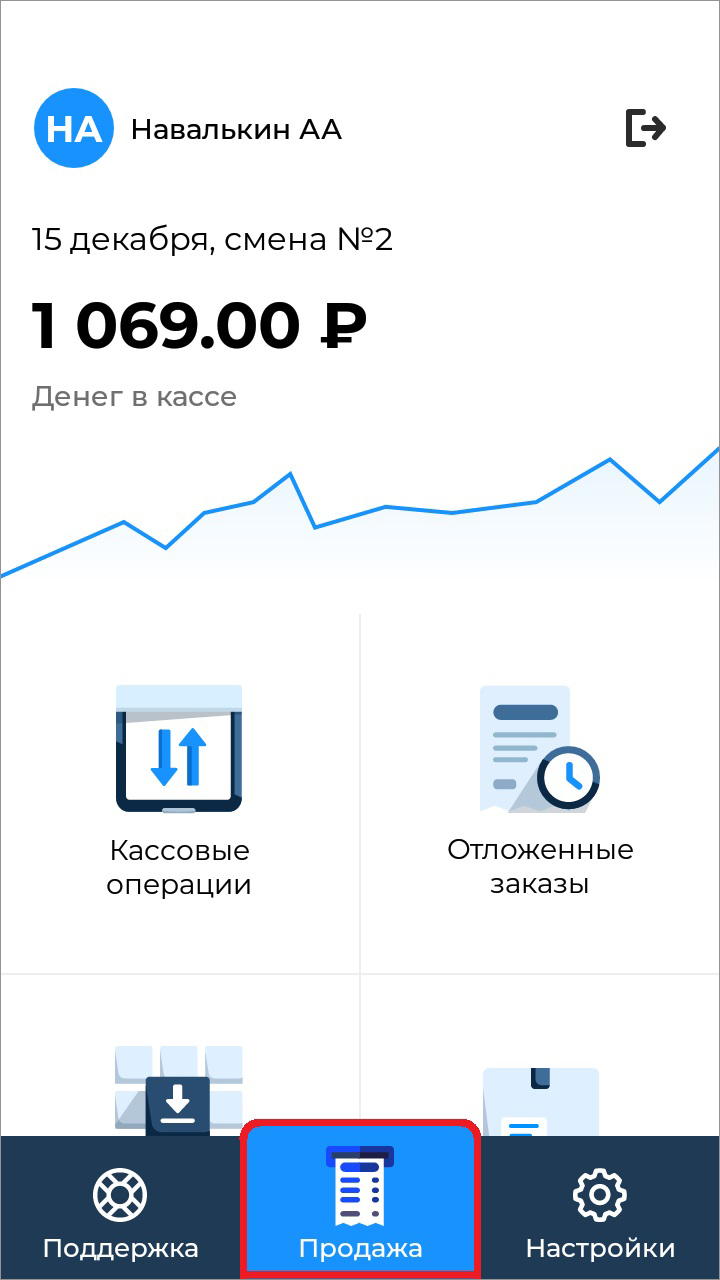
- Нажмите кнопку Продажа внизу экрана;
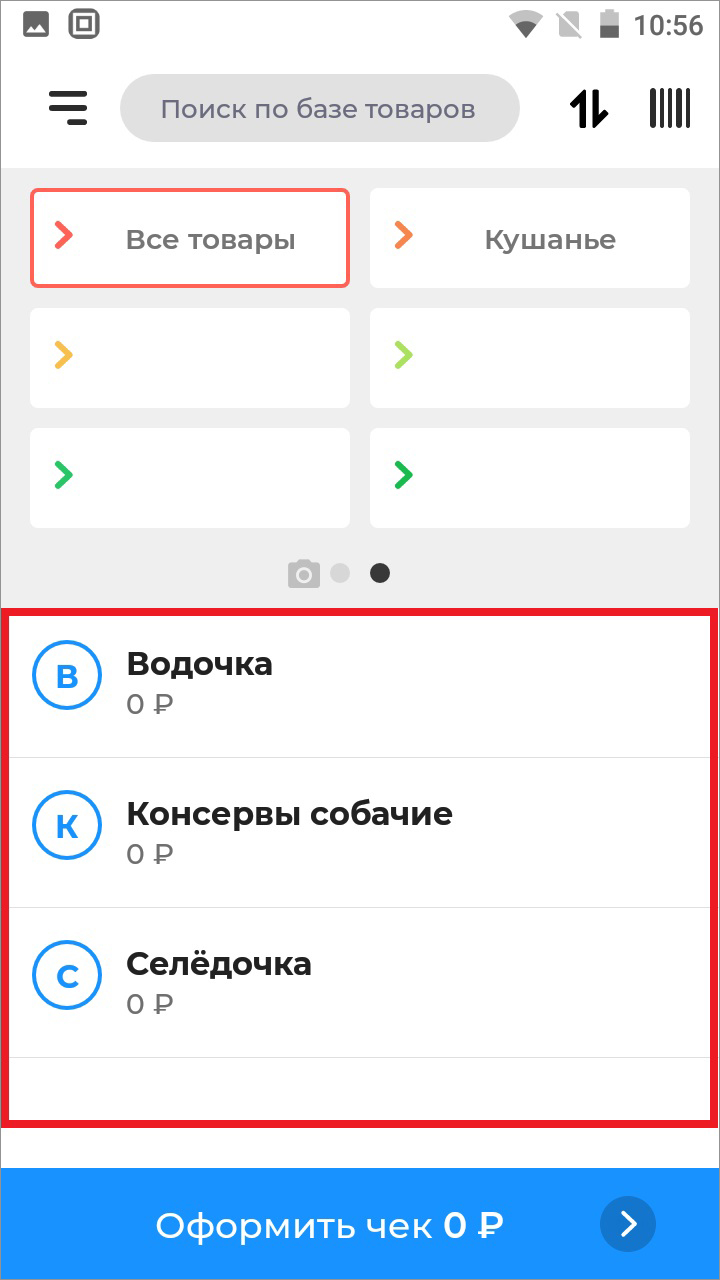
- выберите ваш товар/услугу из списка;
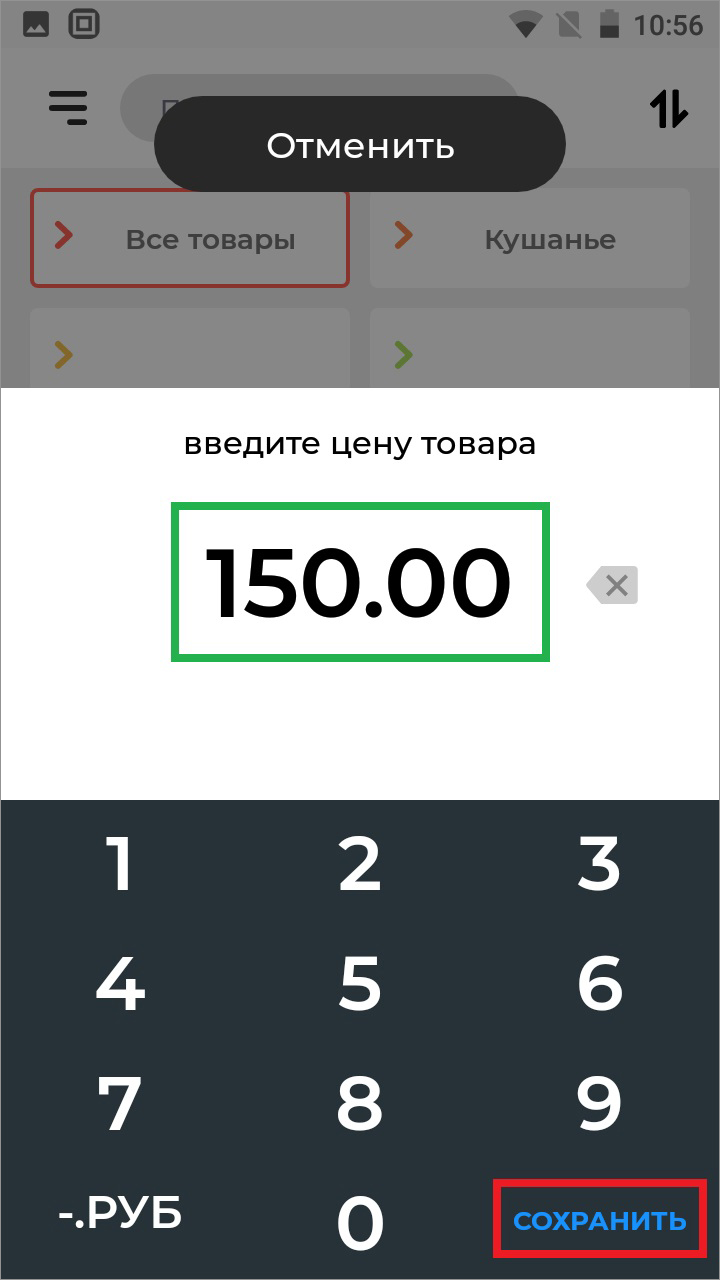
- введите цену товара и нажмите кнопку СОХРАНИТЬ;
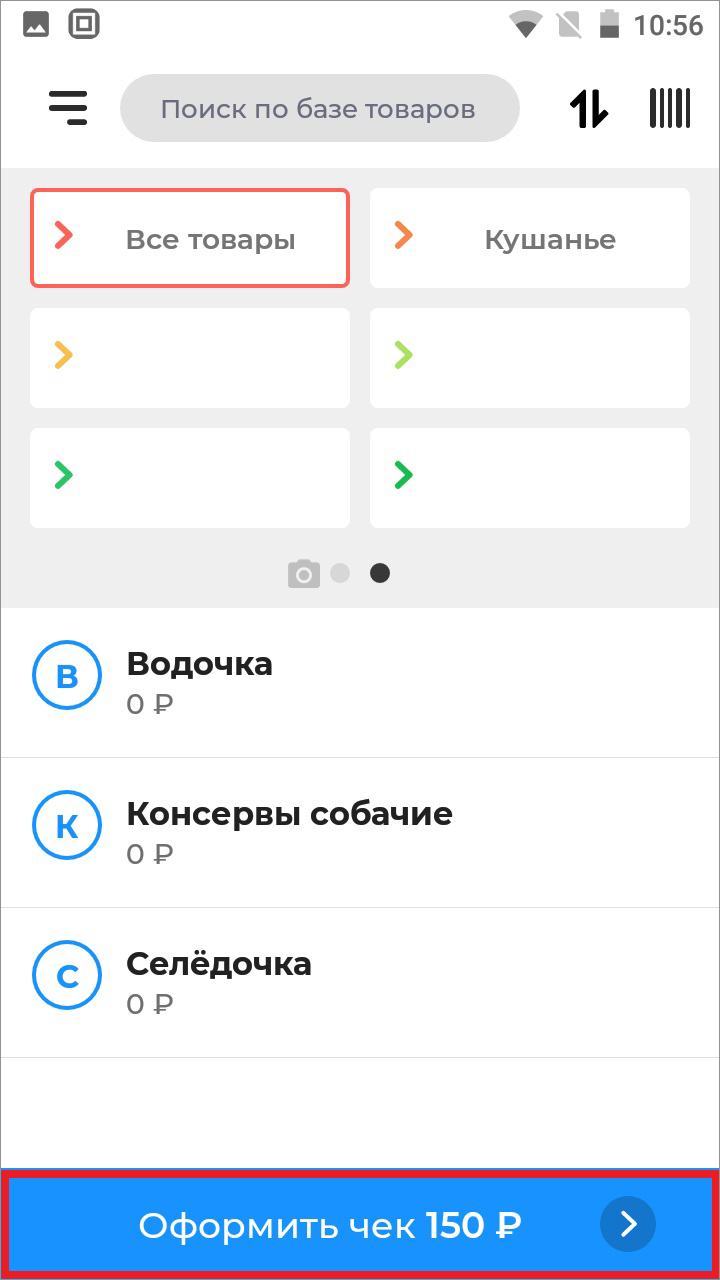
- нажмите кнопку Оформить чек внизу экрана;
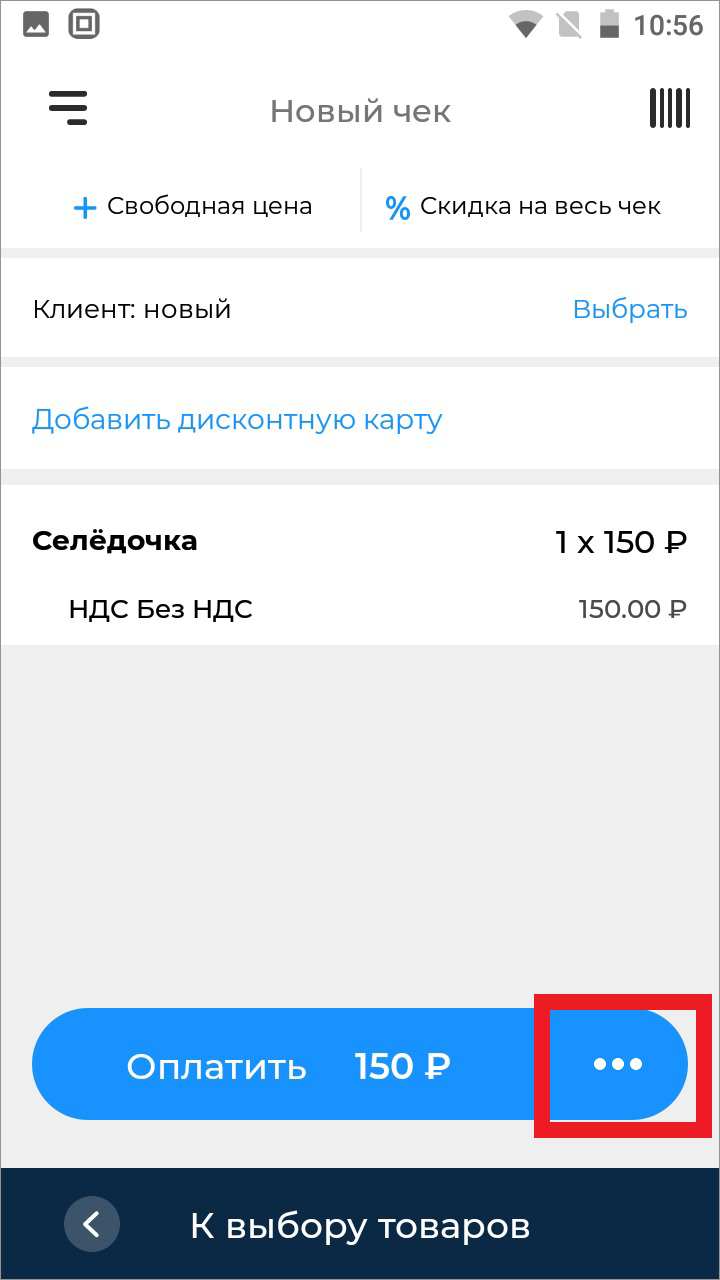
- нажмите на кнопку ● ● ● справа внизу экрана;
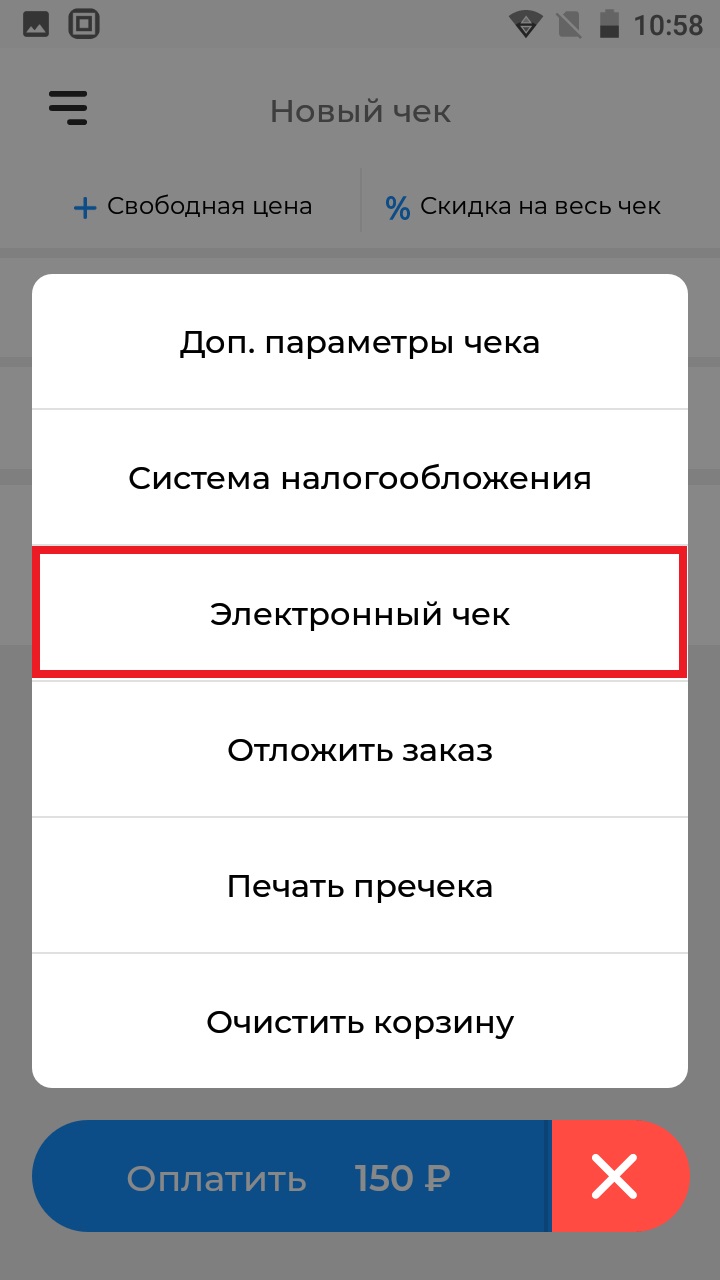
- выберите пункт Электронный чек;
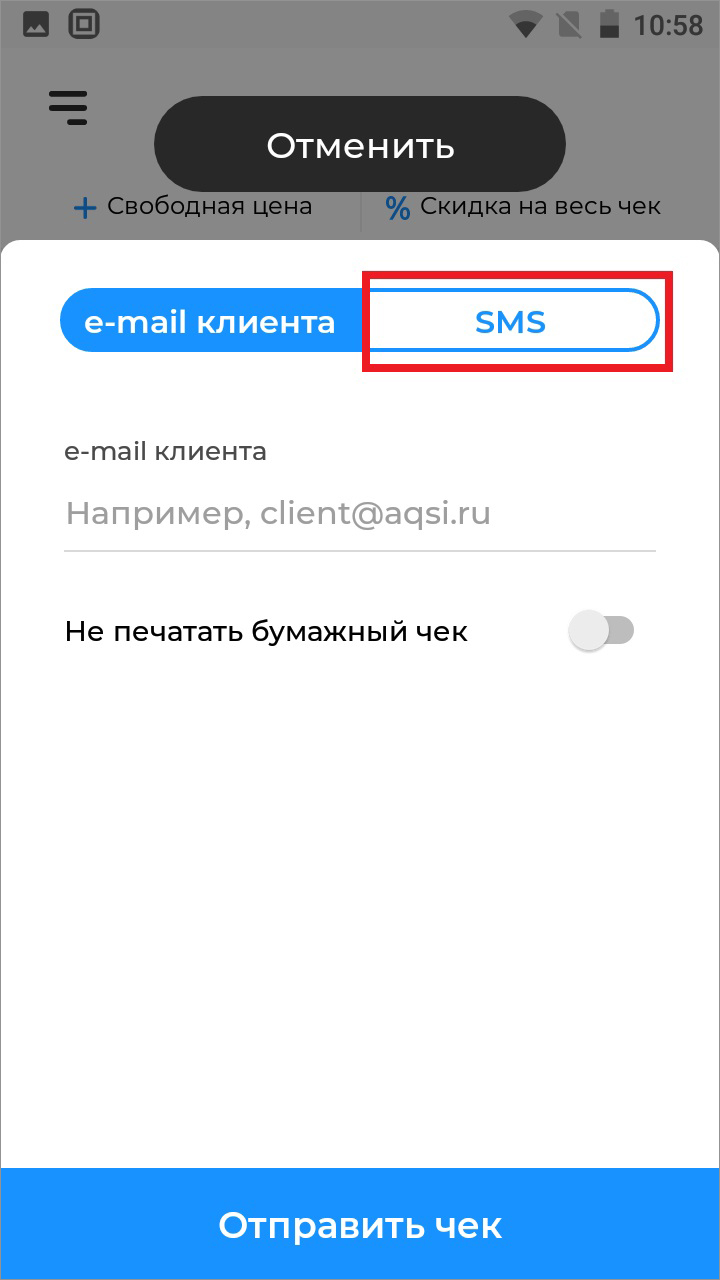
- выберите вкладку SMS справа вверху окна;
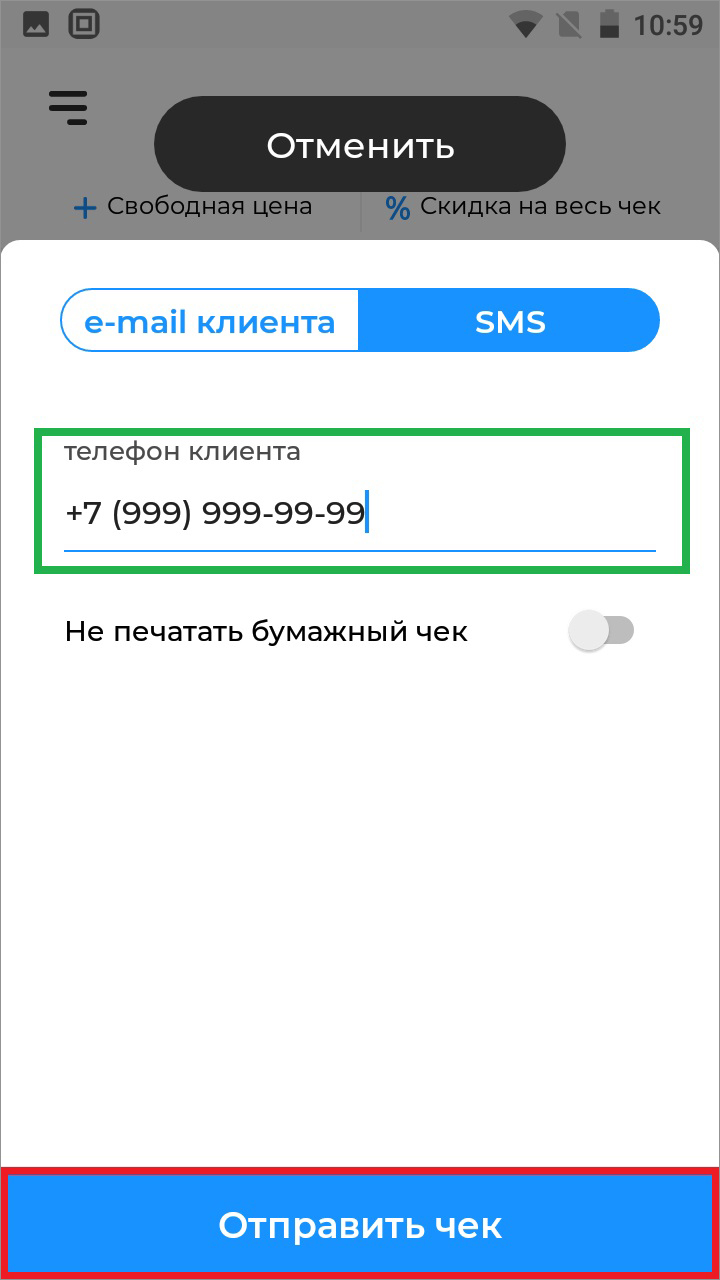
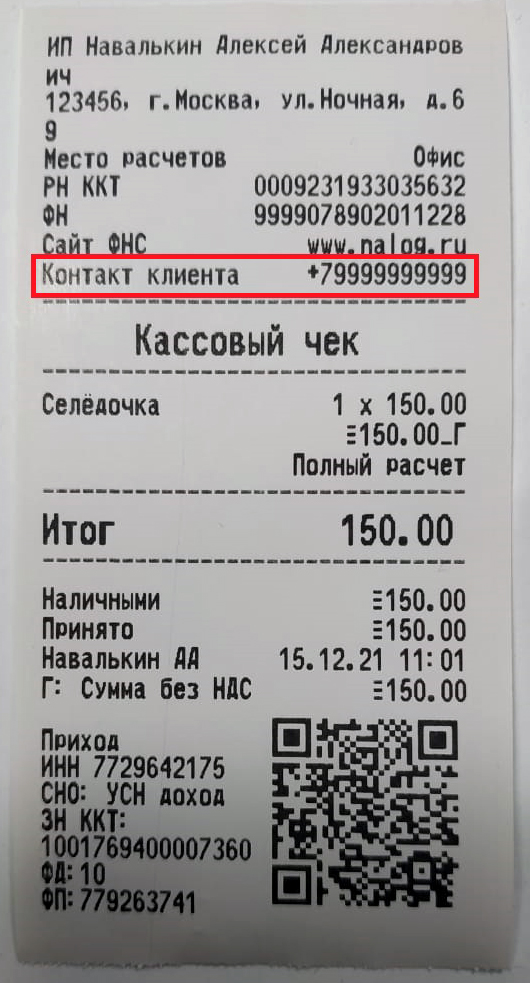
- введите номер телефона, на который придёт чек и нажмите кнопку Отправить чек;
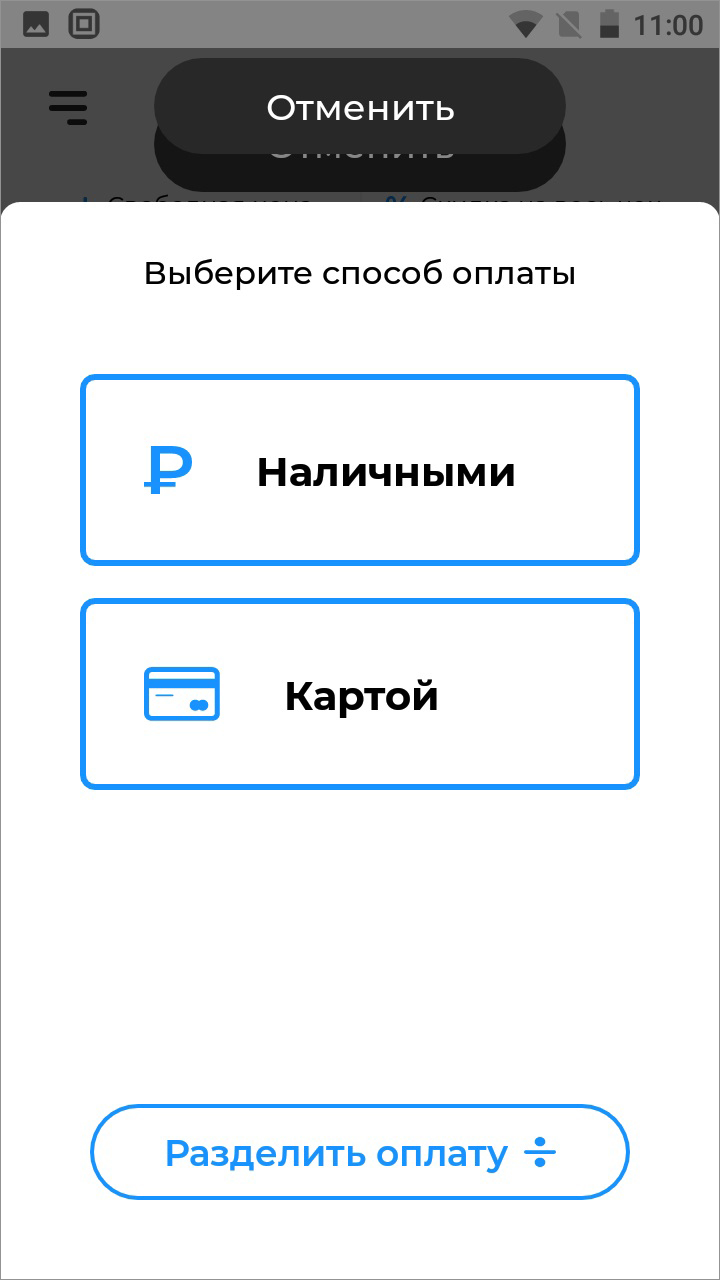
- выберите способ оплаты Наличными или Картой (Безналичными без эквайринга);
- при выборе Картой касса начнёт печатать чек;
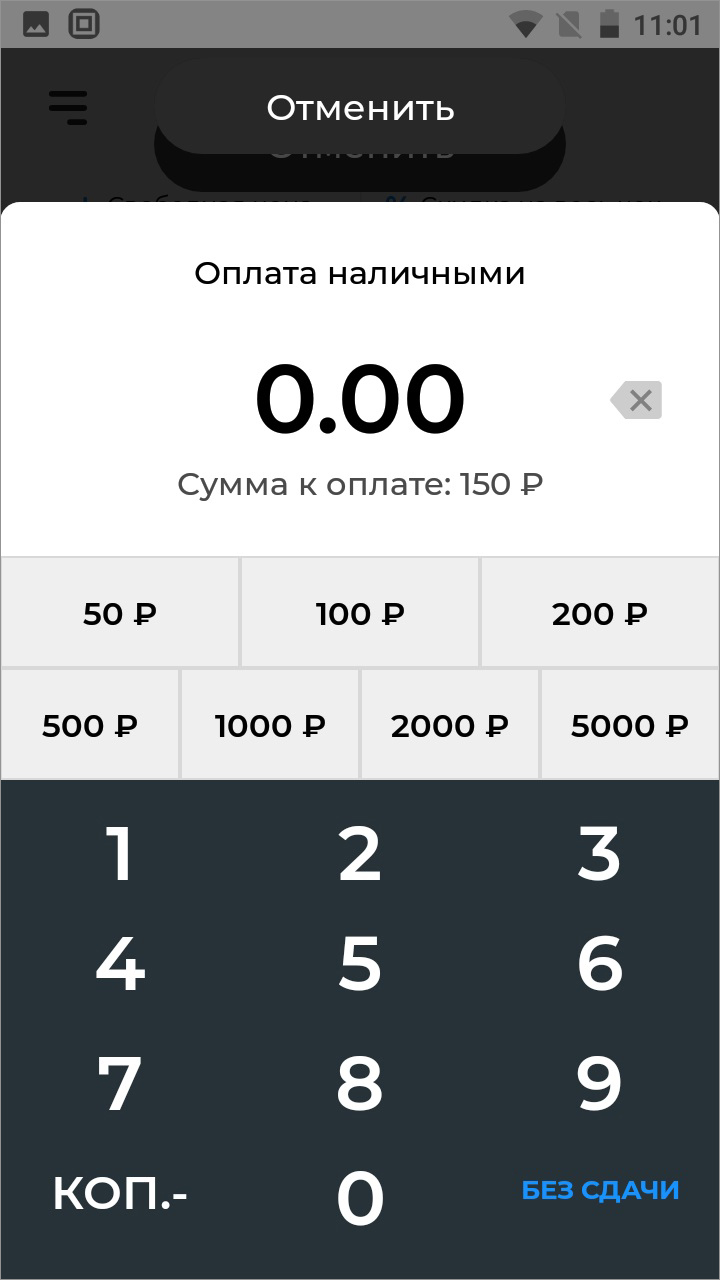
- при выборе Наличными укажите сумму, которую дал клиент или нажмите кнопку БЕЗ ЗДАЧИ;
- ожидайте печать чека:
Отправка чека по E-mail
- Нажмите кнопку Продажа внизу экрана;
- выберите ваш товар/услугу из списка;
- введите цену товара и нажмите кнопку СОХРАНИТЬ;
- нажмите кнопку Оформить чек внизу экрана;
- нажмите на кнопку ● ● ● справа внизу экрана;
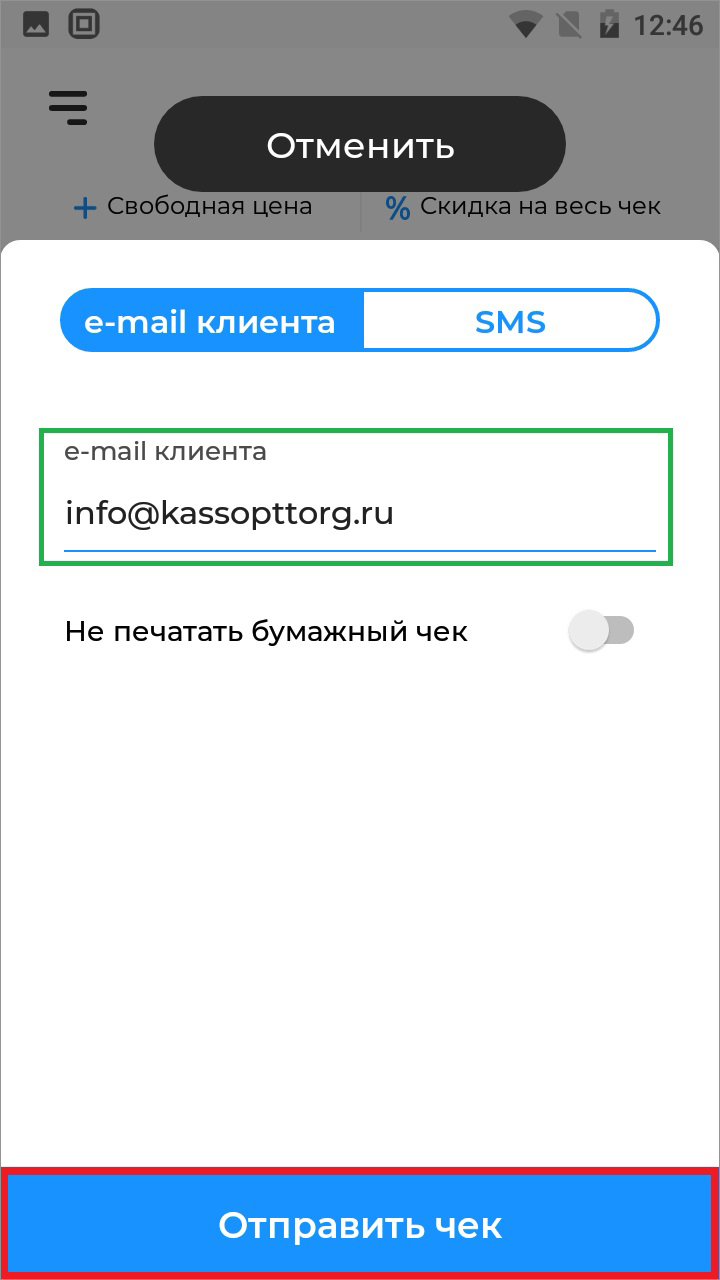
- выберите пункт Электронный чек;
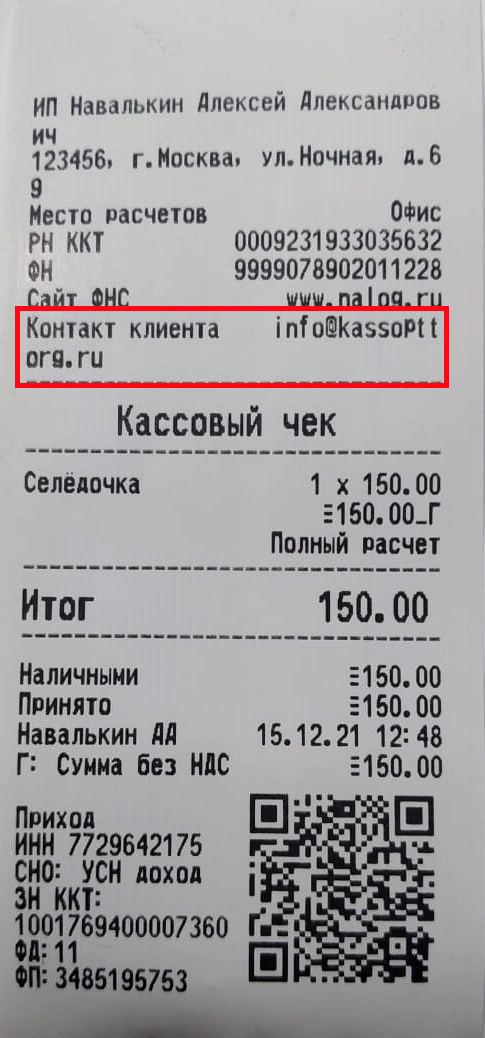
- введите email,на который придёт чек и нажмите кнопку Отправить чек;
- выберите способ оплаты Наличными или Картой (Безналичными без эквайринга);
- при выборе Картой касса начнёт печатать чек;
- при выборе Наличными укажите сумму, которую дал клиент или нажмите кнопку БЕЗ ЗДАЧИ;
- ожидайте печать чека:
- Нажмите кнопку Продажа внизу экрана;
-
Эвотор : Отправка электронных чеков покупателю
Создан , последнее изменение 06.09.2022Как на кассе Эвотор отправлять электронные чеки?
Ответ службы поддержки:ПодробнееОтправлять электронные чеки на кассе Эвотор можно двумя способами: по почте или по смс.Отправка чека на почту (по e-mail)
- Перейдите в раздел Продажа;
- добавьте нужный товар в чек как обычно;
- после добавления товаров, нажмите К оплате;
- переведите ползунок напротив строки Электронный чек вправо;
- введите адрес электронной почты покупателя и нажмите Отправить;
- затем выберите необходимый способ оплаты;
- копия электронного чека придет на почту покупателя.
Отправка чека по смс (по SMS)
Для отправки электронных чеков по смс, необходимо установить приложение «Отправка чеков по SMS со смарт-терминала». Приложение позволяет отправлять покупателям ссылку на электронный чек по SMS.
- Перейдите в раздел Продажа;
- добавьте нужный товар в чек как обычно;
- после добавления товаров, нажмите К оплате;
- переведите ползунок напротив строки Электронный чек вправо;
- выберите способ отправки по SMS;
- введите адрес номер телефона покупателя и нажмите Отправить;
- затем выберите необходимый способ оплаты;
- ссылка на электронный чек придет по смс на телефон покупателя.
-
Меркурий: Чеки РАСХОДА из базы товаров и услуг
Создан , последнее изменение 06.09.2022Инструкция кассира по пробитию чека на Расход на кассе Меркурий
Ответ службы поддержки:ПодробнееПРИХОД- означает, что Вы принимаете деньги от клиента, когда продаете товар - стандартная операция. Бывают еще чеки РАСХОД - например при приемки тары, когда Вы выдаёте деньги клиенту.
Если Вы пробиваете в основном только выплаты, то лучше запрограммировать кассу для работы по умолчанию на РАСХОД. Так будет проще пробивать чеки выплат и возврат выплат в будущем. О том, как это сделать читайте ЗДЕСЬ.
Если в основном у вас чеки продажи, но иногда необходимы чеки выплат, то чеки Расхода можно выбить и без программирования.
Если у Вас уже запрограммирован товар со стоимостью, то пропустите шаг "введите цену товара".Простой чек из базы товаров и услуг
С наличной оплатой
- нажмите кнопку [ВЗ] (или [ВОЗ], если у вас касса Меркурий 180Ф);
- нажмите несколько раз кнопку [ПИ] (или [П.ИТОГ], если у вас касса Меркурий 180Ф), пока на индикаторе
- не появится надпись РАСХОД;
- нажмите на кнопку [ИТ];
- нажмите кнопку [КОД];
- введите код товара;
- нажмите кнопку [ПИ] (или [П.ИТОГ], если у вас касса Меркурий 180Ф);
- введите цену товара;
- нажмите кнопку [ПИ] (или [П.ИТОГ], если у вас касса Меркурий 180Ф);
- нажмите на кнопку [ИТ];
- распечатается чек.
С безналичной оплатой
- нажмите кнопку [ВЗ] (или [ВОЗ], если у вас касса Меркурий 180Ф);
- нажмите несколько раз кнопку [ПИ] (или [П.ИТОГ], если у вас касса Меркурий 180Ф), пока на индикаторе не появится надпись РАСХОД;
- нажмите на кнопку [ИТ];
- нажмите кнопку [КОД];
- введите код товара;
- нажмите кнопку [ПИ] (или [П.ИТОГ], если у вас касса Меркурий 180Ф);
- введите цену товара;
- нажмите кнопку [ПИ] (или [П.ИТОГ], если у вас касса Меркурий 180Ф);
- нажмите на кнопку [00] (это одна кнопка с двумя нулями);
- на индикаторе появится надпись БЕЗНАЛИЧНЫМИ, нажмите кнопку [ИТ];
- нажмите еще раз на кнопку [ИТ];
- распечатается чек.
С иной формой оплаты
- нажмите кнопку [ВЗ] (или [ВОЗ], если у вас касса Меркурий 180Ф);
- нажмите несколько раз кнопку [ПИ] (или [П.ИТОГ], если у вас касса Меркурий 180Ф), пока на индикаторе не появится надпись РАСХОД;
- нажмите на кнопку [ИТ];
- нажмите кнопку [КОД];
- введите код товара;
- нажмите кнопку [ПИ] (или [П.ИТОГ], если у вас касса Меркурий 180Ф);
- введите цену товара;
- нажмите кнопку [ПИ] (или [П.ИТОГ], если у вас касса Меркурий 180Ф);
- нажмите на кнопку [00] (это одна кнопка с двумя нулями);
- нажмите на кнопку [+], чтобы на индикаторе появилась надпись ИНАЯ ФОРМА ОПЛ.;
- нажмите кнопку [ИТ];
- нажмите еще раз на кнопку [ИТ];
- распечатается чек.
Чек с расчетом стоимости по количеству и сумме
- нажмите кнопку [ВЗ] (или [ВОЗ], если у вас касса Меркурий 180Ф);
- нажмите несколько раз кнопку [ПИ] (или [П.ИТОГ], если у вас касса Меркурий 180Ф), пока на индикаторе не появится надпись РАСХОД;
- нажмите на кнопку [ИТ];
- нажмите кнопку [x];
- введите количество товара;
- нажмите кнопку [x];
- нажмите кнопку [КОД];
- введите код товара;
- нажмите кнопку [ПИ] (или [П.ИТОГ], если у вас касса Меркурий 180Ф);
- введите цену товара;
- нажмите кнопку [ПИ] (или [П.ИТОГ], если у вас касса Меркурий 180Ф);
- нажмите на кнопку [ИТ];
- распечатается чек.
Чек с несколькими позициями
- нажмите кнопку [ВЗ] (или [ВОЗ], если у вас касса Меркурий 180Ф);
- нажмите несколько раз кнопку [ПИ] (или [П.ИТОГ], если у вас касса Меркурий 180Ф), пока на индикаторе не появится надпись РАСХОД;
- нажмите на кнопку [ИТ];
- нажмите кнопку [КОД];
- введите код товара;
- нажмите кнопку [ПИ] (или [П.ИТОГ], если у вас касса Меркурий 180Ф);
- введите цену товара;
- нажмите кнопку [ПИ] (или [П.ИТОГ], если у вас касса Меркурий 180Ф);
- нажмите кнопку [КОД];
- введите код товара;
- нажмите кнопку [ПИ] (или [П.ИТОГ], если у вас касса Меркурий 180Ф);
- введите цену товара;
- нажмите кнопку [ПИ] (или [П.ИТОГ], если у вас касса Меркурий 180Ф);
- нажмите на кнопку [ИТ];
- распечатается чек.
Чек из базы товаров и услуг с подсчетом сдачи
- нажмите кнопку [ВЗ] (или [ВОЗ], если у вас касса Меркурий 180Ф);
- нажмите несколько раз кнопку [ПИ] (или [П.ИТОГ], если у вас касса Меркурий 180Ф), пока на индикаторе не появится надпись РАСХОД;
- нажмите на кнопку [ИТ];
- нажмите кнопку [КОД];
- введите код товара;
- нажмите кнопку [ПИ] (или [П.ИТОГ], если у вас касса Меркурий 180Ф);
- введите цену товара;
- нажмите кнопку [ПИ] (или [П.ИТОГ], если у вас касса Меркурий 180Ф);
- введите сумму, которую дал покупатель;
- нажмите на кнопку [ИТ];
- распечатается чек.
Чек со скидкой
С наличной оплатой
- нажмите кнопку [ВЗ] (или [ВОЗ], если у вас касса Меркурий 180Ф);
- нажмите несколько раз кнопку [ПИ] (или [П.ИТОГ], если у вас касса Меркурий 180Ф), пока на индикаторе не появится надпись РАСХОД;
- нажмите на кнопку [ИТ];
- нажмите кнопку [КОД];
- введите код товара;
- нажмите кнопку [ПИ] (или [П.ИТОГ], если у вас касса Меркурий 180Ф);
- введите цену товара;
- нажмите кнопку [ПИ] (или [П.ИТОГ], если у вас касса Меркурий 180Ф);
- нажмите на кнопку [-];
- введите процент скидки и нажмите [ИТ];
- нажмите на кнопку [ИТ];
- распечатается чек.
С безналичной оплатой
- нажмите кнопку [ВЗ] (или [ВОЗ], если у вас касса Меркурий 180Ф);
- нажмите несколько раз кнопку [ПИ] (или [П.ИТОГ], если у вас касса Меркурий 180Ф), пока на индикаторе не появится надпись РАСХОД;
- нажмите на кнопку [ИТ];
- нажмите кнопку [КОД];
- введите код товара;
- нажмите кнопку [ПИ] (или [П.ИТОГ], если у вас касса Меркурий 180Ф);
- введите цену товара;
- нажмите кнопку [ПИ] (или [П.ИТОГ], если у вас касса Меркурий 180Ф);
- нажмите на кнопку [-];
- введите процент скидки и нажмите [ИТ];
- нажмите на кнопку [00] (это одна кнопка с двумя нулями);
- на индикаторе появится надпись БЕЗНАЛИЧНЫМИ, нажмите кнопку [ИТ];
- нажмите еще раз на кнопку [ИТ];
- распечатается чек.
Отправка чека по СМС
Если у товара в базе есть цена
- нажмите кнопку [ВЗ] (или [ВОЗ], если у вас касса Меркурий 180Ф);
- нажмите несколько раз кнопку [ПИ] (или [П.ИТОГ], если у вас касса Меркурий 180Ф), пока на индикаторе не появится надпись РАСХОД;
- нажмите на кнопку [ИТ];
- нажмите кнопку [КОД];
- введите код товара;
- нажмите кнопку [ПИ] (или [П.ИТОГ], если у вас касса Меркурий 180Ф);
- нажмите кнопку [ВЗ] (или [ВОЗ], если у вас касса Меркурий 180Ф);
- введите номер телефона покупателя и нажмите кнопку [ИТ];
- нажмите на кнопку [ИТ];
- распечатается чек.
Если у товара в базе нет цены
- нажмите кнопку [ВЗ] (или [ВОЗ], если у вас касса Меркурий 180Ф);
- нажмите несколько раз кнопку [ПИ] (или [П.ИТОГ], если у вас касса Меркурий 180Ф), пока на индикаторе не появится надпись РАСХОД;
- нажмите на кнопку [ИТ];
- нажмите кнопку [КОД];
- введите код товара;
- нажмите кнопку [ПИ] (или [П.ИТОГ], если у вас касса Меркурий 180Ф);
- введите цену товара;
- нажмите кнопку [ПИ] (или [П.ИТОГ], если у вас касса Меркурий 180Ф);
- нажмите кнопку [ПИ] (или [П.ИТОГ], если у вас касса Меркурий 180Ф);
- нажмите кнопку [ВЗ] (или [ВОЗ], если у вас касса Меркурий 180Ф);
- введите номер телефона покупателя и нажмите кнопку [ИТ];
- нажмите на кнопку [ИТ];
- распечатается чек.
Для дальнейших действий (ввода эл. почты клиента) понадобиться таблица кодов символов.
Инструкция для печати таблицы кодов символов на кассовом аппарате Меркурий находится ЗДЕСЬ.Отправка чека по E-mail
Если у товара в базе есть цена
- нажмите кнопку [ВЗ] (или [ВОЗ], если у вас касса Меркурий 180Ф);
- нажмите несколько раз кнопку [ПИ] (или [П.ИТОГ], если у вас касса Меркурий 180Ф), пока на индикаторе не появится надпись РАСХОД;
- нажмите на кнопку [ИТ];
- нажмите кнопку [КОД];
- введите код товара;
- нажмите кнопку [ПИ] (или [П.ИТОГ], если у вас касса Меркурий 180Ф);
- нажмите кнопку [ВЗ] (или [ВОЗ], если у вас касса Меркурий 180Ф);
- нажмите на кнопку [+];
- нажмите на кнопку [ИТ];
- введите e-mail покупателя в соответствии с таблицей кодов символов;
- нажмите кнопку [ИТ];
- нажмите на кнопку [ИТ];
- распечатается чек.
Если у товара в базе нет цены
- нажмите кнопку [ВЗ] (или [ВОЗ], если у вас касса Меркурий 180Ф);
- нажмите несколько раз кнопку [ПИ] (или [П.ИТОГ], если у вас касса Меркурий 180Ф), пока на индикаторе не появится надпись РАСХОД;
- нажмите на кнопку [ИТ];
- нажмите кнопку [КОД];
- введите код товара;
- нажмите кнопку [ПИ] (или [П.ИТОГ], если у вас касса Меркурий 180Ф);
- введите цену товара;
- нажмите кнопку [ПИ] (или [П.ИТОГ], если у вас касса Меркурий 180Ф);
- нажмите кнопку [ПИ] (или [П.ИТОГ], если у вас касса Меркурий 180Ф);
- нажмите кнопку [ВЗ] (или [ВОЗ], если у вас касса Меркурий 180Ф);
- нажмите на кнопку [+];
- нажмите на кнопку [ИТ];
- введите e-mail покупателя в соответствии с таблицей кодов символов;
- нажмите на кнопку [ИТ];
- нажмите на кнопку [ИТ];
- распечатается чек.
Видеоинстукция кассира по пробитию чека РАСХОДА на кассе Меркурий