Каталог товаров
-
 Контрольно кассовые аппараты
-
Услуги
-
Аксессуары и комплектующие
-
POS-оборудование
-
Аренда кассы
-
Весы
-
Денежные ящики
-
Носители для электронной подписи (ЭЦП)
-
Оборудование для банкнот
-
ОФД
-
Принтеры для этикеток
-
Программы для автоматизации торговли
-
Прошивки и лицензии для ККТ
-
Сканеры штрих-кодов
-
Терминалы сбора данных
-
Терминалы эквайринга
-
Этикет пистолеты
-
Банковский эквайринг
-
АКЦИИ


По типу бизнеса
Авиа/жд кассы
Автосервис, автомойка, шиномонтаж
Агенство недвижимости
АЗС
Алкоголь
Аптека
Ателье
Баня, сауна
Бар, буфет, кофейня
Изготовление ключей
Интернет-магазин
Театр и кинотеатр
Клиника
Курьеру
Ломбард
Магазин, универмаг
Магазин продуктов
Нотариус
Одежда
Островок в торговом центре
Офис
Продажа пива
Продажа товаров
Пункты выдачи заказов
Кафе и ресторан
Салон красоты
Столовая
Супермаркет и гипермаркет
Такси и автобусы
Рынки
Турфирма
Услуги
Фаст-фуд
Фитнес клуб
Школы

Телефон поддержки: +7 (800) 333-68-44
Задать вопрос-
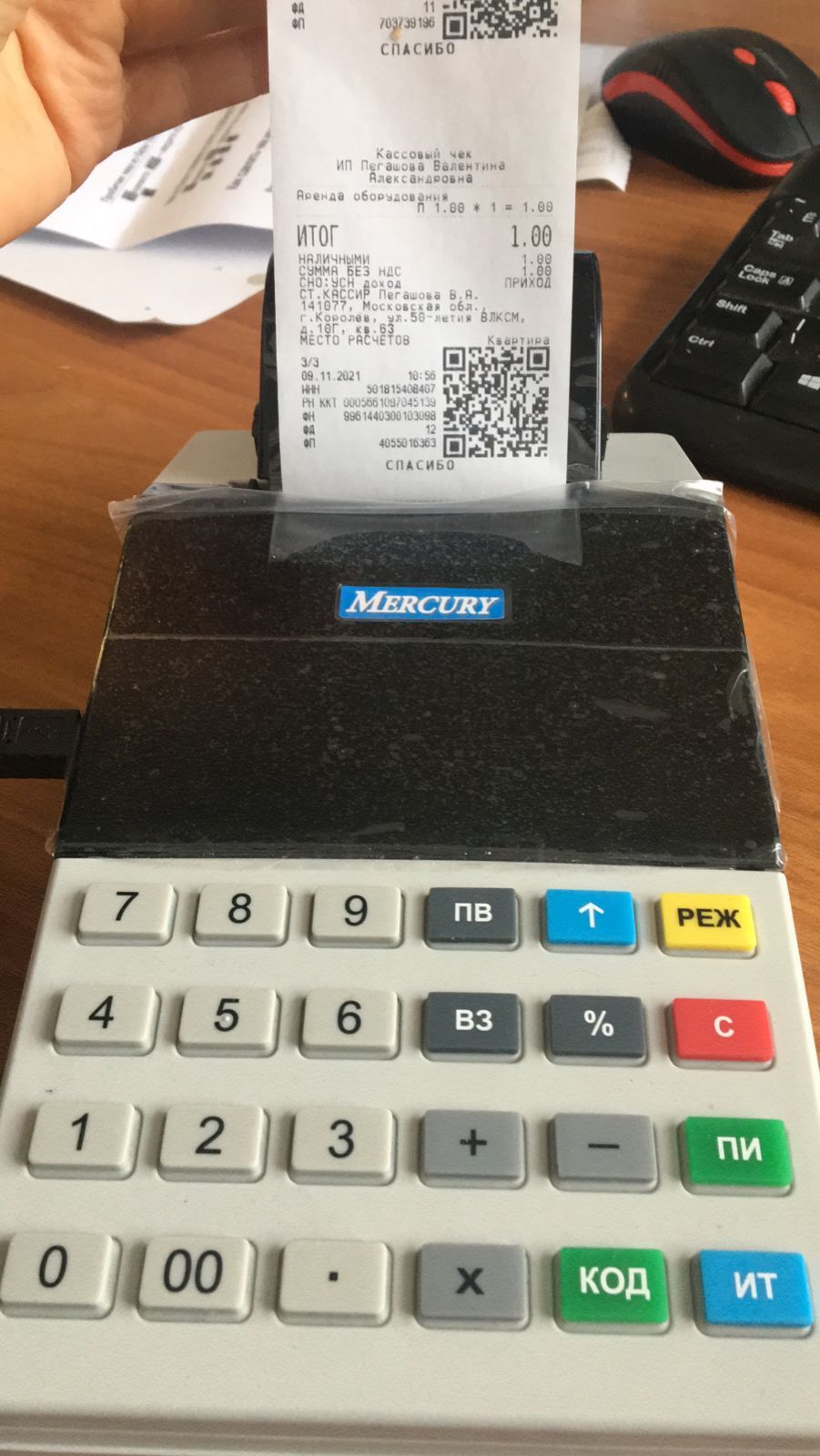
Меркурий 115Ф: Как исправить товар в базе кассы - инструкия
Создан , последнее изменение 20.08.2022Как исправить название товара или услуги в кассе
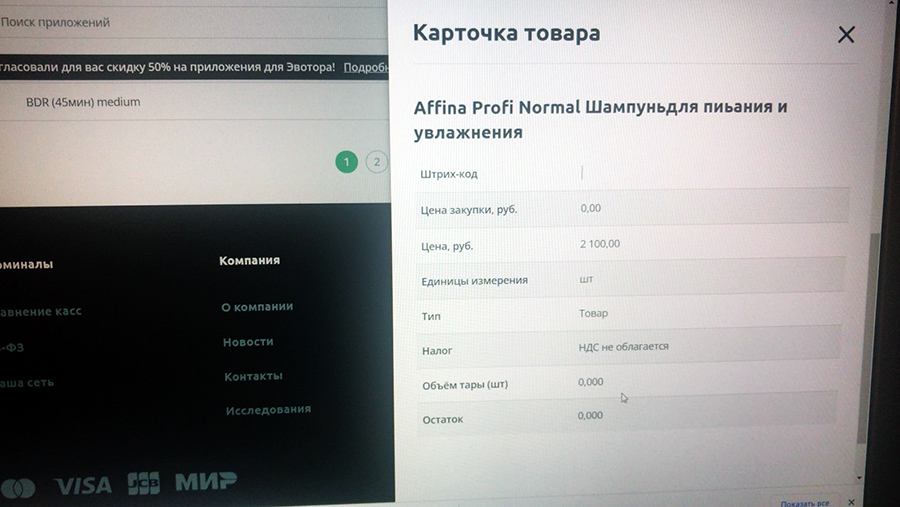
Ответ службы поддержки:ПодробнееВ кассовом аппарате у каждого товара такое поле как "Тип" там много разных типов, есть "товар", "услуга", "подакцизный товар", "работа", "ставки", "лотереи", "платеж", "агентское вознаграждение" и так далее...
У вас стоит "Платёж". Вам нужно поменять это на "Услуга".
Как исправить
- нажмите несколько раз клавишу [РЕЖ], пока на индикаторе не появиться: ПРОГРАММИРОВ.БАЗ;
- нажмите [ИТ] - [2] - [2] - [ИТ] - [ИТ];
- нажмите несколько раз клавишу [+], пока не найдете товар, в котором нужно исправить его тип;
- нажмите: [ПИ] - [ПИ] - [ИТ]
- нажмите несколько раз клавишу [ПИ], пока на индикаторе не появится: ТИП = УСЛУГА;
- нажмите [ИТ] - [РЕЖ] - [3] - [3];
- дождитесь, пока на экране появиться надпись: ИНДЕКСИРОВАНИЕ КОДОВ ...
Теперь можно заходить в кассовый режим и пробивать чеки:
- нажмите несколько раз клавишу [РЕЖ], пока на индикаторе не появиться: КАССОВЫЙ РЕЖИМ;
- нажмите: [ИТ] - [0] - [ИТ].
-
Атол Сигма 7: Как добавить товары в кассу через личный кабинет на сайте?
Создан , последнее изменение 09.08.2022Руководство по созданию номенклатуры для кассы Атол Сигма 7 через личный кабинет на сайте
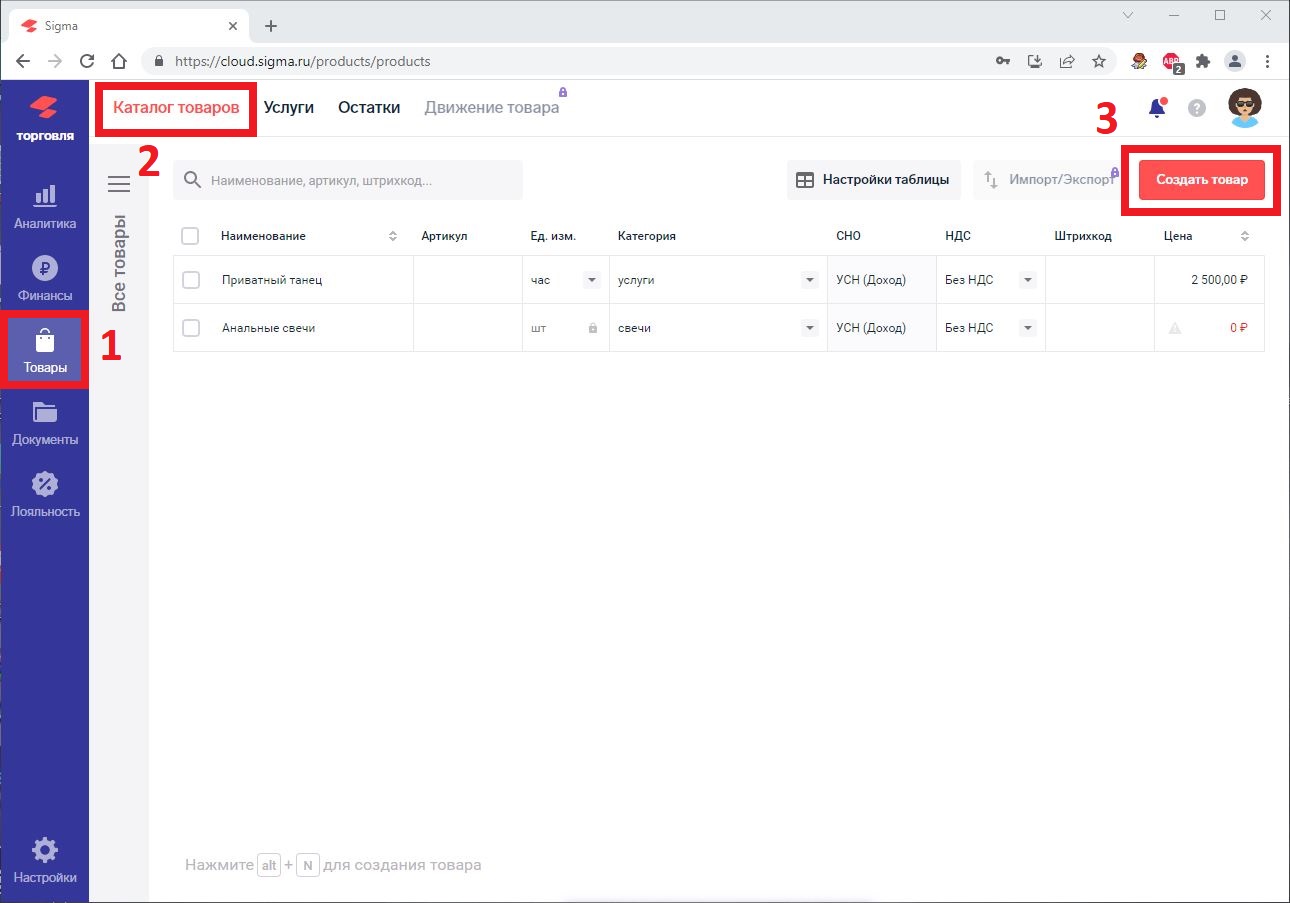
Ответ службы поддержки:Подробнее- Войдите в личный кабинет на сайте SIGMA CLOUD;
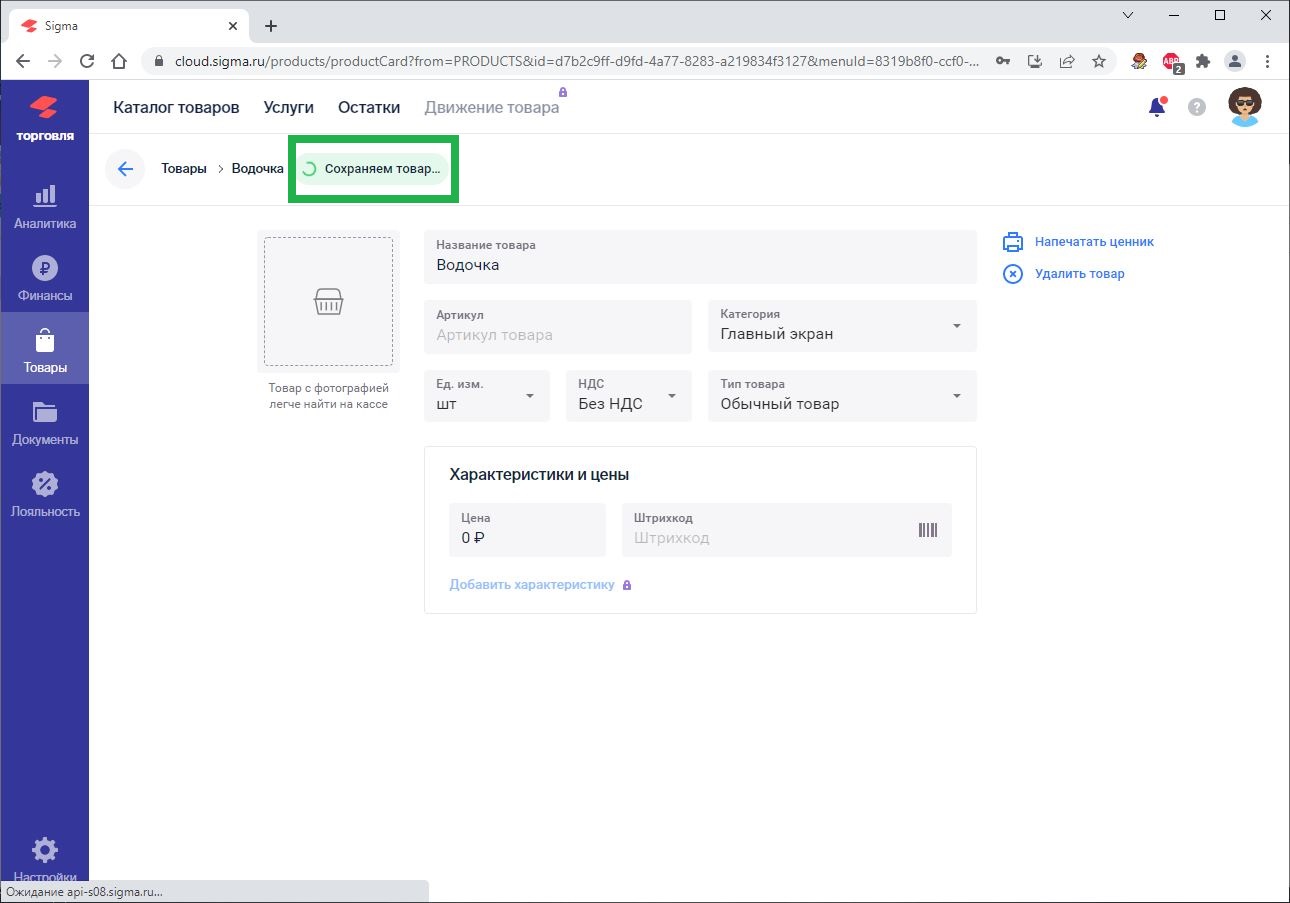
- Выберите вкладку Товары - Каталог товаров - нажмите кнопку Создать товар;
- Заполните форму создания нового товара:
- Название товара;
- Артикул (не обязательно);
- выберите Категорию из списка;
- укажите Единицу измерения;
- выберите налоговую ставку;
- выберите Тип товара из списка;
- введите Цену (не обязательно если цена будет свободная);
- введите Штрихкод (не обязательно);
- После введённых данных сайт сам сохранит ваш товар, подождите минутку.
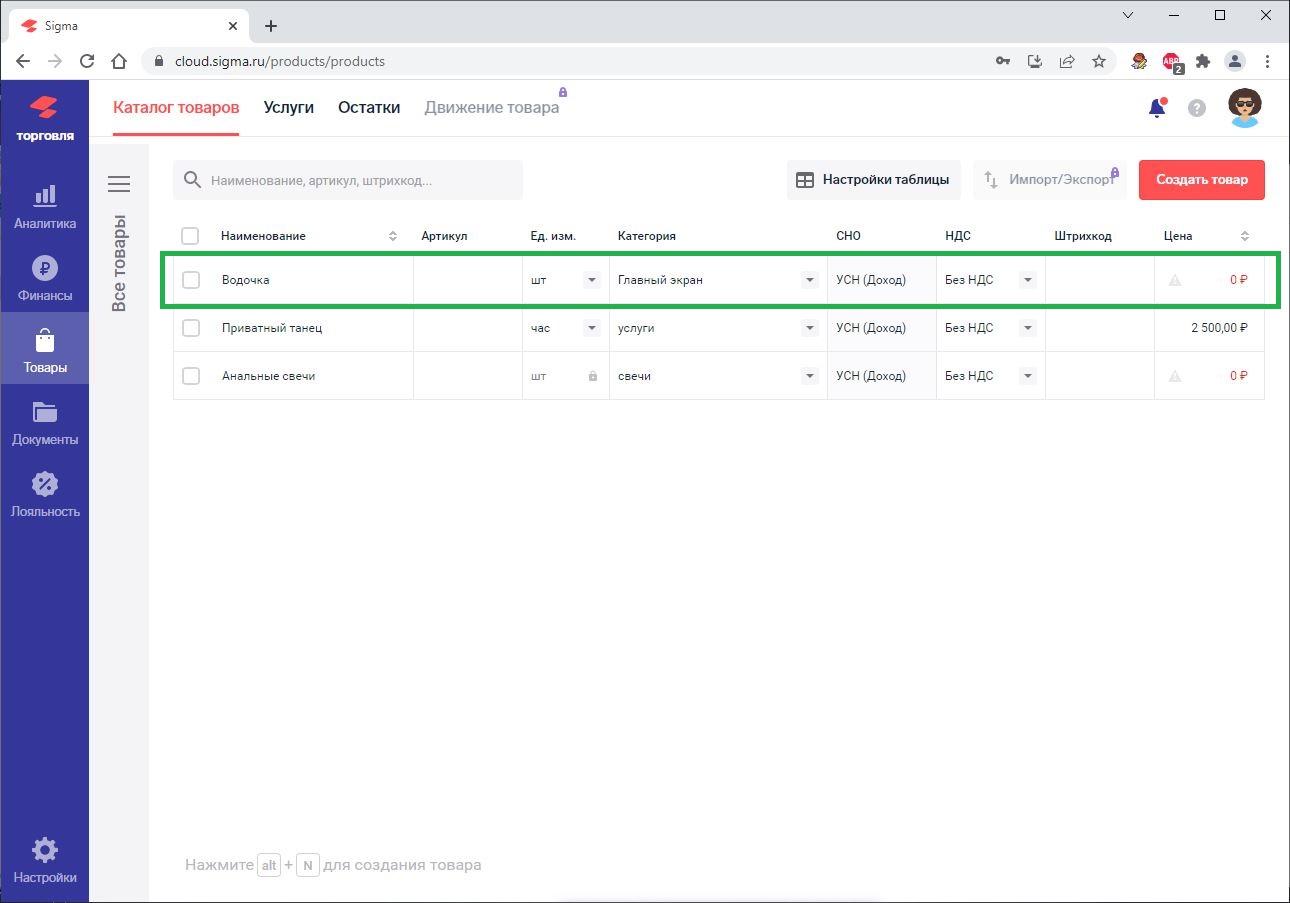
- Вернитесь на вкладку Товары и вы увидите новый товар (подождите минут 5 пока касса и сайт синхронизируются между собой, после этого товар сам автоматически отобразится у вас на кассе).
-
Пионер 114Ф: Программирование базы товаров через ККТ
Создан , последнее изменение 04.05.2022На кассе Пионер 114Ф можно создать базу товаров вручную, через сам ККМ, без использования компьютера.
Ответ службы поддержки:ПодробнееТакой способ подойдет в том случае, если база товаров будет включать в себя пару десятков наименований.
Чтобы перейти в базу товаров:
- включите кассовый аппарат и дождитесь, когда на экране появится дата и время;
- дважды нажмите кнопку ВВОД - вы войдете в роли Администратора (если у вас первым появляется другой пользователь, например Кассир, то после включения кассы и появления даты, вам нужно нажать один раз ВВОД, а после кнопкой ВНИЗ выбрать пользователя Администратор и нажать ВВОД) и окажетесь в разделе Выбор режима;
- кнопкой ВНИЗ дойдите до надписи Программирование и нажмите кнопку ВВОД;
- клавишей ВВОД выберите первый же пункт - Номенклатура - здесь находится список уже введенных товаров по кодам.
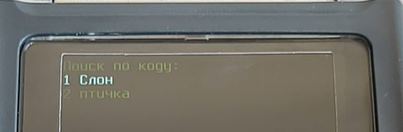
Для создания нового товара
- нажмите клавишу ТОВАР - откроется окно карточки товара;
- заполните необходимые строки, такие как:
- код товара или услуги;
- наименование товара или услуги;
- буквы вводятся с клавиатуры как в мобильном телефоне: последовательным нажатием клави;
- регистр ввода отображается в левом верхнем углу экрана и переключаются клавишей РЕЖИМ;
- символы вводятся по нажатию клавиши 7 в зависимости от регистра:
- в регистре "абв" вводятся символы (!), (@), (#), ($), (%);
- в регистре "АБВ" - символы ("), (:), (;), (,);
- в регистре "abc" - символы (&), (*), (^);
- штрихкод и цена - не обязательные для заполнения параметры (если оставить в поле цены значение 0, то цену вы сможете вписывать каждый раз при формировании чека);
- далее укажите признак товара;
- и единицу измерения;
- после заполнения параметров товара клавишей ВНИЗ перейдите на надпись ЗАПИСАТЬ;
- нажмите клавишу ВВОД, чтобы сохранить товар.
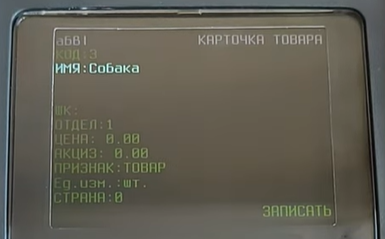
Для редактирования введенного товара
- клавишей ВНИЗ или поиском по коду выберите товар и нажмите кнопку ВВОД;
- откроет окно карточки товара, здесь отредактируйте необходимые параметры;
- после редактирования, перейдите кнопкой ВНИЗ на строку ЗАПИСАТЬ;
- нажмите клавишу ВВОД, чтобы сохранить внесенные изменения.
Видеоинструкция по программированию базы товаров на кассе Пионер 114Ф
-
Меркурий: Программирование базы товаров через кассу
СозданИнструкция по вводу базы товаров и ее редактировании на кассе Меркурий
Ответ службы поддержки:ПодробнееВвод базы товаров
Добавление нового товара/услуги в базу
- Нажмите несколько раз клавишу [РЕЖ], пока на индикаторе не появится ПРОГРАММИРОВ. БАЗ;
- нажмите: [ИТ] и введите пароль - [2] [2];
- подтвердите, нажав кнопку [ИТ];
- на индикаторе появится надпись Товары, нажмите кнопку [ИТ];
- нажмите кнопку [00];
- нажмите несколько раз кнопку [+], пока на индикаторе не появится ТАБЛ. КОДИРОВКИ;
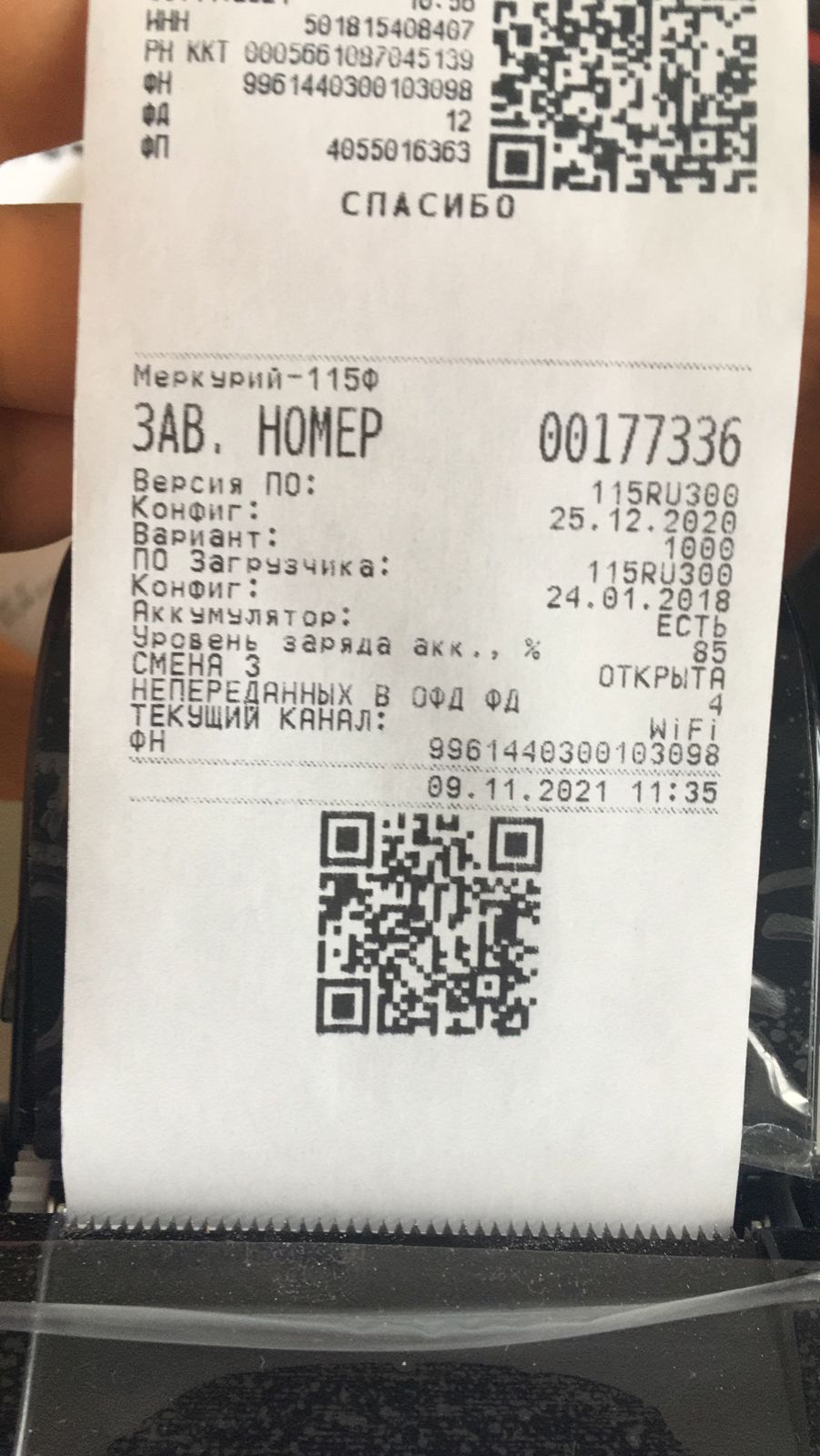
- нажмите [ИТ], распечатается "Таблица кодов символов";
- чтобы добавить товар нажмите [00], появится на индикаторе надпись Добавить запись;
- нажмите кнопку [ИТ];
- придумайте код товара, по которому будете пробивать чек и напишите его с помощью цифирных кнопок кассы (Например: 1);
- нажмите [ИТ] и в соответствии с таблицей кодов символов наберите на клавиатуре первый символ товара, например мы вводим название товара: "Слон", то есть первая буква С=209;
- введите первую букву, набрав код цифрами: [2] [0] [9];
- введите вторую букву, набрав код цифрами: [2] [3] [5] и так до последней буквы;
- нажмите [ИТ];
- введите штрих-код товара (можно пропустить), нажмите [ПИ] (или кнопку [П.ИТОГ], если у вас касса Меркурий 180Ф);
- кнопками [+] или [-] выберите тип товара;
- подтвердите выбор, нажав кнопку [ИТ];
- кнопкой [ПИ] выберите товар штучный или нет;
- нажмите [ИТ] и внесите стоимость товара (или нажмите 0, если цена "плавающая");
- нажмите [ИТ];
- нажмите кнопку соответствующую Вашему налогу:
- [0] - Без НДС
- [1] - НДС 0%
- [2] - НДС 10%
- [3] - НДС 10/110
- [4] - НДС 20%
- [5] - НДС 20/120
- нажмите [ИТ];
- кнопками [+] или [-] выберите систему налогообложения(можно оставить "Не определена");
- нажмите [ИТ] [ИТ] [ИТ] (т. е. нажмите кнопку 3 раза, если изменения в этих пунктах вам не нужны)
- кнопкой [ПИ] (или кнопку [П.ИТОГ], если у вас касса Меркурий 180Ф) и выберите использовать маркировку или нет (при использовании маркировки вы не сможете пробить этот товар без сканирования DataMatrix товара)
- нажмите [ИТ];
- введите номер агента (можно пропустить) и нажмите [ИТ] [ИТ] [ИТ] [ИТ] (т. е. нажмите кнопку 4 раза, если изменения в этих пунктах вам не нужны);
- нажмите кнопку [3], чтобы записать изменения;
- нажмите [РЕЖ] и кнопкой [3] подтвердите индексацию базы;
- ожидайте завершения индексации базы, когда на индикаторе загорится ИДЕКСИРОВАНО КОДОВ ...;
- нажмите [РЕЖ] [РЕЖ], так вы выйдите из раздела Программирования баз.
Как распечатать на чеке всю базу товаров из кассы
- Нажмите несколько раз клавишу [РЕЖ], пока на индикаторе не появится ПРОГРАММИРОВ. БАЗ;
- нажмите: [ИТ] и введите пароль - [2] [2];
- подтвердите, нажав кнопку [ИТ];
- на индикаторе появится надпись Товары, нажмите кнопку [ИТ];
- нажмите кнопку [00];
- нажмите несколько раз кнопку [+], пока на индикаторе не появится ПЕЧАТАТЬ ВСЕ;
- нажмите [ИТ];
- подтвердите действие, нажав еще раз кнопку [ИТ].
Редактирование товара/услуги в базе
Как изменить название товара в базе
- Нажмите несколько раз клавишу [РЕЖ], пока на индикаторе не появится ПРОГРАММИРОВ. БАЗ;
- нажмите: [ИТ] и введите пароль - [2] [2];
- подтвердите, нажав кнопку [ИТ];
- на индикаторе появится надпись Товары, нажмите кнопку [ИТ];
- клавишами [+] или [-] выберите товар/услугу, у которого нужно поменять название;
- нажмите кнопку [00];
- нажмите несколько раз кнопку [+], пока на индикаторе не появится ТАБЛ. КОДИРОВКИ;
- нажмите [ИТ], распечатается "Таблица кодов символов";
- нажмите кнопку [ИТ];
- нажмите несколько раз кнопку [С], пока не сотрётся старое название товара/услуги;
- в соответствии с таблицей кодов символов наберите на клавиатуре первый символ товара, например мы вводим название товара: "Слон", то есть первая буква С=209;
- введите первую букву, набрав код цифрами: [2] [0] [9];
- введите вторую букву, набрав код цифрами: [2] [3] [5] и так до последней буквы;
- нажмите [ИТ];
- нажмите [РЕЖ];
- нажмите кнопку [3], чтобы записать изменения;
- нажав кнопку [3], подтвердите индексацию базы;
- ожидайте завершения индексации базы, когда на индикаторе загорится ИДЕКСИРОВАНО КОДОВ ...;
- нажмите [РЕЖ] [РЕЖ], так вы выйдите из раздела Программирования баз.
Как изменить цену у товара в базе
- Нажмите несколько раз клавишу [РЕЖ], пока на индикаторе не появится ПРОГРАММИРОВ. БАЗ;
- нажмите [ИТ] и введите пароль - [2] [2];
- подтвердите, нажав кнопку [ИТ];
- на индикаторе появится надпись Товары, нажмите кнопку [ИТ];
- клавишами [+] или [-] выберите товар/услугу, у которого нужно поменять цену;
- нажмите несколько раз кнопку ПИ (или кнопку [П.ИТОГ], если у вас касса Меркурий 180Ф), пока на индикаторе не появится ЦЕНА;
- нажмите кнопку [ИТ] и введите нужную цену (если ввести "0" то цену можно будет менять при каждом пробитии чека);
- нажмите кнопку [ИТ];
- нажмите кнопку [РЕЖ];
- нажмите кнопку [3], чтобы записать изменения;
- нажав кнопку [3], подтвердите индексацию базы;
- ожидайте завершения индексации базы, когда на индикаторе загорится ИДЕКСИРОВАНО КОДОВ ...;
- нажмите [РЕЖ] [РЕЖ], так вы выйдите из раздела Программирования баз.
Как изменить НДС у товара в базе
- Нажмите несколько раз клавишу [РЕЖ], пока на индикаторе не появится ПРОГРАММИРОВ. БАЗ;
- нажмите [ИТ] и введите пароль - [2] [2];
- подтвердите, нажав кнопку [ИТ];
- на индикаторе появится надпись Товары, нажмите кнопку [ИТ];
- клавишами [+] или [-] выберите товар/услугу, у которого нужно поменять ставку НДС;
- нажмите несколько раз кнопку ПИ (или кнопку [П.ИТОГ], если у вас касса Меркурий 180Ф), пока на индикаторе не появится НАЛОГ;
- нажмите кнопку [ИТ];
- нажмите кнопку соответствующую Вашему налогу:
- [0] - Без НДС
- [1] - НДС 0%
- [2] - НДС 10%
- [3] - НДС 10/110
- [4] - НДС 20%
- [5] - НДС 20/120
- нажмите кнопку [ИТ];
- нажмите кнопку [РЕЖ];
- нажмите кнопку [3], чтобы записать изменения;
- нажав кнопку [3], подтвердите индексацию базы;
- ожидайте завершения индексации базы, когда на индикаторе загорится ИДЕКСИРОВАНО КОДОВ ...;
- нажмите [РЕЖ] [РЕЖ], так вы выйдите из раздела Программирования баз.
Удаление товаров из базы
Как удалить один товар/услугу из базы
- Нажмите несколько раз клавишу [РЕЖ], пока на индикаторе не появится ПРОГРАММИРОВ. БАЗ;
- нажмите [ИТ] и введите пароль - [2] [2];
- подтвердите, нажав кнопку [ИТ];
- на индикаторе появится надпись Товары, нажмите кнопку [ИТ];
- клавишами [+] или [-] выберите товар/услугу для удаления;
- нажмите кнопку [00];
- нажмите несколько раз кнопку [+], пока на индикаторе не появится УДАЛИТЬ ЗАП.;
- нажмите кнопку [ИТ];
- нажмите кнопку [0];
- нажмите кнопку [РЕЖ];
- нажав кнопку [3], подтвердите индексацию базы;
- ожидайте завершения индексации базы, когда на индикаторе загорится ИДЕКСИРОВАНО КОДОВ ...;
- нажмите [РЕЖ] [РЕЖ], так вы выйдите из раздела Программирования баз.
Как удалить всю базу товаров/услуг
- Нажмите несколько раз клавишу [РЕЖ], пока на индикаторе не появится ПРОГРАММИРОВ. БАЗ;
- нажмите [ИТ] и введите пароль - [2] [2];
- подтвердите, нажав кнопку [ИТ];
- на индикаторе появится надпись Товары, нажмите кнопку [ИТ];
- нажмите кнопку [00];
- нажмите несколько раз кнопку [+], пока на индикаторе не появится УДАЛИТЬ ВСЁ;
- нажмите кнопку [ИТ];
- нажмите кнопку [0];
- нажмите кнопку [ИТ];
- нажмите кнопку [3];
- ожидайте стирания базы товаров, когда на индикаторе загорится В БАЗЕ НЕТ ЗАПИСЕЙ!;
- нажмите [РЕЖ] [РЕЖ], так вы выйдите из раздела Программирования баз.
Видеоинстукция программирования базы товаров через сам кассовый аппарат Меркурий
-
Эвотор 7.2: как на кассе провести замену одного товара на другой
Создан , последнее изменение 21.02.2022Как на эвоторе произвести операцию по обмену одного товара на другой той же цены без возврата средств?
Ответ службы поддержки:ПодробнееОбычно в таких случаях кассир оформляет возврат товара и новую продажу — покупатель как бы получает деньги назад и заново покупает товар.
Но есть способ через встречное предоставление - так вы оформляете все чеком — без возврата денег.
Требуется:
- прошивка версии 3.9.1 (либо выше)
- дополнительные приложения «Встречным представлением» и «Комбооплата» (на данный момент они бесплатны)

Обмен товара на другой с такой же ценой
1. Оформите возврат без чека:
Возврат - справа вверху иконка: БЕЗ ЧЕКА - +ТОВАР - выберите товар, на который нужно оформить возврат - К ВОЗВРАТУ - Выберите способ возврата «Встречное предоставление»
2. Оформите чек продажи:
Продажа - + ТОВАР - выберите товар для обмена - цена должна быть ровна стоимости товара, который возвращает клиент - В ЧЕК - К ОПЛАТЕ - Выберите способ оплаты «Встречное предоставление»
Обмен товара на более дорогой
Потребуется приложение «Комбооплата» для оформления доплаты.
1. Оформите возврат без чека:
Возврат - справа вверху иконка: БЕЗ ЧЕКА - +ТОВАР - выберите товар, на который нужно оформить возврат - К ВОЗВРАТУ - Выберите способ возврата «Встречное предоставление».
2. Оформите чек продажи:
Продажа - + ТОВАР - выберите товар для обмена - введите цену - В ЧЕК - К ОПЛАТЕ - ВСЕ СПОСОБЫ ОПЛАТЫ - Выберите способ оплаты «Комбооплата» - для первого варианта оплаты выбрать «Встречным предоставлением» - введите стоимость товара, который возвращает клиент - ОПЛАТИТЬ - Выберите второй вариант оплаты, как покупатель доплатит разницу, например: НАЛИЧНЫЕ - БЕЗ СДАЧИ
Обмен товара на более дешевый
1. Оформите возврат по чеку:
Возврат - выберите из списка пробитых чеков тот, на который нужно оформить возврат - выберите в чеке позицию, которую нужно возвратить - + - выберите еще одну позицию, если нужно - К ВОЗВРАТУ - Верните покупателю деньги тем же способом, которым он оплатил.
2. Продайте новый товар, как обычно.
Видеоинструкция как обменять один товар на другой:
-
Эвотор 7.2: Как поменять цену у товаров в личном кабинете Эвотор
Создан , последнее изменение 16.01.2022Товары я могу посмотреть, но поля с ценой и другие - неактивны.
Нам нужно приложение: менять цену товара, номенклатуру 2,3 раза в год в личном кабинете Эвотор через компьютер. Посоветуйте пожалуйста какое нам установить
Ответ службы поддержки:ПодробнееБесплатно цены можно менять в самом кассовом аппарате - без дополнительных платный приложений.
Чтобы работать полноценно с базой товаров через личный кабинет Эвотора нужно докупать платные приложения. Одно из самых простых, популярных и надежных приложений для этого - "Обмен через Excel" (стоит оно 900 руб. в квартал, есть бесплатный пробный период но в урезанном варианте, то есть нельзя скачивать больше 50 товаров за один раз). То есть вы загружаете базу с кассы на свой компьютер, а потом открываете и редактируете эту базу в Excel, затем отредактированную базу заливаете обратно в Эвотор.
Есть и другие - более продвинутые программы - но работают они все из рук вон плохо. Часто вообще перестают работать, когда разработчики теряют интерес к своей программе. Иногда после выхода обновлений от Эвотора та или иная программа перестает работать. Одним словом лучше все делать на кассе, или в крайнем случае использовать "Обмен через Excel".
Если вы хотите действительно работать с базой товаров более-менее профессионально, то Эвотор для этого не подойдет. Нужно покупать компьютер, устанавливать на него товароучетную программу типа 1С, докупать фискальный регистратор, сканер и другое оборудование.